Insérer une attache
Découvrez comment utiliser l’outil Insérer une attache pour insérer une attache de votre choix dans votre conception en mode de modélisation paramétrique dans Fusion.
Dans la barre d’outils de l’espace de travail Conception, cliquez sur Solide > Insérer > Insérer une attache
 .
.La boîte de dialogue Insérer une attache s’affiche.
Dans la boîte de dialogue, utilisez la barre de recherche, les filtres ou la navigation pour trouver l’attache de votre choix.
Cliquez sur l’attache à insérer pour la sélectionner.
Dans la zone de dessin, sélectionnez une géométrie existante (une arête circulaire, une face cylindrique, un point d’esquisse, pour les attaches fraisées, sélectionnez l’arête circulaire de la face conique) ou une attache existante pour positionner une attache.
La taille de l’attache est automatiquement sélectionnée en fonction de la géométrie sélectionnée. Vous pouvez sélectionner une taille spécifique dans la liste déroulante ou faire glisser le manipulateur dans la zone de dessin pour l’ajuster.
Dans la zone de dessin, utilisez les manipulateurs ou sélectionnez la valeur Longueur nominale dans la liste déroulante.
Facultatif : spécifiez la matière et la finition de l’attache.
Facultatif : spécifiez le numéro de pièce et la description.
Cliquez sur OK.
Une attache est insérée dans votre conception.
Insertion de plusieurs attaches en une session
Découvrez comment insérer plusieurs attaches de différents types (boulons, écrous, rondelles) sans fermer la boîte de dialogue Insérer une attache.
Dans la barre d’outils de l’espace de travail Conception, cliquez sur Solide > Insérer > Insérer une attache
.La boîte de dialogue Insérer une attache s’affiche.
Suivez les étapes 2 à 9 du workflow ci-dessus pour rechercher, positionner et spécifier l’attache.
Dans la boîte de dialogue, cliquez sur le bouton Créer et continuer ou, dans la zone de dessin, cliquez sur la coche verte.
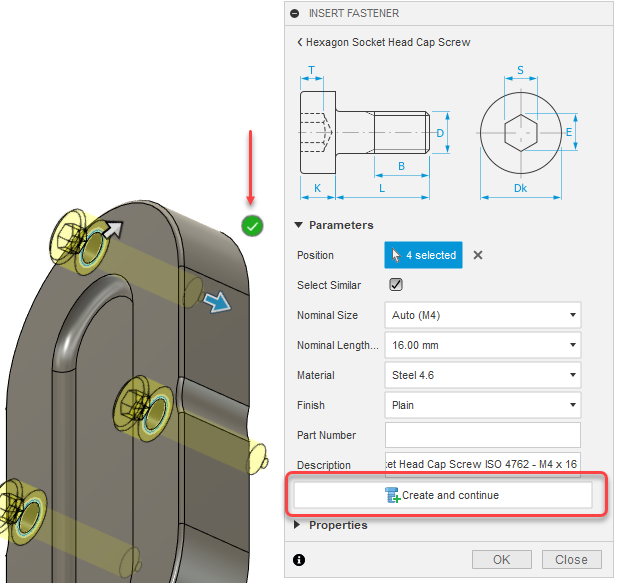
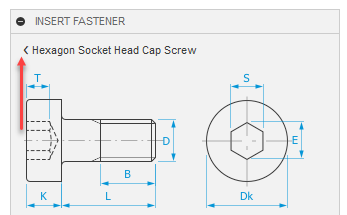
Utilisez le bouton Précédent pour rechercher d’autres attaches ou modifier l’attache existante.
Continuez à placer les attaches souhaitées. Une fois que vous avez placé toutes les attaches, cliquez sur OK pour fermer la boîte de dialogue.
Les attaches sélectionnées sont insérées dans votre conception.
Insérer une attache similaire
Découvrez comment insérer une attache similaire dans votre conception Fusion. Par exemple, vous souhaitez utiliser le même boulon dans la conception, mais en sélectionnant une autre géométrie.
Dans le dossier du navigateur Attaches, recherchez l’attache souhaitée, cliquez avec le bouton droit de la souris et choisissez Insérer une attache similaire.
La boîte de dialogue Insérer une attache similaire s’affiche.
Ajustez les paramètres tels que la taille, la longueur, la matière ou la finition de surface.
Vous pouvez également utiliser le bouton Précédent pour rechercher une autre attache et ajuster ses paramètres.
Dans la zone de dessin, sélectionnez une géométrie existante (une arête circulaire, une face cylindrique, un point d’esquisse) ou une attache existante pour positionner une attache.
Cliquez sur OK.
Une attache est insérée dans votre conception.