Attaches
Découvrez les attaches que vous pouvez insérer dans votre conception en mode de modélisation paramétrique dans Fusion.
il existe une différence dans la manière dont les attaches sont stockées et traitées en fonction du moment où un membre du hub insère une attache dans une conception du hub à l’aide de l’outil Insérer une attache pour la première fois.
Avant le 14 mai 2024
Si vous faites partie d’un hub dans lequel des attaches ont été insérées dans une conception du hub avant le 14 mai 2024, elles sont stockées dans le projet Attaches. Seul le propriétaire du projet ou un administrateur du hub Fusion peut vous y accorder l’accès. Contactez-les si vous avez besoin d’un accès. Pour plus d’informations, reportez-vous à la rubrique d’aide Comment utiliser la bibliothèque d’attaches avec le hub Fusion multi-utilisateur. Si vous utilisez un ancien compte de stockage utilisateur unique, transférez-le vers un hub Fusion pour accéder à cette fonction.
Après le 14 mai 2024
Si vous faites partie d’un hub dans lequel des attaches ont été insérées dans une conception du hub pour la première fois après le 14 mai 2024, elles sont stockées dans le dossier Attaches du projet Composants normalisés de la section Bibliothèques du Panneau de données. Il n’existe qu’un seul projet de composants normalisés dans un hub. Il est créé automatiquement lorsqu’un utilisateur insère une attache dans une conception du hub à l’aide de l’outil Insérer une attache. Le projet Composants normalisés est accessible à tous les utilisateurs du hub.
Navigateur et plan de montage chronologique
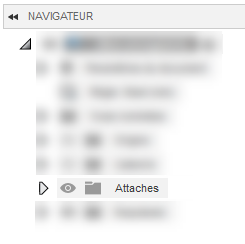
Lorsque vous insérez une attache, elle est stockée dans le dossier Attaches nouvellement créé dans le navigateur.
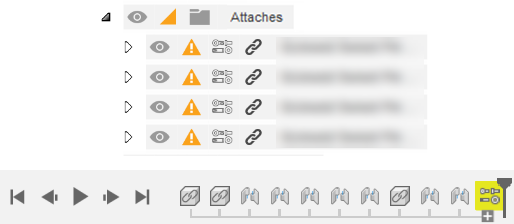
Les attaches et leurs liaisons sont affichées dans le Plan de montage chronologique.

Lorsque vous insérez plusieurs attaches simultanément, un seul groupe d’attaches est ajouté au plan de montage chronologique.

Vous pouvez développer le groupe pour afficher et gérer chaque attache individuellement.

Géométrie cible
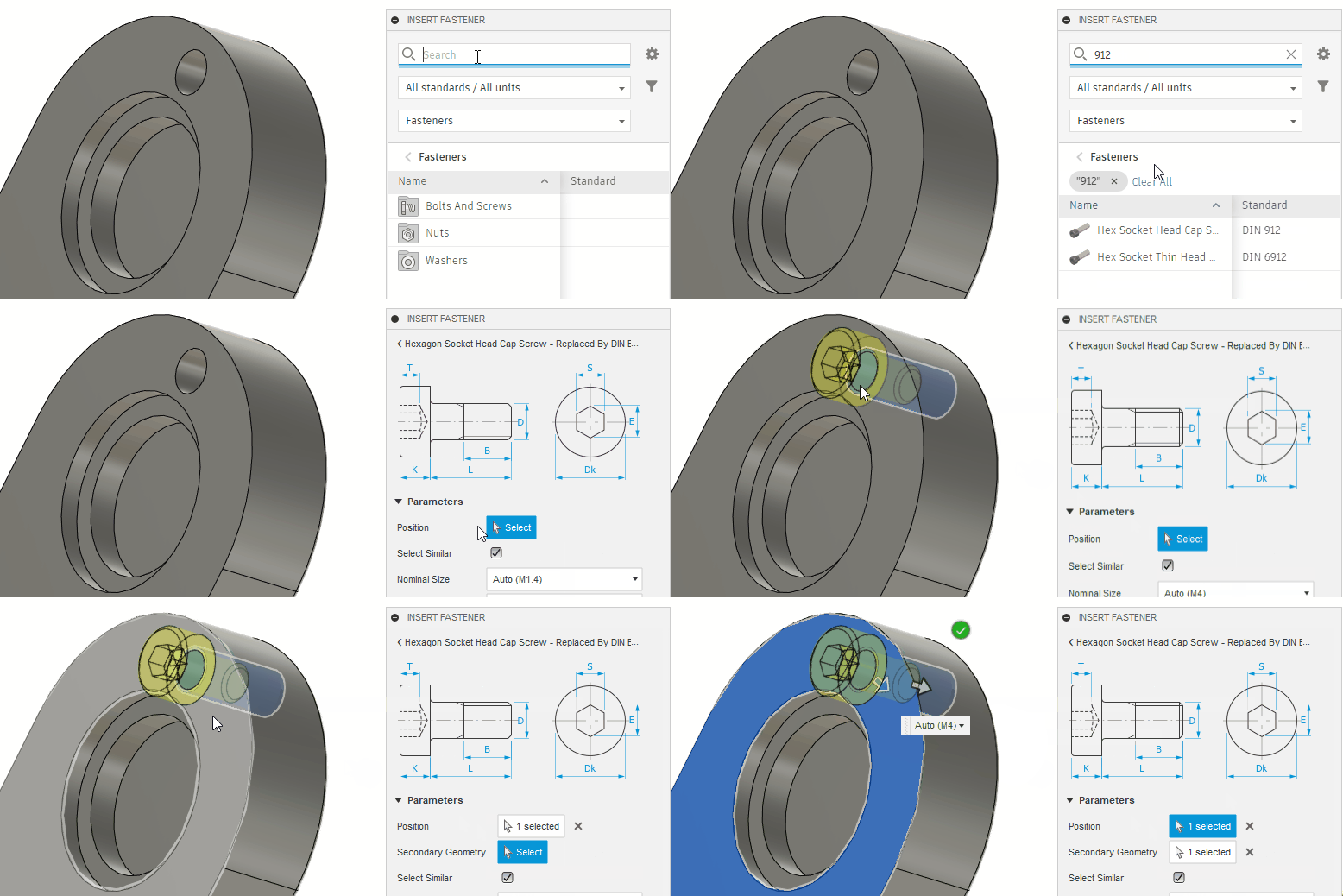
Pour positionner une attache, vous pouvez sélectionner une arête circulaire, une face cylindrique, un point d’esquisse (pour les attaches fraisées, sélectionnez l’arête circulaire de la face conique) ou une attache existante. Si vous sélectionnez une face cylindrique, l’option Géométrie secondaire vous permet de sélectionner une face plane.
Exemple de sélection de plusieurs géométries lors du placement d’une attache :
Paramètres automatiques
Les listes déroulantes Taille nominale et Longueur nominale proposent une option Auto.
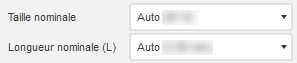
Lorsque la taille nominale ou la longueur nominale est définie sur Auto, vous recevez une notification dans le navigateur et le plan de montage chronologique dès qu’une attache n’est plus fonctionnelle en raison de modifications de la géométrie cible.
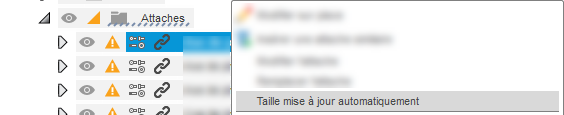
Taille mise à jour automatiquement
Si vous recevez une notification indiquant qu’une attache n’est plus fonctionnelle, vous pouvez cliquer sur l’attache en question avec le bouton droit de la souris dans le navigateur et sélectionner Taille mise à jour automatiquement. La taille de l’attache sélectionnée sera automatiquement mise à jour.
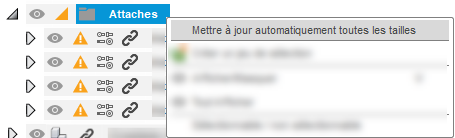
Mettre à jour automatiquement toutes les tailles
Vous pouvez également cliquer avec le bouton droit de la souris sur le dossier Attaches dans le navigateur et sélectionner Mettre à jour automatiquement toutes les tailles pour adapter toutes les attaches qui ne sont plus fonctionnelles.
Paramètres préremplis
Le numéro de pièce et la description sont obligatoires pour toutes les attaches. Fusion les remplit donc pour vous. Pour modifier le numéro de pièce ou la description, double-cliquez sur le champ et commencez à saisir du texte. Vous pouvez apporter des modifications, mais vous ne pouvez pas laisser le champ vide.
Tailles non standard
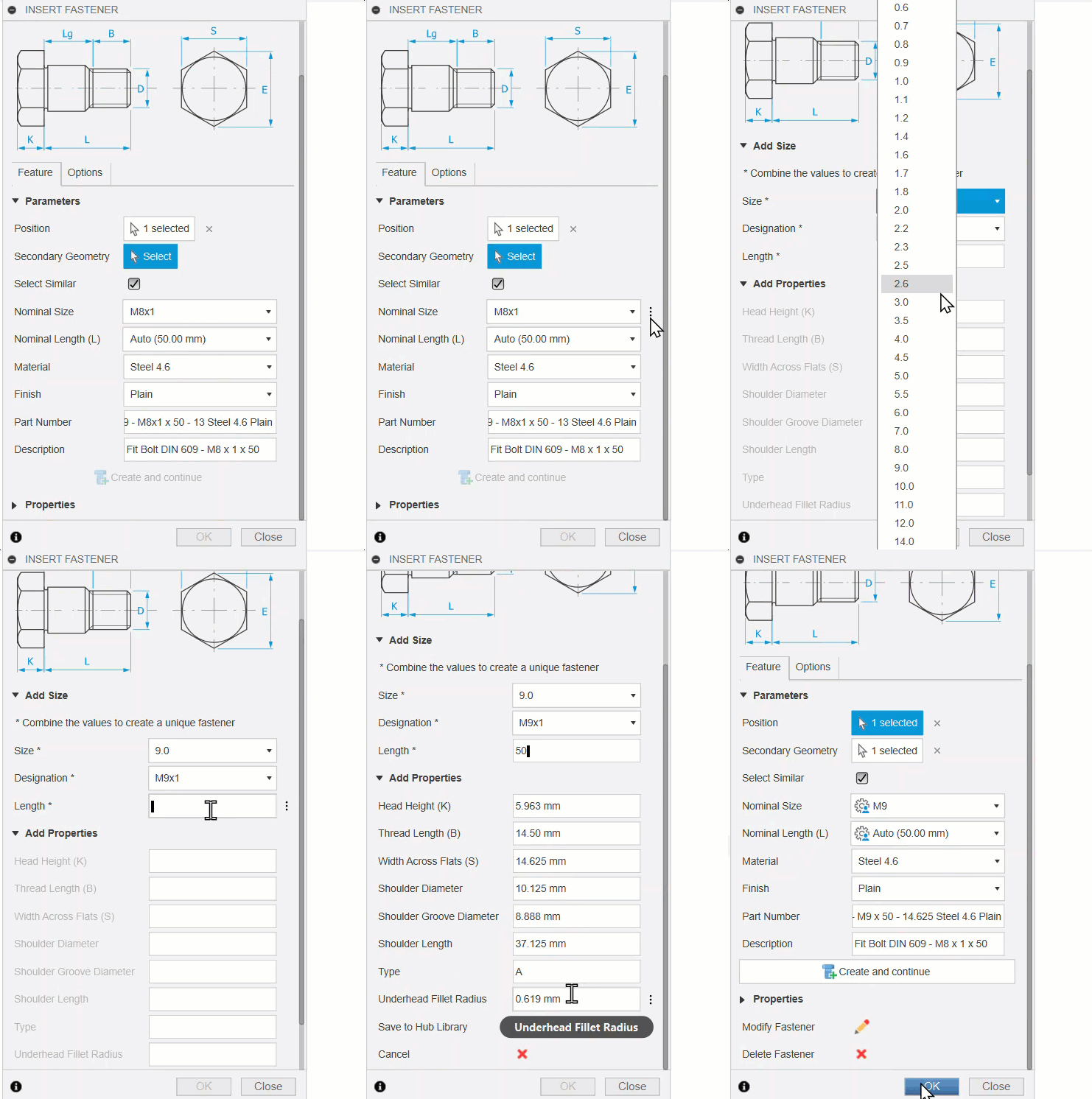
Vous pouvez ajouter de nouvelles tailles aux normes existantes dans Fusion pour créer des attaches non standard, telles que M10x33 ou M9x50.
Vous pouvez également ajouter de nouvelles longueurs aux normes existantes dans Fusion pour créer des attaches non standard.
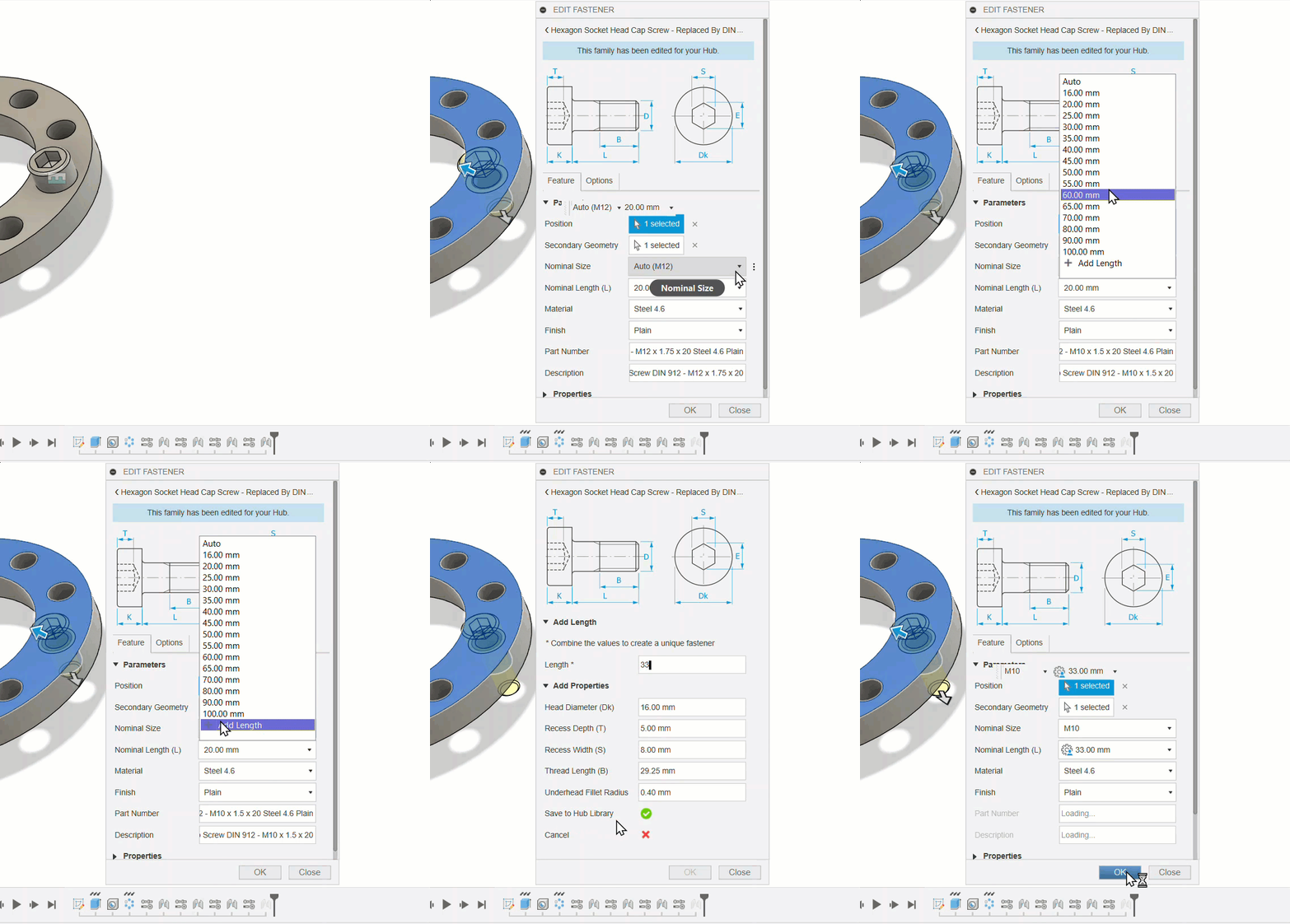
Ces tailles personnalisées sont signalées par l’icône correspondante afin de les rendre facilement identifiables dans la liste. 
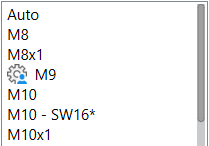
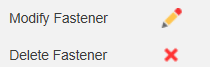
Vous pouvez modifier et supprimer ces tailles à tout moment pour répondre à vos besoins.
Conseils
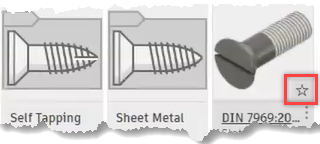
Pour définir vos attaches en tant que favoris, placez le curseur sur le nom de l’élément de bibliothèque dans la liste, la vue Détails ou la vue Mosaïque, puis cliquez sur l’icône en forme d’étoile. Vous pouvez également cliquer sur les trois points situés à côté du nom de l’élément de bibliothèque et sélectionner Favori.
Cliquez sur l’icône d’obsolescence à côté d’une attache obsolète dans le navigateur pour mettre à jour l’ensemble d’une pile d’attaches obsolètes après avoir apporté des modifications à votre conception.
Lors de la modification ou de la suppression d’une attache, vous pouvez également la sélectionner dans la zone de dessin ou dans le Plan de montage chronologique.
Utilisez l’outil Supprimer le lien pour supprimer le lien associatif entre l’attache et la conception d’origine.
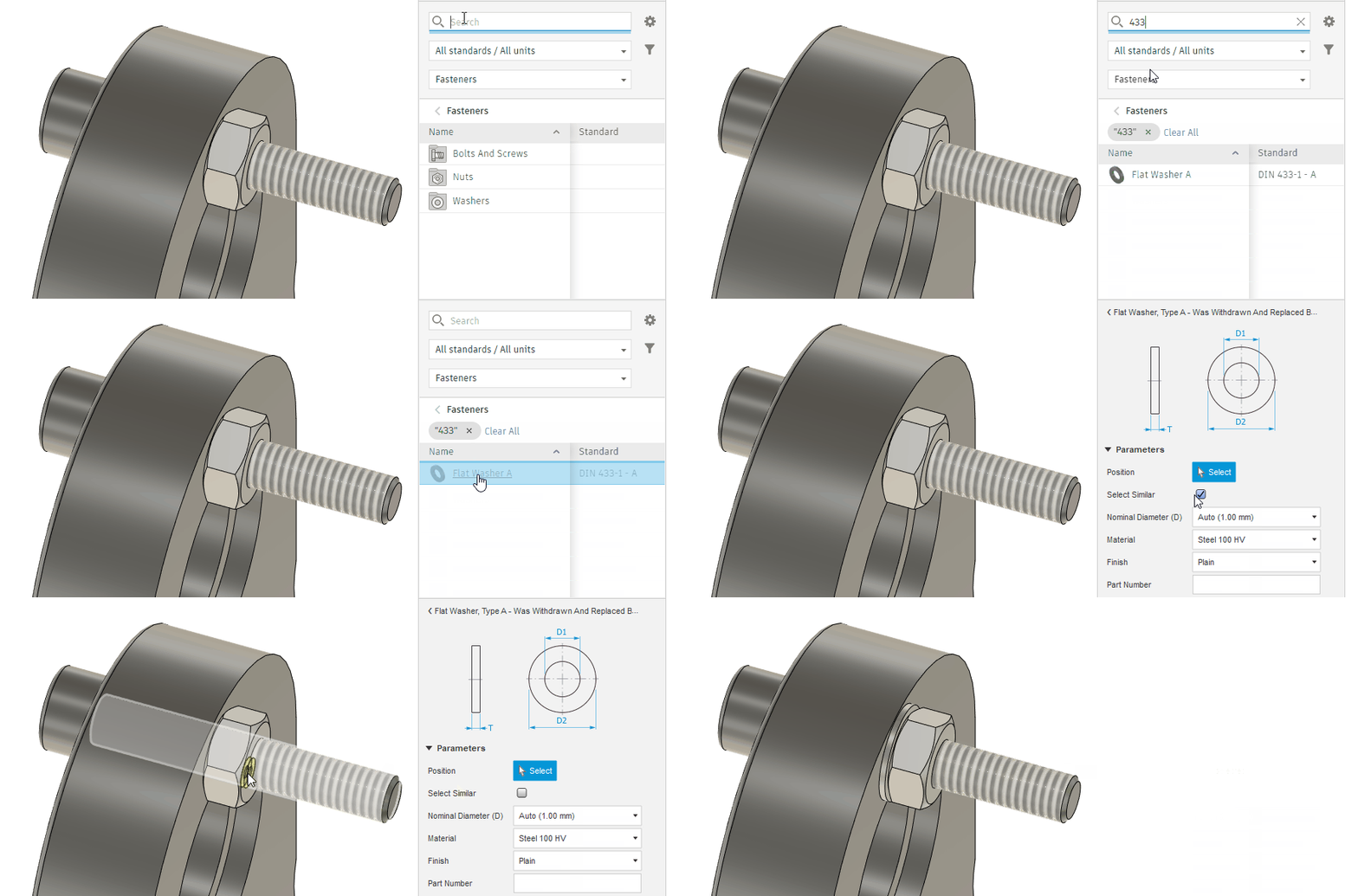
Placez une rondelle sur l’écrou ou le boulon que vous avez déjà inséré. L’attache sera décalée de sorte à insérer la rondelle, sans effort supplémentaire. Veillez à sélectionner le boulon ou la rondelle dans la zone de dessin pour positionner l’attache :
Lorsque vous travaillez avec des configurations, vous pouvez créer différentes configurations, insérer des attaches de différentes tailles et masquer/supprimer les tailles que vous ne souhaitez pas voir dans chaque configuration. Cela vous permet de créer une conception qui nécessite des attaches de différentes tailles dans chaque configuration et de vous assurer que vous obtenez une nomenclature précise.
Lors de la création de dessins, la nomenclature est renseignée avec la description, le numéro de pièce et les quantités corrects. Cela vous permet de vous faire une idée du type et de la quantité d’attaches dans votre conception.
Les Tailles nominales et les Longueurs nominales marquées par un astérisque (*) doivent être évitées, si possible.
Les valeurs des champs Tailles nominales et Longueurs nominales marqués d’un double astérisque (**) sont obsolètes.