Création d’une lèvre et d’une rainure
Découvrez comment utilisez l’outil Lèvre pour créer une lèvre, une rainure ou une fonction combinée sur un ou deux corps solides dans Fusion.
Cette fonctionnalité fait partie d'une extension. Les extensions sont une manière flexible d’accéder à des fonctionnalités supplémentaires dans Fusion. En savoir plus.
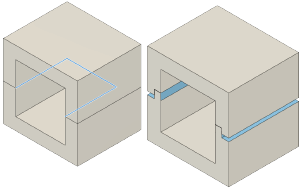
Dans la barre d’outils Conception, sélectionnez Plastique > Créer >
 Lèvre.
La boîte de dialogue Lèvre s’affiche.
Dans la zone de dessin, sélectionnez une ou plusieurs arêtes tangentes sur un corps solide pour définir la trajectoire de la lèvre ou de la rainure.
Sélectionnez un type :
 Lèvre : crée une fonction de lèvre surélevée sur un corps solide.
 Rainure : crée une fonction de rainure en retrait sur un corps solide.
- Lèvre et rainure : crée une fonction de lèvre avec lèvre et rainure sur une paire de corps solides.
Facultatif : ajustez la visibilité des corps avec lesquels vous travaillez.
 Transparence côté 1 : réduit l’opacité du corps du côté 1 lors de la modification de la fonction.
 Transparence côté 2 : réduit l’opacité du corps du côté 2 lors de la modification de la fonction.
Choisissez un type de guidage, puis sélectionnez sa géométrie de guidage correspondante.
 Guidage de face : permet de sélectionner une face de chaque côté de l’arête sélectionnée pour localiser la fonction de lèvre.
 Sens de démoulage : permet de sélectionner un plan ou une face pour définir le sens de démoulage.
Un aperçu de la fonction de lèvre, de rainure ou de lèvre avec rainure s’affiche dans la zone de dessin.
Facultatif :
 Inverser : permet d’utiliser la fonction de l’autre corps.
Facultatif : définissez une ou deux étendues et choisissez un résultat :
- Sélectionnez un ou deux points, sommets, faces ou plans à étendre.
- Choisissez ensuite un résultat d’étendue parmi les résultats possibles en fonction de l’étendue que vous avez sélectionnée.
Facultatif : Dans l’onglet
 Avancé, ajustez les cotes de la fonction.
Cliquez sur OK.
La fonction de lèvre, de rainure ou de lèvre avec rainure s’affiche sur le corps solide dans la zone de dessin.
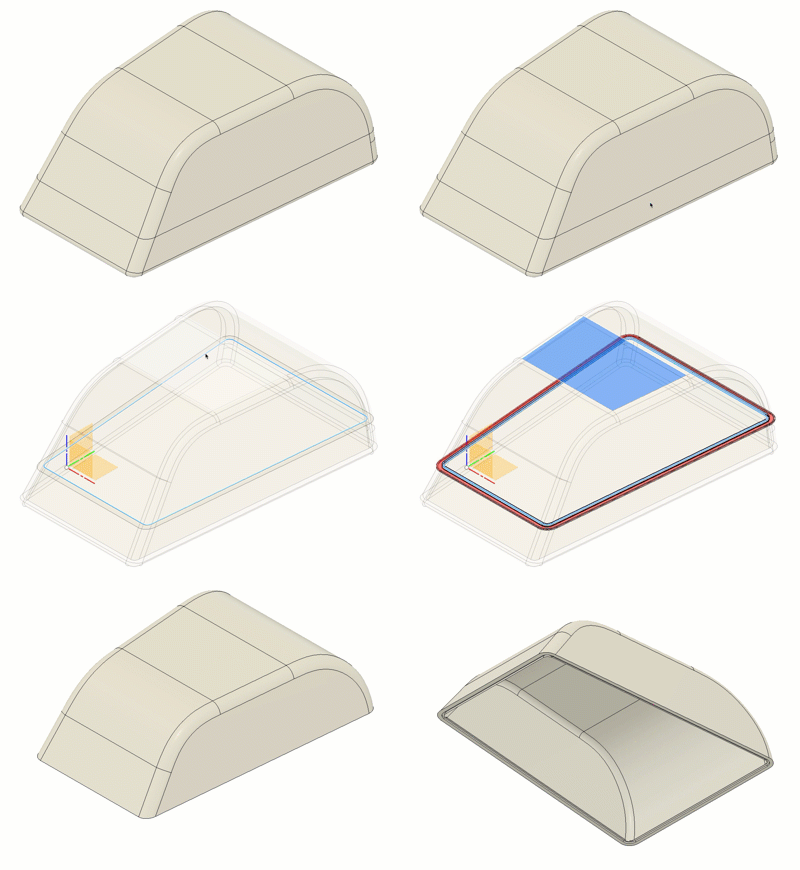
Conseils
- Attribuez une règle de conception plastique avant de créer une fonction de lèvre.
- Sélectionnez l’arête intérieure pour placer la fonction de lèvre afin de vous assurer que la révélation se trouve à l’extérieur de votre conception.
- Pour créer une lèvre avec rainure, assurez-vous que les deux corps sont en contact afin que les arêtes soient alignées et que les faces soient normales les unes par rapport aux autres. Par exemple, il peut s’agir d’une boîte à laquelle vous appliquez les options Coque puis Scinder le corps.
- Pour le type Lèvre et rainure, les cotes de la rainure sont automatiquement calculées en fonction des cotes de lèvre et du dégagement.
- Pour le sens de démoulage, assurez-vous que les arêtes sont tangentes et continues.