Lissage d’un corps solide
Découvrez comment utiliser l’outil Lissage pour créer un corps solide dans Fusion.
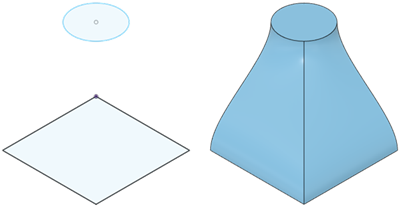
Dans la barre d’outils, cliquez sur Solide > Créer > Lissage
 .
.La boîte de dialogue Lissage s’affiche.
Dans la zone de dessin, sélectionnez au moins deux contours à lisser.
Dans la boîte de dialogue, sélectionnez une continuité ou une condition de fin pour les premier et dernier contours :
- Connecté
- Direction
- Connecté (G0)
- Tangence (G1)
- Courbure (G2)
Si le premier ou le dernier contour partage une face connectée et que la continuité est définie sur Tangente (G1) ou Courbure (G2), ajustez son alignement d’arête :
- Arêtes libres
- Arêtes d'alignement
- Aligner avec une surface
Sélectionnez un type de guide :
- Rails
- Trait d’axe
Dans la zone de dessin, sélectionnez les rails ou le trait d’axe.
Sélectionnez une option pour Arêtes tangentes :
- Fusionner : permet de fusionner les arêtes des faces tangentes en une seule face.
- Conserver : permet de conserver les arêtes entre les faces tangentes adjacentes.
Sélectionnez une opération et ajustez les paramètres associés :
 Joindre : combine le nouveau corps avec un corps existant.
 Couper : permet de supprimer une zone d’un corps existant.
- Objets à couper : permet d’activer ou de désactiver les objets à couper.
 Intersection : permet de créer un corps à l’intersection d’un corps existant et du nouveau corps.
- Objets à couper : permet d’activer ou de désactiver les objets à couper.
 Nouveau corps : permet de créer un corps dans le composant actif.
 Nouveau composant : permet de créer un corps dans un nouveau composant. (type de conception hybride uniquement)
Facultatif : dans l’onglet Analyse, sélectionnez un type d’analyse pour analyser le résultat prévisualisé en contexte :
- Aucun : n’affiche aucune analyse.
- Zébrures : affiche des bandes noires et blanches alternées sur un corps pour vous aider à analyser la courbure de surface.
- Relief de courbure : affiche un dégradé de couleurs sur un corps pour vous aider à analyser les zones de courbure de surface faible et élevée.
- Analyse d’isocourbe : applique les courbures et les mappages UV pour vous aider à analyser la qualité de la courbure de surface.
Cliquez sur OK.
Le corps solide lissé s’affiche dans la zone de dessin.
Conseils
Utilisez l’option Chaîne tangente pour contrôler de manière dynamique les jeux de sélection.
Pour créer un Lissage en boucle fermée, cochez la case Fermée pour connecter le premier et le dernier contour l’un à l’autre.
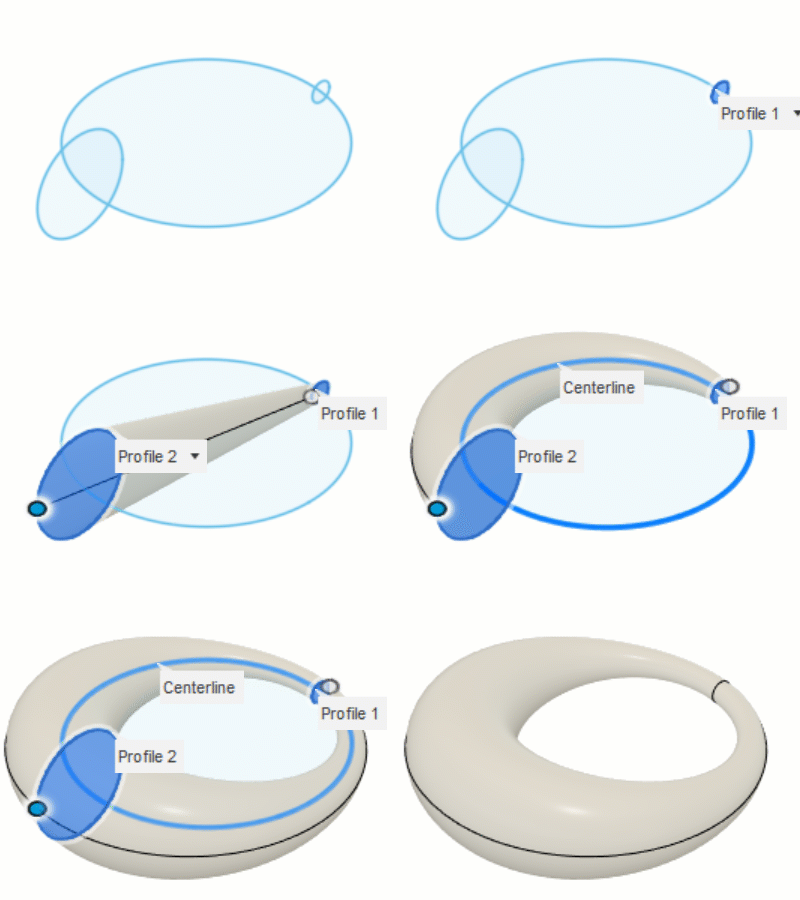
Ajoutez des rails pour mieux contrôler la forme du corps lissé.
Sélectionnez des étiquettes dans la zone de dessin pour modifier les paramètres de profils, de rails ou de traits d’axe individuels.