Déplacer/copier
L’outil Déplacer/Copier permet de déplacer ou de copier des composants, des corps, des faces ou des objets d’esquisse dans Fusion.
Conception > Modifier > Déplacer 
Vous pouvez sélectionner des composants, des corps, des faces ou des objets d’esquisse et utiliser l’outil Déplacer/Copier pour les déplacer, les faire pivoter ou les copier.
Type de déplacement
 Déplacement libre : permet de déplacer l’objet à l’aide du manipulateur dans la zone de dessin. Vous pouvez également saisir des valeurs manuellement. Remarque : le déplacement libre est le type de mouvement le plus flexible, mais il n’est pas capturé de manière paramétrique à l’aide d’une fonction de déplacement dans le plan de montage chronologique.
 Translation : permet d’utiliser les manipulateurs X, Y et Z pour vous déplacer vers la position souhaitée. Vous pouvez également saisir des valeurs manuellement. Remarque : pour le type de déplacement Translation, la position finale est automatiquement capturée de manière paramétrique et une fonction Déplacer est créée dans le plan de montage chronologique. Vous pouvez modifier les valeurs de position ultérieurement dans la table des paramètres ou la boîte de dialogue Modifier la fonction.
 Rotation : sélectionnez l’axe de rotation et spécifiez l’angle de rotation.
 Point à Point : vous permet de sélectionner les points d’origine et de destination du déplacement.
 Point à position : vous permet de sélectionner un point sur le modèle et de le déplacer vers une position spécifique en fonction de l’espace de coordonnées de la conception ou du composant.
Capturer la position
Dans la boîte de dialogue, cochez la case Capturer la position pour capturer la nouvelle position.
Créer copie
Vous pouvez également créer une copie du corps ou du composant que vous déplacez. Après avoir sélectionné un objet, cochez la case Créer une copie.
Outil Déplacer/Copier et outil Appuyer/Tirer
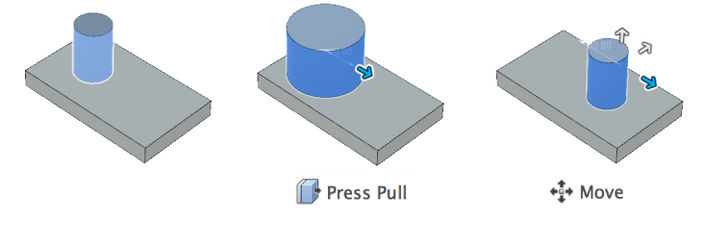
Appuyer/Tirer décale la géométrie, tandis que Déplacer déplace l’objet ou la fonction sans modifier la géométrie sélectionnée.
Dans cet exemple, l’option Appuyer/Tirer décale la face cylindrique et vous permet de modifier le diamètre tandis que l’axe central reste fixe. Déplacer décale l’emplacement du cylindre et n’affecte pas le diamètre.
Conseils
- Utilisez les types de mouvement Capturer la position avec Déplacement libre, Rotation, Point à point et Point à position pour capturer la nouvelle position de manière paramétrique.