Congé – Référence
L’outil Congé arrondit les arêtes d’un corps solide dans Fusion en retirant de la matière sur les arêtes extérieures ou en en ajoutant sur les arêtes intérieures.
Conception > Solide > Modifier > Congé  .
.
Type
Sélectionnez le type de congé à créer.
- Congé : arrondit les arêtes en fonction des arêtes, faces ou fonctions sélectionnées.
- Congé suivant des règles
 : arrondit les arêtes en fonction de règles qui déterminent les arêtes auxquelles appliquer un congé.
 - Congé complet
 : arrondit les arêtes sur trois faces adjacentes.
Zone de sélection (type Congé)
Ajoutez ou supprimez des jeux de sélection pour appliquer différents paramètres de congé à chaque jeu de sélection.
Chaque ligne de la zone de sélection représente un jeu de sélection différent.
Ajustez les paramètres suivants indépendamment pour chaque ligne :
- Jeu de sélection
- Type de rayon
- Rayon
- Continuité
- + : ajoute un jeu de sélection à la liste.
- x : supprime le jeu de sélection mis en surbrillance de la liste.
Zone de sélection (type Congé complet)
Ajoutez ou supprimez un jeu de sélection pour chaque congé complet que vous souhaitez créer.
Chaque ligne de la zone de sélection représente un jeu de sélection différent.
- + : ajoute un jeu de sélection à la liste.
- x : supprime le jeu de sélection mis en surbrillance de la liste.
Aperçu de la sélection
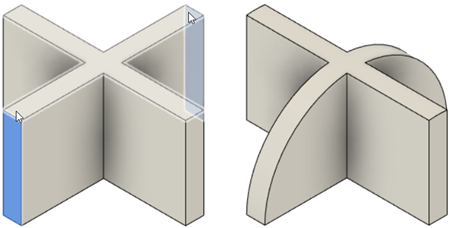
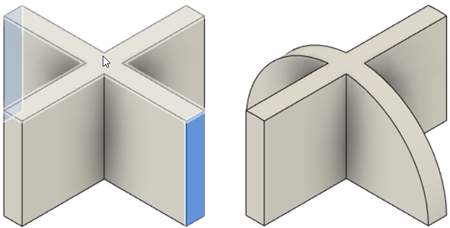
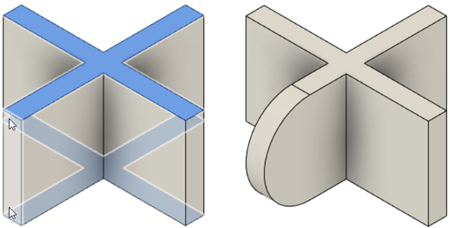
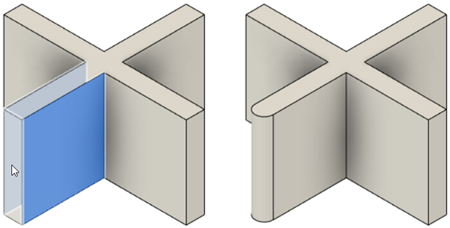
Lorsque vous placez le curseur sur une face à utiliser comme Face centrale, les faces latérales qui seront utilisées pour créer le congé complet sont mises en surbrillance sur le corps dans la zone de dessin.
Lorsque vous déplacez le pointeur de la souris sur différentes zones de la face centrale, différentes faces latérales sont mises en surbrillance dans l’aperçu de la sélection. Cliquez sur la face centrale lorsque les faces latérales que vous souhaitez ajouter au congé complet sont mises en surbrillance.
Sur les faces centrales longues et étroites, la zone de survol s’adapte à la forme de la face. Il n’est pas nécessaire de placer le pointeur près des arêtes courtes pour sélectionner les faces latérales souhaitées.
 |
 |
 |
 |
 |
 |
Arêtes/Faces/Fonctions
Sélectionnez des arêtes, des faces ou des fonctions pour créer des congés.
Maintenez la touche Ctrl (Windows) ou Command (Mac OS) enfoncée pour modifier le jeu de sélection après avoir ajusté les valeurs Distance ou Angle. L’aperçu de l’outil s’affiche sur le corps solide dans la zone de dessin.
Rayon
Indiquez la valeur du rayon du congé dans les unités de la conception active.
Type de rayon
Sélectionnez un type de rayon pour définir la taille du congé.
| Constante : applique une valeur de rayon unique le long d’un congé entier. |
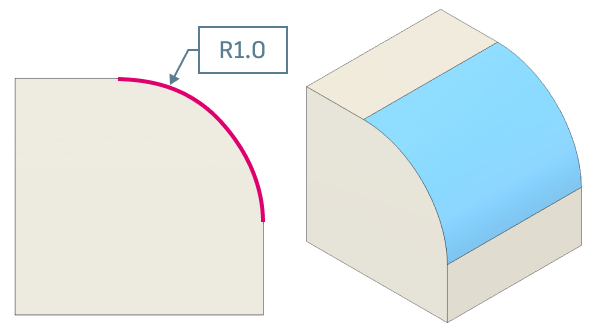 |
Longueur de corde  : applique une valeur de longueur de corde le long d’un congé entier pour déterminer sa taille. La longueur de corde est la distance entre les deux arêtes, là où le congé se termine et où les faces adjacentes commencent. : applique une valeur de longueur de corde le long d’un congé entier pour déterminer sa taille. La longueur de corde est la distance entre les deux arêtes, là où le congé se termine et où les faces adjacentes commencent. |
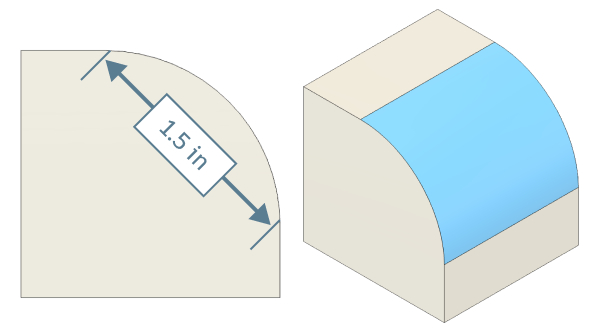 |
Variable  : applique plusieurs valeurs de rayon de congé aux points que vous indiquez le long d’une arête unique. : applique plusieurs valeurs de rayon de congé aux points que vous indiquez le long d’une arête unique. |
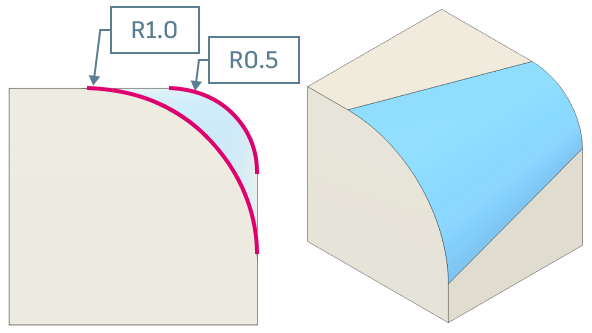 |
| Asymétrique : applique une valeur de rayon unique de chaque côté d’un congé entier. | 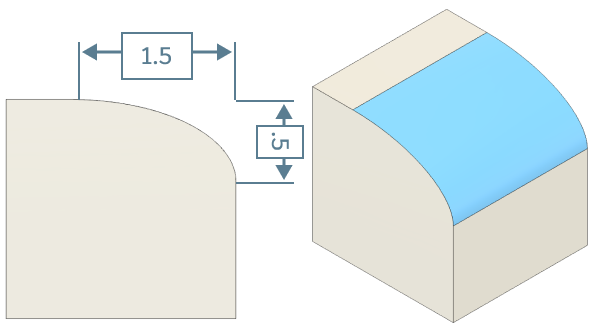 |
Continuité
Sélectionnez le type de continuité à appliquer aux transitions de congé.
- Tangence (G1) : applique une continuité de tangence aux transitions de congé.
- Courbure (G2) : applique une continuité de courbure aux transitions de congé.
Chaîne tangente
Cochez cette case pour sélectionner automatiquement la géométrie tangente.
Poids de la tangence
Augmentez ou réduisez l’échelle du poids de la tangence.
Section Points du rayon (type Rayon variable uniquement)
Ajoutez ou supprimez des points de rayon pour contrôler la valeur de rayon variable le long de l’arête sélectionnée.
Chaque ligne de la zone de sélection représente un point différent le long de l’arête sélectionnée.
Vous pouvez définir un point de départ, une extrémité et des points supplémentaires entre eux.
Ajustez les paramètres suivants pour chaque point :
- Rayon : indiquez la valeur de rayon.
- Position : indiquez la position le long de l’arête sélectionnée pour tout point entre le point de départ et l’extrémité.
- + : ajoutez un point à la liste.
- X : supprimez le point mis en surbrillance de la liste.
Type de coin
Sélectionnez le type de coin à appliquer lorsque les congés se rencontrent.
Sphère bitangente : combine des arêtes arrondies au niveau du coin.
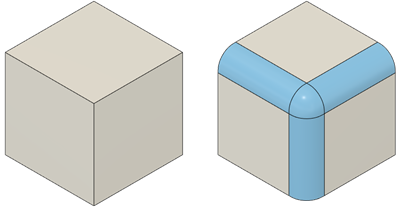
Étendue : fusionne les coins arrondis pour former des faces adjacentes.
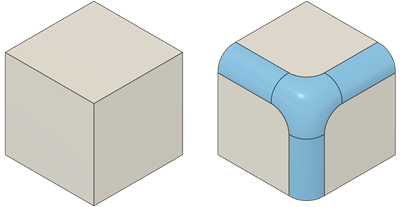
Règle (type Congé suivant des règles uniquement)
Sélectionnez une règle à appliquer lors de la création de congés.
- Toutes les arêtes : crée des congés sur toutes les arêtes des faces ou des fonctions sélectionnées.
- Entre les faces/fonctions : crée des congés à l’intersection des faces ou des fonctions sélectionnées.
Arrondis/Congés (type Congé suivant des règles uniquement)
Sélectionnez la topologie à appliquer aux congés.
- Arrondis et congés : crée des arrondis convexes sur tous les coins extérieurs et des congés concaves sur tous les coins intérieurs.
- Arrondis seulement : crée des arrondis convexes sur tous les coins extérieurs.
- Congés uniquement : crée des congés concaves sur tous les coins intérieurs.
Faces centrales (type Congé complet uniquement)
Sélectionnez les faces centrales du congé complet.
Côté 1 (type Congé complet uniquement)
Sélectionnez les faces sur le premier côté du congé complet.
Côté 2 (type Congé complet uniquement)
Sélectionnez les faces sur le deuxième côté du congé complet.