Révolution d’un corps solide
Apprenez à utiliser l’outil Révolution pour créer un corps surfacique dans Fusion.
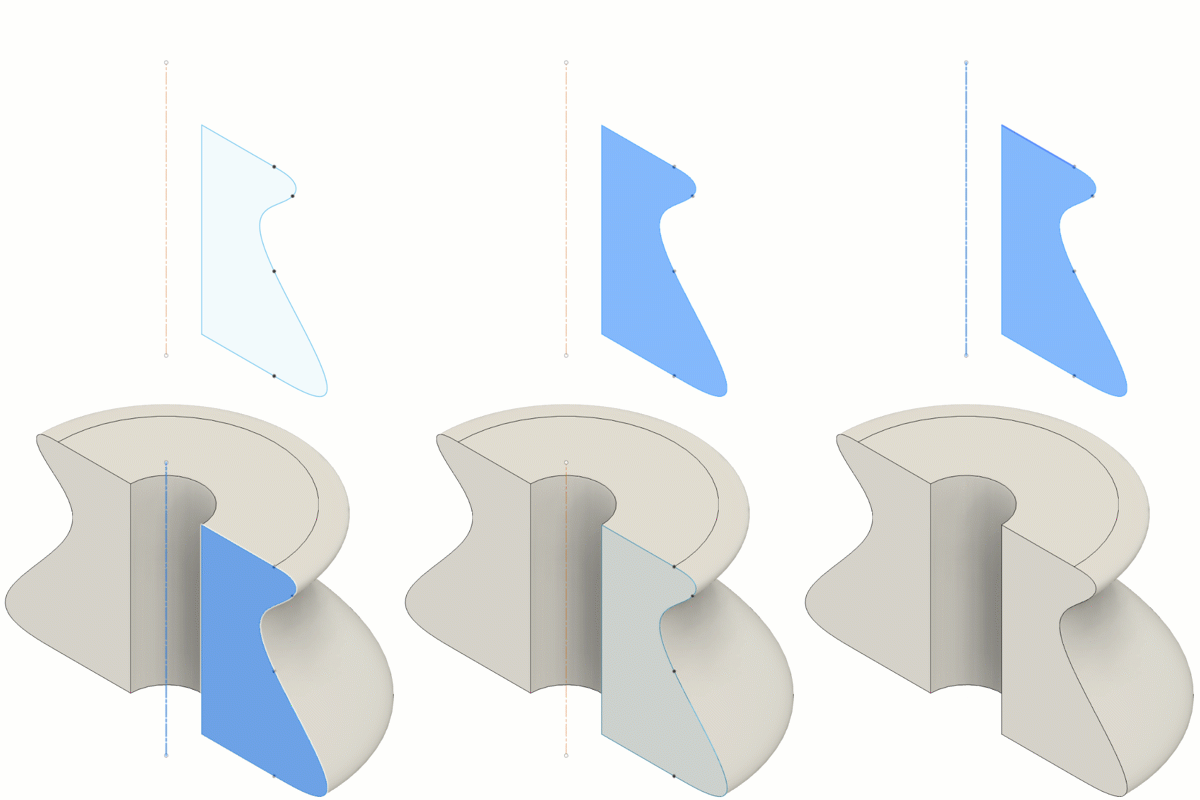
Dans la barre d’outils, cliquez sur Solide > Créer > Révolution
 .
.La boîte de dialogue Révolution s’affiche.
Dans la zone de dessin, sélectionnez le contour ou la face d’esquisse coplanaires auxquels appliquer une révolution.
Dans la zone de dessin, sélectionnez une courbe d’esquisse linéaire, une arête, une face cylindrique ou un axe autour duquel effectuer la révolution.
Dans la boîte de dialogue, sélectionnez un paramètre de type d’étendue et ajustez les paramètres associés :
 Partielle : fait tourner le contour autour de l’axe selon la valeur d’angle que vous spécifiez.
- Direction : sélectionnez un paramètre de direction.
 Un côté : permet de faire tourner le contour sur un côté du plan du contour.
 Deux côtés : permet de faire tourner le contour de chaque côté du plan du contour.
 Symétrique : permet de faire tourner le contour symétriquement de chaque côté du plan du contour.
- Angle : faites glisser la poignée du manipulateur ou saisissez une valeur pour définir l’angle de révolution.
- Direction : sélectionnez un paramètre de direction.
 Vers l’objet : fait tourner vers un corps, une face ou un plan que vous sélectionnez.
- Direction : sélectionnez Un côté ou Deux côtés .
- Angle :
(To)sélectionnez le corps, la face, le plan ou le sommet vers lequel pivoter.
- Direction : sélectionnez Un côté
 Complète : fait pivoter le contour de 360 degrés autour de l’axe.
Sélectionnez un type d’opération et ajustez les paramètres associés :
 Joindre : combine le nouveau corps avec un corps existant.
 Couper : permet de supprimer une zone d’un corps existant.
- Objets à couper : permet d’activer ou de désactiver les objets à couper.
 Intersection : permet de créer un corps à l’intersection d’un corps existant et du nouveau corps.
- Objets à couper : permet d’activer ou de désactiver les objets à couper.
 Nouveau corps : permet de créer un corps dans le composant actif.
 Nouveau composant : permet de créer un corps dans un nouveau composant. (type de conception hybride uniquement)
Cliquez sur OK.
Le corps solide qui a tourné s’affiche dans la zone de dessin.
Conseils
- Utilisez l’option Projeter l’axe pour projeter l’axe sur le même plan que le contour sélectionné. Désactivez cette option pour conserver l’axe à son emplacement d’origine.
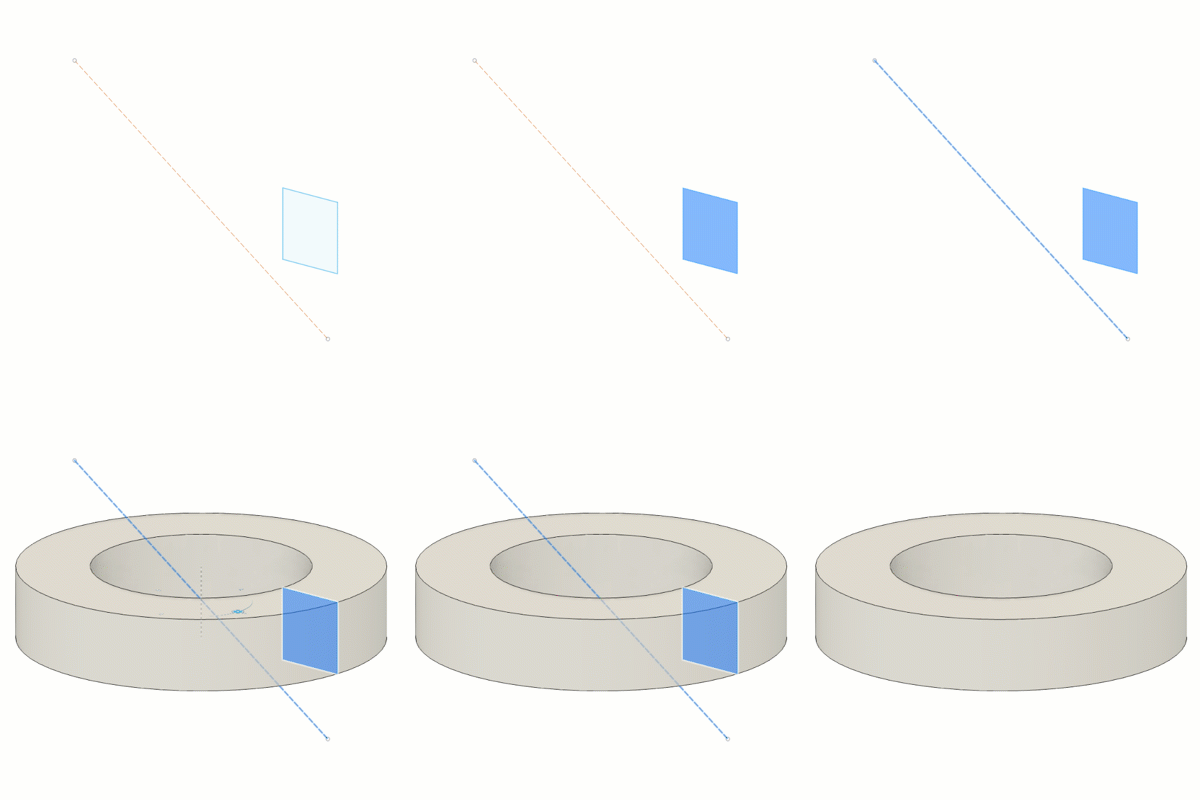 |
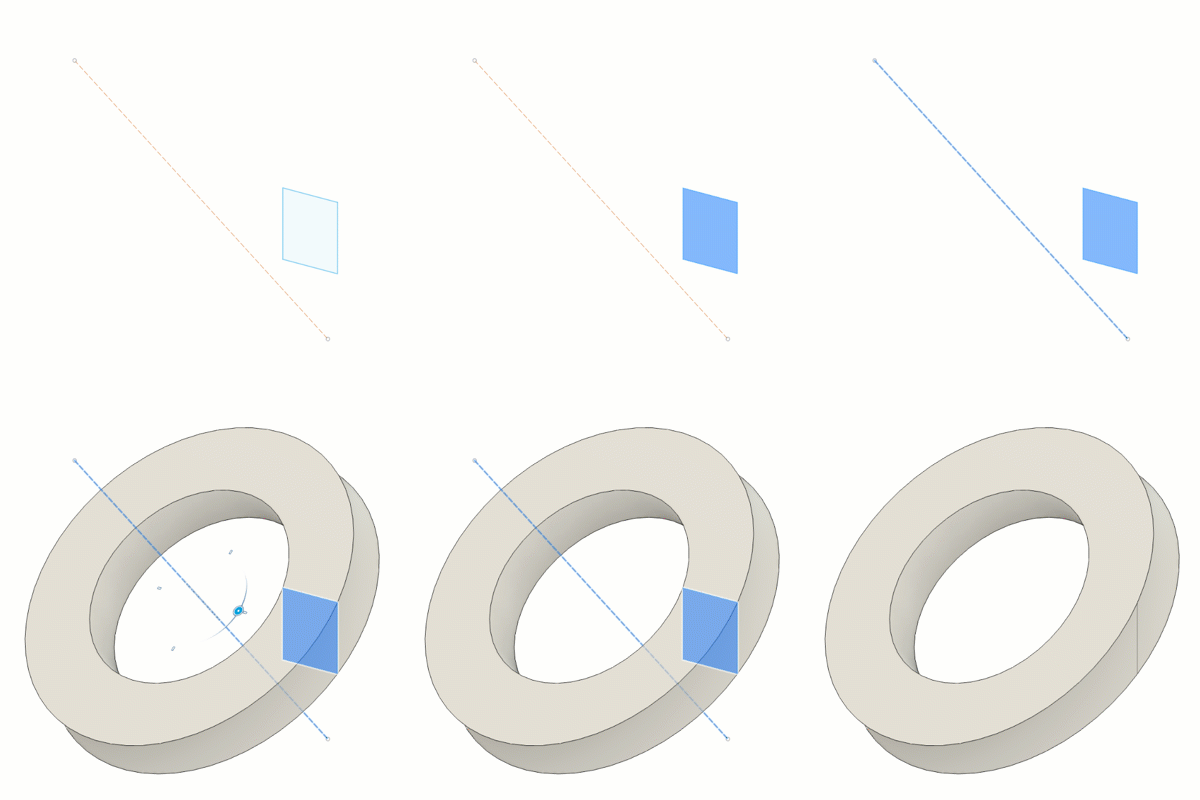 |
| Gauche : cochez la case Projeter l’axe | Droite : décochez la case Projeter l’axe |