Création d’un emboîtement élastique
Découvrez comment utiliser l’outil Emboîtement élastique pour créer une fonction d’emboîtement élastique permettant d’attacher ensemble deux corps solides dans une conception dans Fusion.
Cette fonctionnalité fait partie d'une extension. Les extensions sont une manière flexible d’accéder à des fonctionnalités supplémentaires dans Fusion. En savoir plus.
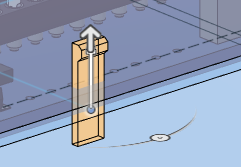
Créer un emboîtement élastique avec un crochet et une rainure parallèles
Créez une fonction d’emboîtement élastique avec un crochet et une rainure, parallèles à une face, pour connecter une paire de corps solides.
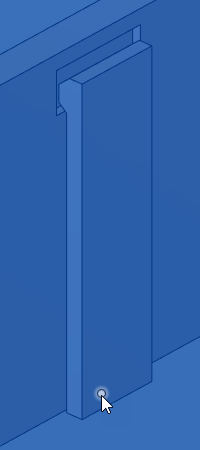
Dans la barre d’outils, sélectionnez Plastique > Créer > Emboîtement plastique
 .
.La boîte de dialogue Emboîtement élastique s’affiche.
Dans la boîte de dialogue, sélectionnez Visibilité :
- Transparence côté 1 : réduit l’opacité du corps sur le côté 1.
- Transparence côté 2 : réduit l’opacité du corps sur le côté 2.
- Analyse de section : découpe une section au centre de la fonction d’emboîtement élastique pendant que vous effectuez des modifications.
Dans la boîte de dialogue, sélectionnez le type d’emboîtement élastique Crochet et rainure parallèles.
Dans la zone de dessin, sélectionnez Points d’esquisse pour positionner le côté du crochet de chaque fonction d’emboîtement élastique.
Un aperçu de chaque fonction d’emboîtement élastique placée s’affiche dans la zone de dessin.
Facultatif : inversez la fonction d’emboîtement élastique sur le point d’esquisse sélectionné.
Sélectionnez un type de rotation et ajustez les réglages associés :
- Uniforme : fait pivoter tous les emboîtements élastiques selon le même angle autour de leur point d’esquisse.
- Angle de rotation : faites glisser la poignée du manipulateur pour faire pivoter l’emboîtement élastique autour du point d’esquisse ou spécifiez une valeur exacte.
- Indépendant : fait pivoter chaque emboîtement élastique indépendamment autour de son propre point d’esquisse.
- Angle de rotation : faites glisser chaque poignée de manipulateur dans la zone de dessin ou spécifiez une valeur exacte.
- Aligné : aligne tous les emboîtements élastiques sur la géométrie plane, linéaire ou de point que vous sélectionnez.
- Objet d’alignement : sélectionnez un plan, une ligne ou un point pour aligner les emboîtements élastiques.
- Inverser : cliquez sur ce bouton pour inverser l’alignement des emboîtements élastiques par rapport à l’objet d’alignement en leur appliquant une rotation de 180 degrés.
- Uniforme : fait pivoter tous les emboîtements élastiques selon le même angle autour de leur point d’esquisse.
Sélectionnez un type d’étendue et ajustez les paramètres associés :
- Jusque suivant : extrude le bas du crochet à partir du plan d’esquisse jusqu’aux faces les plus proches sur un corps solide.
- Rayon du congé de base : spécifiez la valeur de rayon du congé à la base du crochet.
- Distance : extrude le bas du crochet à partir du plan d’esquisse jusqu’à une profondeur spécifiée.
- Profondeur : indiquez la distance à extruder.
- Jusque suivant : extrude le bas du crochet à partir du plan d’esquisse jusqu’aux faces les plus proches sur un corps solide.
Dans la section Crochet, sélectionnez un corps pour le crochet.
Spécifiez les valeurs pour ajuster les cotes du crochet.
Dans la section Rainure, cochez la case Rainure pour créer le côté de la rainure de la fonction d’emboîtement élastique.
Spécifiez les valeurs pour ajuster les cotes de la rainure.
Cliquez sur OK.
La fonction d’emboîtement élastique est créée et s’affiche sur le corps solide dans la zone de dessin.
Créer un emboîtement élastique avec un crochet et une rainure perpendiculaires
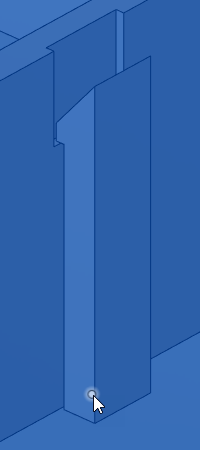
Créez une fonction d’emboîtement élastique avec un crochet et une rainure, perpendiculaires à une face, pour connecter une paire de corps solides.
- Dans cette boîte de dialogue, sélectionnez le type d’emboîtement élastique Crochet et rainure perpendiculaires.
- Dans la zone de dessin, sélectionnez Points d’esquisse pour positionner le côté du crochet de chaque fonction d’emboîtement élastique.
- Facultatif : inversez la fonction d’emboîtement élastique sur le point d’esquisse sélectionné.
- Sélectionnez un type de rotation et ajustez les réglages associés :
- Uniforme
- Angle de rotation
- Indépendant
- Angle de rotation
- Aligné
- Objet d’alignement
- Inverser
- Uniforme
- Spécifiez la valeur de rayon du congé de base pour le congé situé à la base du crochet.
- Dans la section Crochet, sélectionnez un corps pour le crochet.
- Spécifiez les valeurs pour ajuster les cotes du crochet.
- Dans la section Contre-dépouille du crochet, cochez la case Rainure pour créer le côté de la rainure de la fonction d’emboîtement élastique.
- Sélectionnez un corps pour la rainure.
- Spécifiez les valeurs pour ajuster les cotes de la rainure.
- Cliquez sur OK.
La fonction d’emboîtement élastique est créée et s’affiche sur le corps solide dans la zone de dessin.
Créer un emboîtement élastique avec un crochet et une boucle
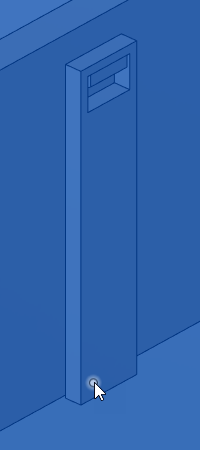
Créez une fonction d’emboîtement élastique avec un crochet et une boucle pour connecter une paire de corps solides.
- Dans la boîte de dialogue, sélectionnez le type d’emboîtement plastiqueCrochet et boucle.
- Dans la zone de dessin, sélectionnez Points d’esquisse pour positionner le côté de la boucle de chaque fonction d’emboîtement élastique.
- Facultatif : inversez la fonction d’emboîtement élastique sur le point d’esquisse sélectionné.
- Sélectionnez un type de rotation et ajustez les réglages associés :
- Uniforme
- Angle de rotation
- Indépendant
- Angle de rotation
- Aligné
- Objet d’alignement
- Inverser
- Uniforme
- Sélectionnez un type d’étendue et ajustez les paramètres associés :
- Jusque suivant
- Rayon du congé de base
- Distance
- Profondeur
- Jusque suivant
- Dans la section Boucle, sélectionnez un corps pour la boucle.
- Spécifiez les valeurs pour ajuster les cotes de la boucle.
- Dans la section Crochet, cochez la case Crochet pour créer le côté du crochet de la fonction d’emboîtement élastique.
- Sélectionnez un corps pour le crochet.
- Spécifiez les valeurs pour ajuster les cotes du crochet.
- Cliquez sur OK.
La fonction d’emboîtement élastique est créée et s’affiche sur le corps solide dans la zone de dessin.
Conseils
- Affectez une règle de conception plastique aux composants qui contiennent les corps si vous souhaitez que la fonction d’emboîtement élastique hérite de certaines des cotes de la règle de conception plastique.
- Créez une esquisse sur un plan de séparation entre deux corps et placez un point pour localiser chaque fonction d’emboîtement élastique.
- Vous pouvez laisser les points d’esquisse sans contraintes et les faire glisser sur le plan d’esquisse pour ajuster la position de chaque emboîtement élastique, ou les contraindre ou les coter dans l’esquisse pour définir des emplacements précis.
- Effacez la sélection pour ajuster le mode de sélection :
- Sélectionnez Automatique pour que tous les points d’esquisse visibles soient automatiquement sélectionnés.
- Sélectionnez Manuel pour sélectionner manuellement chaque point d’esquisse.