Balayage d’un corps solide
Utilisez l’outil Balayage pour balayer un contour d’esquisse, une face plane ou un corps solide le long d’une trajectoire afin de créer un corps solide balayé dans Fusion.
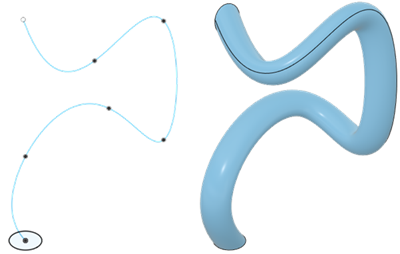
Balayer un contour ou une face plane le long d’une trajectoire
Dans la barre d’outils, cliquez sur Solide > Créer > Balayage
 .
.La boîte de dialogue Balayage s’affiche.
Dans la boîte de dialogue, sous l’onglet Fonction, définissez le type sur Trajectoire unique.
Dans la zone de dessin, sélectionnez un contour à balayer le long d’une trajectoire.
Sélectionnez une trajectoire pour balayer le contour.
Faites glisser la poignée du manipulateur de distance le long de la trajectoire dans la zone de dessin ou indiquez une valeur en pourcentage exacte.
Indiquez un angle de dépouille pour effiler le corps balayé.
Indiquez un angle de dépouille pour appliquer une torsion au corps balayé.
Sélectionnez une orientation.
- Perpendiculaire : permet d’orienter le corps balayé perpendiculairement à la trajectoire.
- Parallèle : permet d’orienter le corps balayé parallèlement à la trajectoire.
Sélectionnez une opération et ajustez les paramètres associés :
 Joindre : combine le nouveau corps avec un corps existant.
 Couper : permet de supprimer une zone d’un corps existant.
- Objets à couper : permet d’activer ou de désactiver les objets à couper.
 Intersection : permet de créer un corps à l’intersection d’un corps existant et du nouveau corps.
- Objets à couper : permet d’activer ou de désactiver les objets à couper.
 Nouveau corps : permet de créer un corps dans le composant actif.
 Nouveau composant : permet de créer un corps dans un nouveau composant. (type de conception hybride uniquement)
Facultatif : dans l’onglet Analyse, sélectionnez un type d’analyse pour analyser le résultat prévisualisé en contexte :
- Aucun : n’affiche aucune analyse.
- Zébrures : affiche des bandes noires et blanches alternées sur un corps pour vous aider à analyser la courbure de surface.
- Relief de courbure : affiche un dégradé de couleurs sur un corps pour vous aider à analyser les zones de courbure de surface faible et élevée.
- Analyse d’isocourbe : applique les courbures et les mappages UV pour vous aider à analyser la qualité de la courbure de surface.
Cliquez sur OK.
Le contour est extrudé le long de la trajectoire et le corps solide s’affiche dans la zone de dessin.
Balayer un corps solide le long d’une trajectoire
Dans la barre d’outils, cliquez sur Solide > Créer > Balayage
.La boîte de dialogue Balayage s’affiche.
Dans la boîte de dialogue, sélectionnez Balayage de solide comme Type de balayage.
Dans la zone de dessin, sélectionnez un corps à balayer le long d’une trajectoire.
Sélectionnez une trajectoire pour balayer le contour.
Faites glisser la poignée du manipulateur de distance le long de la trajectoire dans la zone de dessin ou indiquez une valeur en pourcentage exacte.
Indiquez un angle de dépouille pour effiler le corps balayé.
Indiquez un angle de dépouille pour appliquer une torsion au corps balayé.
Sélectionnez une orientation et les paramètres associés :
- Perpendiculaire : permet d’orienter le corps balayé perpendiculairement à la trajectoire.
- Parallèle : permet d’orienter le corps balayé parallèlement à la trajectoire.
- Aligné : oriente l’objet balayé selon un axe que vous sélectionnez.
- Axe : sélectionnez un axe pour orienter l’objet. L’objet peut pivoter autour de l’axe lorsqu’il est balayé le long de la trajectoire.
Sélectionnez une opération et ajustez les paramètres associés :
- Joindre : combine le nouveau corps avec un corps existant.
- Couper : permet de supprimer une zone d’un corps existant.
- Objets à couper : permet d’activer ou de désactiver les objets à couper.
- Intersection : permet de créer un corps à l’intersection d’un corps existant et du nouveau corps.
- Objets à couper : permet d’activer ou de désactiver les objets à couper.
- Nouveau corps : permet de créer un corps dans le composant actif.
 Nouveau composant : permet de créer un corps dans un nouveau composant.
Facultatif : dans l’onglet Analyse, sélectionnez un type d’analyse pour analyser le résultat prévisualisé en contexte :
- Aucun : n’affiche aucune analyse.
- Zébrures : affiche des bandes noires et blanches alternées sur un corps pour vous aider à analyser la courbure de surface.
- Relief de courbure : affiche un dégradé de couleurs sur un corps pour vous aider à analyser les zones de courbure de surface faible et élevée.
- Analyse d’isocourbe : applique les courbures et les mappages UV pour vous aider à analyser la qualité de la courbure de surface.
Cliquez sur OK.
Le corps est balayé le long de la trajectoire et le nouveau corps solide balayé s’affiche dans la zone de dessin.
Utiliser un rail de guidage pour contrôler l’échelle et l’orientation d’un corps balayé
Dans la barre d’outils, cliquez sur Solide > Créer > Balayage
.La boîte de dialogue Balayage s’affiche.
Dans la boîte de dialogue, sous l’onglet Fonction, définissez le type sur Trajectoire et rail de guidage.
Dans la zone de dessin, sélectionnez un contour à balayer le long d’une trajectoire.
Sélectionnez une trajectoire pour balayer le contour.
Sélectionnez un rail de guidage qui contrôle l’échelle et l’orientation du contour lorsqu’il est balayé le long de la trajectoire.
Facultatif : cliquez sur Inverser la direction pour inverser la direction de balayage du contour le long de la trajectoire.
Sélectionnez un type d’étendue, puis ajustez les valeurs associées :
- Perpendiculaire à la trajectoire : prolonge le corps balayé jusqu’au point le long de la trajectoire qui est perpendiculaire à l’extrémité du rail de guidage.
- Faites glisser la poignée du manipulateur de distance dans la zone de dessin ou indiquez une valeur en pourcentage exacte.
- Étendues complètes : prolonge le corps balayé sur toute la longueur de la trajectoire.
- Faites glisser la poignée du manipulateur de distance de la trajectoire dans la zone de dessin ou indiquez une valeur en pourcentage exacte.
- Faites glisser la poignée du manipulateur de distance du rail de guidage le long du rail de guidage dans la zone de dessin ou indiquez une valeur en pourcentage exacte.
- Perpendiculaire à la trajectoire : prolonge le corps balayé jusqu’au point le long de la trajectoire qui est perpendiculaire à l’extrémité du rail de guidage.
Sélectionnez un paramètre Mise à l’échelle du contour :
- Échelle : met à l’échelle le profil dans les directions X et Y.
- Étirer : met à l’échelle le profil dans la direction X uniquement, pour étirer la trajectoire et le rail de guidage tout en conservant la direction Y.
- Aucun : ne met pas à l’échelle le contour, mais utilise toujours le rail de guidage pour orienter le corps balayé.
Sélectionnez une opération.
Facultatif : dans l’onglet Analyse, sélectionnez un type d’analyse pour analyser le résultat prévisualisé en contexte.
Cliquez sur OK.
Le contour est extrudé le long de la trajectoire, orienté et mis à l’échelle en fonction du rail de guidage, et le corps solide s’affiche dans la zone de dessin.
Utiliser une surface de guidage pour contrôler l’orientation d’un corps balayé
Dans la barre d’outils, cliquez sur Solide > Créer > Balayage
.La boîte de dialogue Balayage s’affiche.
Dans la boîte de dialogue, sous l’onglet Fonction, définissez le type sur Trajectoire et rail de guidage.
Dans la zone de dessin, sélectionnez un contour à balayer le long d’une trajectoire.
Sélectionnez une trajectoire pour balayer le contour.
Sélectionnez une surface de guidage qui contrôle l’échelle et l’orientation du contour lorsqu’il est balayé le long de la trajectoire.
Faites glisser la poignée du manipulateur de distance le long de la trajectoire dans la zone de dessin ou indiquez des valeurs en pourcentage exactes.
Sélectionnez une opération.
Facultatif : dans l’onglet Analyse, sélectionnez un type d’analyse pour analyser le résultat prévisualisé en contexte.
Cliquez sur OK.
Le contour est extrudé le long de la trajectoire, orienté en fonction du rail de guidage, et le corps solide s’affiche dans la zone de dessin.
Conseils
- Utilisez l’option Chaîne tangente pour contrôler de manière dynamique les jeux de sélection.
- Ajustez les paramètres Distance, Angle de dépouille et Angle de torsion pour contrôler la distance, la dépouille et la torsion d’un corps balayé.
- Utilisez un rail de guidage ou une surface de guidage pour contrôler davantage l’échelle et l’orientation d’un corps balayé.