Créer une surface décalée
Découvrez comment utiliser l’outil Décalage pour créer une surface à une distance spécifiée d’une face ou d’un corps dans Fusion.
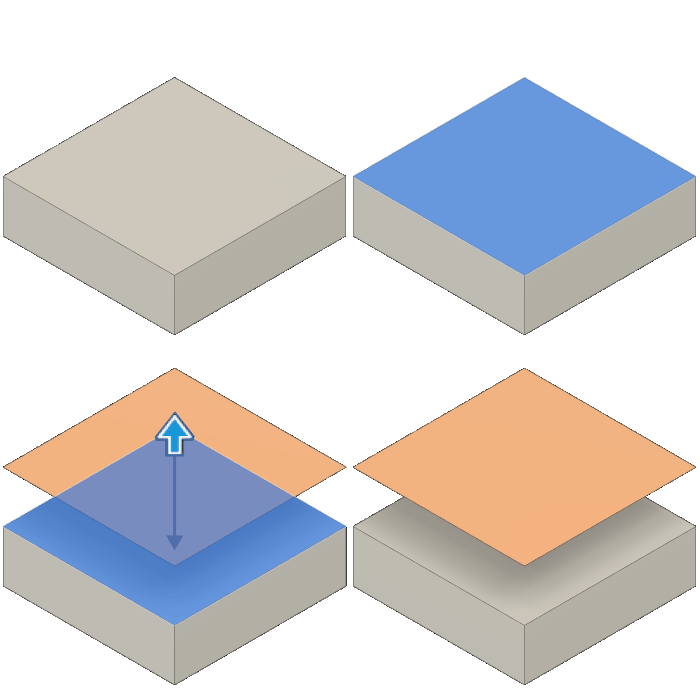
Dans la barre d’outils, sélectionnez Surface > Créer > Décalage
 .
.La boîte de dialogue Décalage s’ouvre.
Vous pouvez également cocher la case Sélection en chaîne pour inclure les faces connectées tangentiellement ou la décocher pour sélectionner les faces individuelles à décaler.
Dans le canevas, sélectionnez une face ou un corps surfacique à partir duquel effectuer le décalage.
Dans la boîte de dialogue, sélectionnez un type de décalage :
- Décalage vif : crée des angles décalés aigus.
- Décalage arrondi : crée des angles décalés arrondis.
Spécifiez la distance. Faites glisser la poignée du manipulateur de Distance dans la zone de dessin ou indiquez une valeur exacte.
Sélectionnez une opération et ajustez les paramètres associés :
 Nouveau corps : permet de créer un corps dans le composant actif.
 Nouveau composant : permet de créer un corps dans un nouveau composant.
Cliquez sur OK.
La nouvelle surface s’affiche dans le canevas et le décalage dépend des paramètres que vous avez spécifiés.
Conseils
- Désactivez la case Sélection en chaîne si vous ne souhaitez pas sélectionner automatiquement la géométrie connectée de manière tangentielle.