Surfaces issues d’une géométrie existante
Les outils du groupe de fonctions Conception > Surface > Créer vous permettent de créer un corps surfacique à partir d’un contour d’esquisse ouvert ou fermé, ou de faces planes dans Fusion.
Vous pouvez utiliser les outils suivants pour créer un corps surfacique à partir d’une esquisse ou d’une face plane :
- Face fermeture

- Extrusion

- Révolution

- Balayage

- Lissage

- Réglée

- Décalage

Face fermeture
L’outil Face fermeture crée une surface plane ou 3D dans la limite d’une boucle fermée.
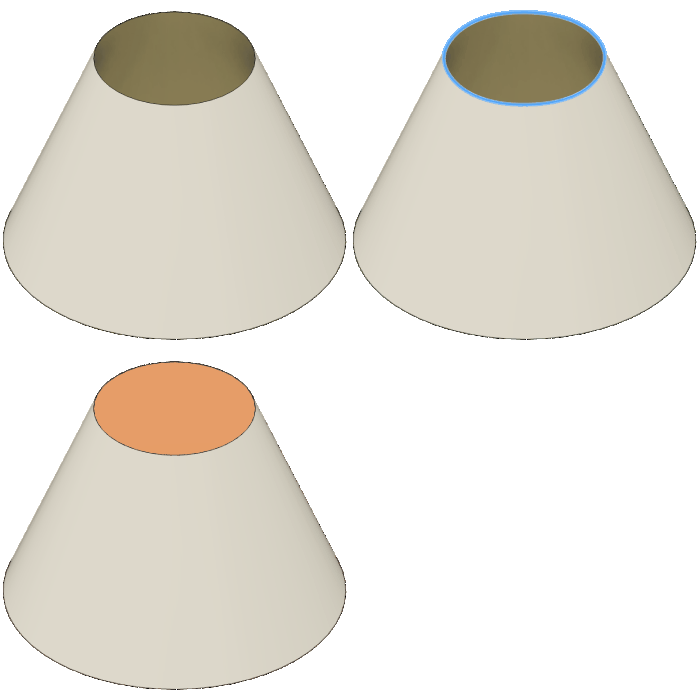
Vous pouvez utiliser l’outil Face fermeture pour remplacer une face manquante sur une surface composée ou pour créer une face sur une ouverture dans un solide. Vous pouvez créer des carreaux délimités pour former une surface composée continue ou créer un solide. La face manquante doit posséder une série connectée d'arêtes qui forme la limite de la face de fermeture.
Extrusion
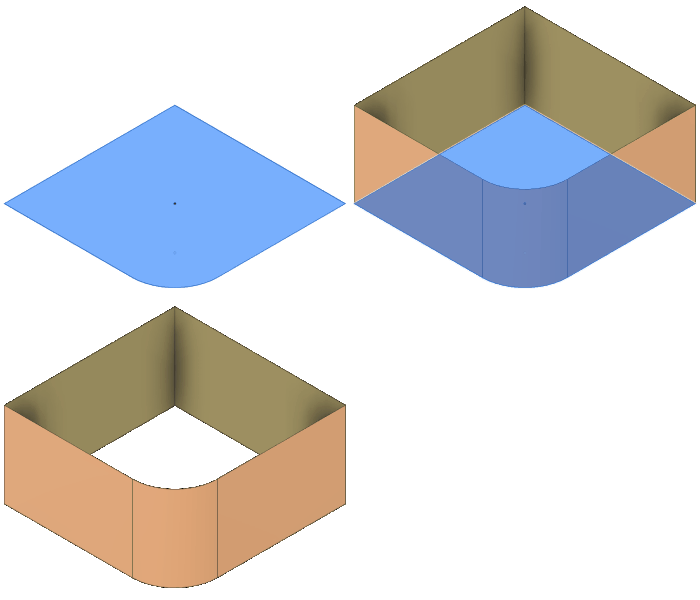
L’outil Extrusion ajoute de la profondeur à un contour d’esquisse, une courbe d’esquisse, une face plane ou un objet texte sur une ligne.
Révolution
L’outil Révolution permet de faire pivoter un contour d’esquisse ou une face plane autour d’un axe.
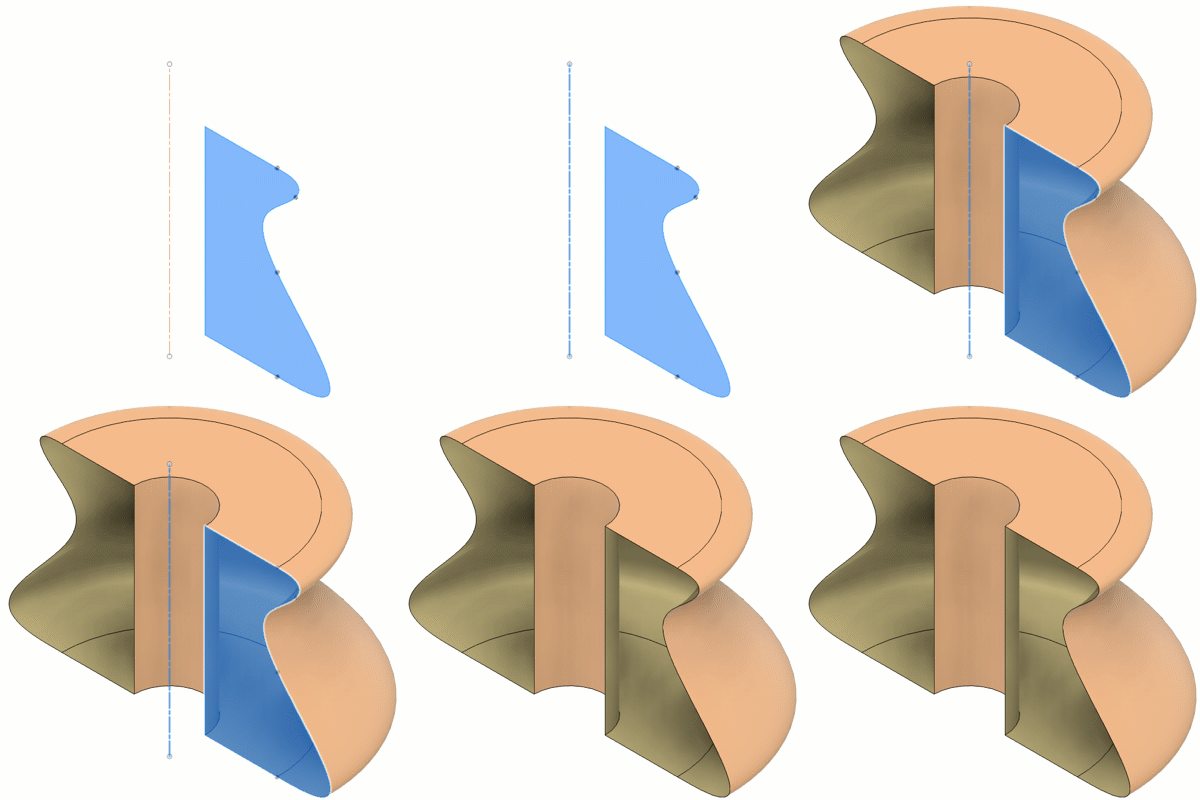
Sélectionnez un contour ou une face plane, puis choisissez l’axe de révolution. Vous pouvez également cocher la case Projeter l’axe pour projeter l’axe sur le même plan que le contour de révolution ou désélectionner cette option pour conserver l’axe à son emplacement d’origine.
Balayage
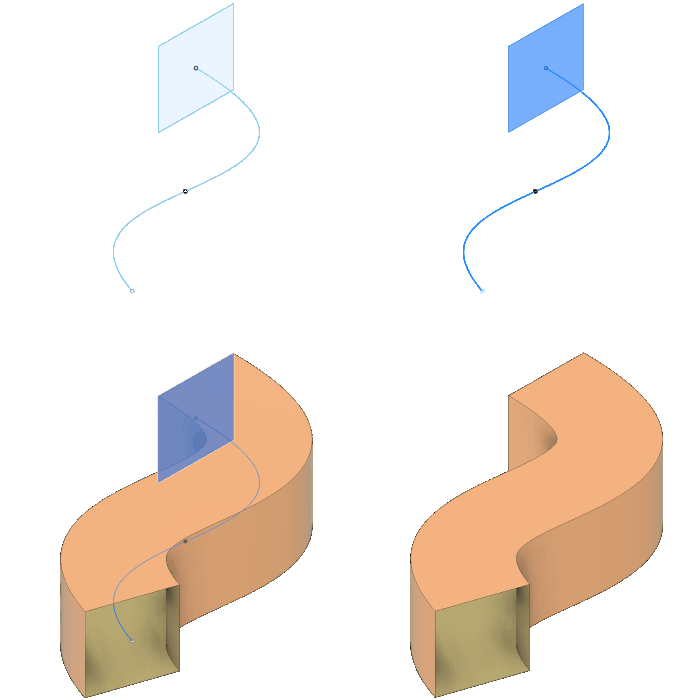
L’outil Balayage balaie un contour d’esquisse ou une face plane le long d’une trajectoire.
Lissage
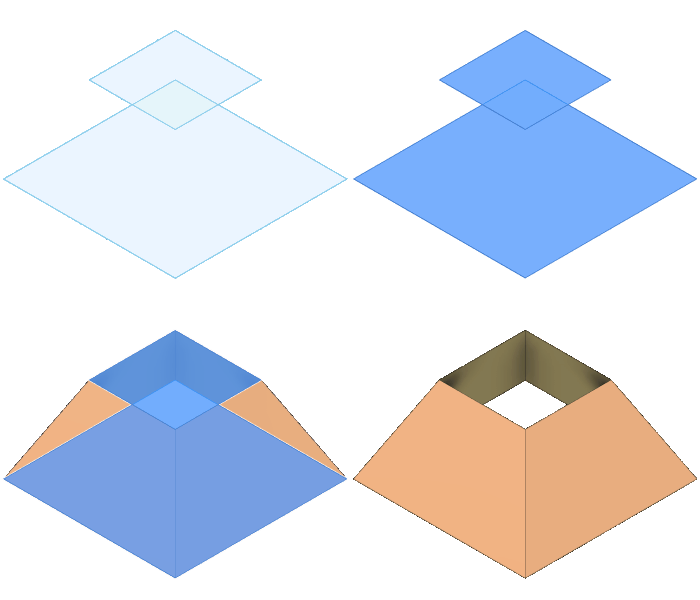
L’outil Lissage crée une forme lisse qui fait la transition entre deux ou plusieurs contours d’esquisse ou faces planes.
Réglée
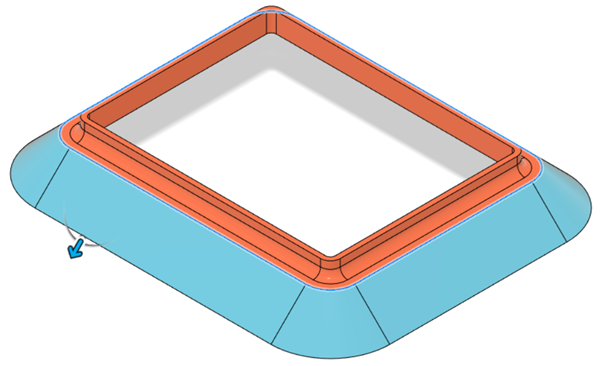
L’outil Réglée crée une surface réglée selon une distance et un angle spécifiés à partir des arêtes sélectionnées.
Vous pouvez ajouter des extensions aux surfaces existantes, créer des surfaces de séparation ou ajouter une surface dépouillée qui suit la géométrie de référence sélectionnée.
Décalage
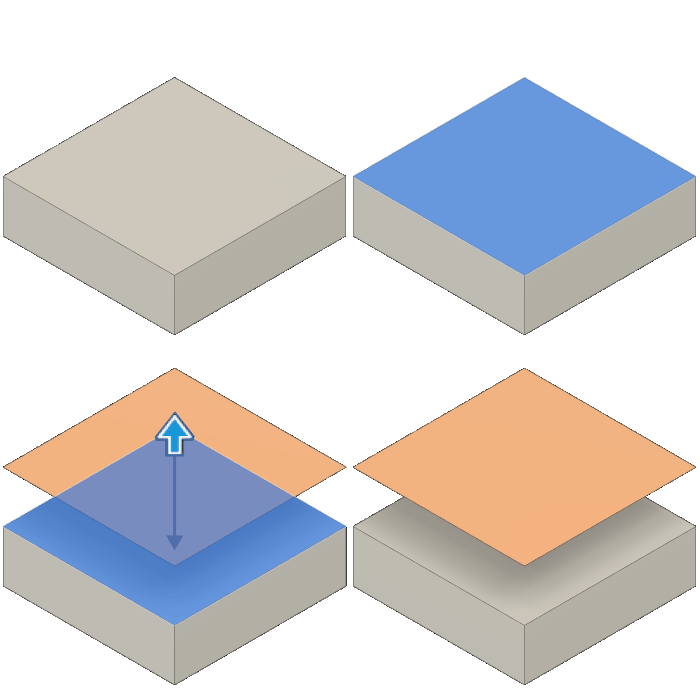
L’outil Décalage crée une surface à une distance donnée d’une face sélectionnée.