Création d’un corps de surface réglée
Découvrez comment utiliser l’outil Réglée pour créer une surface réglée à une distance et un angle spécifiés à partir des arêtes sélectionnées dans Fusion.
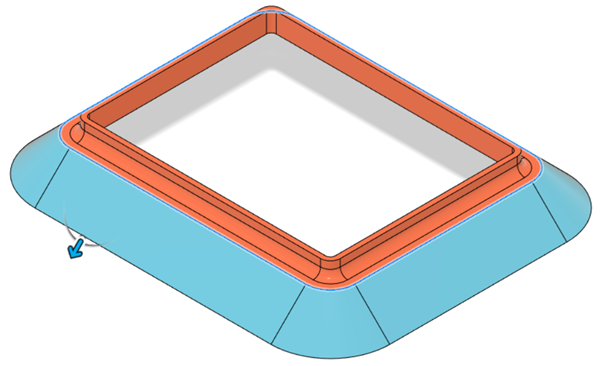
Cliquez sur Conception > Surface > Créer > Réglée
 .
.La boîte de dialogue Réglée s’affiche.
Sélectionnez les arêtes d’un corps solide, d’un corps surfacique ou d’une esquisse à partir duquel prolonger la surface réglée.
Dans l’onglet Fonction de la boîte de dialogue Réglée, sélectionnez le type de surface réglée :
- Normal : crée une surface réglée normale par rapport à la face des arêtes sélectionnées.
- Tangente : crée une surface réglée tangente à la face des arêtes sélectionnées.
- Direction : crée une surface réglée dans la direction que vous sélectionnez.
Spécifiez la distance et l’angle pour prolonger la surface réglée :
- Utilisez les poignées du manipulateur de distance et d’angle dans le canevas.
- Entrez des valeurs exactes dans la boîte de dialogue.
Sélectionnez une opération :
- Nouveau corps
- Nouveau composant
Facultatif : dans l’onglet Analyse, sélectionnez un type d’analyse pour analyser le résultat prévisualisé en contexte :
Aucun : n’affiche aucune analyse.
Zébrures : affiche des bandes noires et blanches alternées sur un corps pour vous aider à analyser la courbure de surface.
Relief de courbure : affiche un dégradé de couleurs sur un corps pour vous aider à analyser les zones de courbure de surface faible et élevée.
Analyse d’isocourbe : applique les courbures et les mappages UV pour vous aider à analyser la qualité de la courbure de surface.

Cliquez sur OK.
Le corps de surface réglée s’affiche dans la zone de dessin.
Conseils
- Utilisez l’option Chaîne tangente pour contrôler de manière dynamique les jeux de sélection.
- Cochez la case Coins en onglet pour créer des angles vifs au lieu de coins arrondis.
- Cochez la case Alterner les faces pour inverser la direction ou l’angle lorsque les arêtes partagent plusieurs faces.