Balayage d’un corps surfacique
Découvrez comment utiliser l’outil Balayage pour créer un corps surfacique dans Fusion.
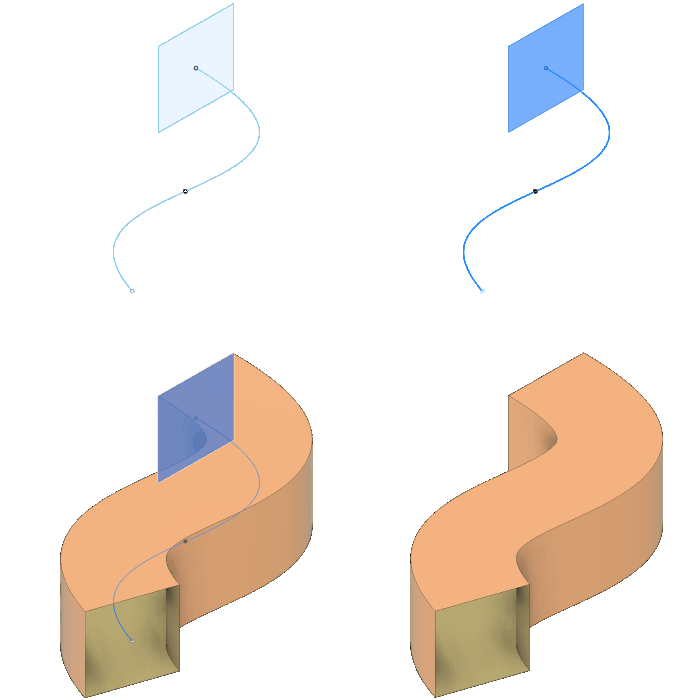
Cliquez sur Conception > Surface > Créer > Balayage
 .
.La boîte de dialogue Balayage s’affiche.
Dans l’onglet Fonction de la boîte de dialogue Balayage, sélectionnez un des 3 paramètres de l’option Type :
- Trajectoire unique : permet de balayer le contour sélectionné le long de la trajectoire.
- Trajectoire et rail de guidage : permet de balayer le contour sélectionné le long de la trajectoire et utilise le rail de guidage pour contrôler l’échelle et l’orientation de la géométrie balayée.
- Trajectoire et surface de guidage : permet de balayer le contour sélectionné le long de la trajectoire et utilise la surface de guidage pour contrôler l’échelle et l’orientation de la géométrie balayée.
Sélectionner une géométrie :
- Contour : sélectionnez un contour d’esquisse, une courbe d’esquisse ou une face plane à balayer.
- Trajectoire : sélectionnez une arête ou une courbe d’esquisse sur laquelle appliquer le balayage.
- Rail de guidage : pour un balayage de Trajectoire et rail de guidage, sélectionnez un rail de guidage.
- Surface de guidage : pour un balayage de Trajectoire et surface de guidage, sélectionnez une surface de guidage.
Utilisez les poignées du manipulateur dans la zone de dessin ou saisissez des valeurs exactes pour ajuster les paramètres de trajectoire :
- Trajectoire unique
- Distance : définissez le pourcentage de la longueur de la trajectoire à balayer.
- Orientation
- Perpendiculaire
- Angle de dépouille : définissez l’angle de dépouille du balayage par rapport à la trajectoire.
- Angle de torsion : définissez l’angle de torsion du balayage autour de la trajectoire.
- Parallèle
- Perpendiculaire
- Trajectoire et rail de guidage
- Étendue
- Perpendiculaire à la trajectoire
- Distance
- Étendue complète
- Distance de la trajectoire : définissez le pourcentage de la longueur de la trajectoire à balayer.
- Distance du rail de guidage : définissez le pourcentage de la distance du rail de guidage à balayer.
- Perpendiculaire à la trajectoire
- Mise à l’échelle du contour : contrôle l’échelle et l’orientation en fonction du rail de guidage.
- Échelle : utilise la distance trajectoire - rail de guidage pour mettre à l’échelle le contour dans les directions X et Y.
- Étirer : utilise la distance trajectoire - rail de guidage pour mettre à l’échelle le contour dans la direction X (étire le contour entre les rails tout en conservant la hauteur).
- Aucune : utilise le rail de guidage comme guide d’orientation seulement. Le contour n’est pas mis à l’échelle le long du balayage.
- Étendue
- Trajectoire + Surface de guidage
- Distance
- Trajectoire unique
Sélectionnez un type d’orientation :
- Perpendiculaire : permet d’orienter le corps balayé perpendiculairement à la trajectoire.
- Parallèle : permet d’orienter le corps balayé parallèlement à la trajectoire.
Sélectionnez une opération dans le menu déroulant et ajustez ses paramètres associés :
- Nouveau corps
- Nouveau composant
Facultatif : dans l’onglet Analyse, sélectionnez un type d’analyse pour analyser le résultat prévisualisé en contexte :
Aucun : n’affiche aucune analyse.
Zébrures : affiche des bandes noires et blanches alternées sur un corps pour vous aider à analyser la courbure de surface.
Relief de courbure : affiche un dégradé de couleurs sur un corps pour vous aider à analyser les zones de courbure de surface faible et élevée.
Analyse d’isocourbe : applique les courbures et les mappages UV pour vous aider à analyser la qualité de la courbure de surface.

Cliquez sur OK pour terminer.
Le corps surfacique balayé s’affiche dans la zone de dessin.
Conseils
- Désactivez l’option Chaînage pour sélectionner les arêtes individuellement, sans sélectionner les arêtes qui y sont adjacentes.