Activité 1 : Création d’une boîte T-Spline
Pour créer un modèle T-Spline du couteau à lame rétractable, commencez avec une boîte T-Spline avec une image de référence au centre de la boîte.
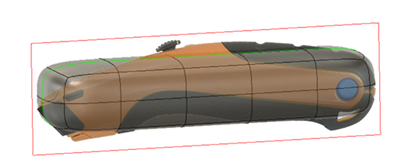
Image de référence, avec une forme T-Spline de boîte
Étapes
Sélectionnez l'image du couteau à lame rétractable en tant que zone de dessin sur le plan XY.
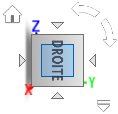
- Sélectionnez la face droite de l’outil ViewCube, de sorte que l’axe Y pointe vers la droite et l’axe Z vers le haut.
- Sélectionnez Solide > Insérer > Zone de dessin.
- Sélectionnez le plan YZ.
- Sélectionnez le bouton de l'image dans la boîte de dialogue Zone de dessin.
- Accédez au dossier contenant le couteau à lame rétractable et sélectionnez le fichier UtilityKnife.png, puis cliquez sur Ouvrir.
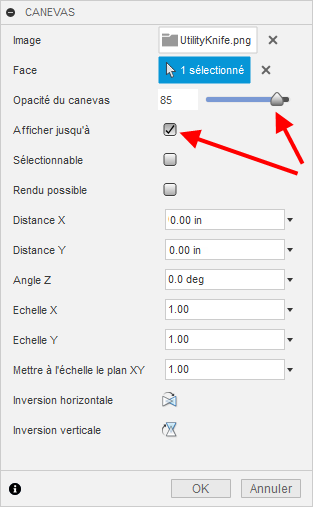
Ajustez les paramètres de la zone de dessin pour obtenir une opacité de 85 et Afficher par.
- Cochez la case Afficher jusqu’à pour vous assurer que la zone de dessin est visible à travers la forme T-Spline.
- Définissez l'Opacité de la zone de dessin sur 85.
- Assurez-vous que la zone de dessin du couteau à lame rétractable est orientée avec l'extrémité du couteau à gauche. Si le couteau n'est pas orienté correctement, utilisez le manipulateur de rotation pour orienter le couteau.
- Cliquez sur OK.
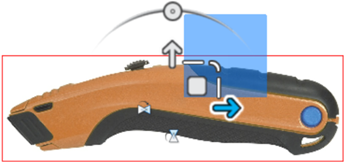 Remarque : l'image est placée sur la zone de dessin, mais sa taille risque d'être incorrecte. Dans l'étape suivante, la zone de dessin est mise à l'échelle ou calibrée selon la taille correcte.
Calibrez l'image à 180 mm pour la longueur du couteau à lame rétractable.
- Dans le navigateur, cliquez sur la flèche de la liste déroulante située en regard du dossier Zones de dessin.
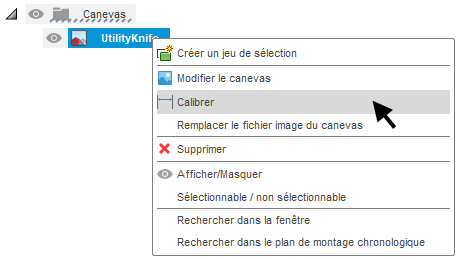
- Cliquez avec le bouton droit sur UtilityKnife et sélectionnez Calibrer.
- Sélectionnez la face droite de l’outil ViewCube, de sorte que l’axe Y pointe vers la droite et l’axe Z vers le haut.
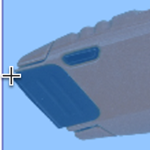
- Cliquez une fois sur le point le plus éloigné gauche du couteau.
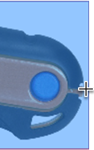
- Cliquez une fois sur le point le plus à droite du couteau.
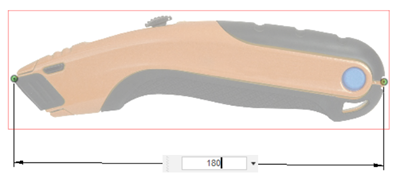
- Entrez 180 mm dans le champ de longueur, puis appuyez sur la touche Entrée.
- Si nécessaire, effectuez un zoom global pour visualiser le modèle dans son intégralité.
Créez une boîte avec les dimensions de 175 mm, 35 mm, 25 mm, symétriques, symétrisées par la hauteur et avec des faces de longueur 5.

- Cliquez sur Solide > Créer > Créer une forme pour ouvrir l'onglet Forme.
- Cliquez sur Forme > Créer > Boîte.
- Sélectionnez la face droite de l’outil ViewCube, de sorte que l’axe Y pointe vers la droite et l’axe Z vers le haut.
- Sélectionnez le plan YZ comme plan pour créer la boîte.
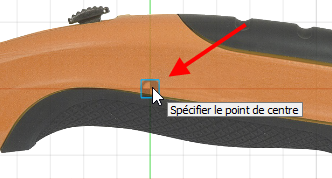
- Sélectionnez Centre comme type de rectangle, dans la boîte de dialogue Boîte, puis cliquez au centre du plan.
- Faites glisser la souris pour définir la taille du rectangle sur environ la même taille que la zone de dessin, puis cliquez pour définir la taille initiale.
- Définissez la longueur de la boîte sur 175 mm, la largeur sur 35 mm et la hauteur sur 25 mm.
- Définissez les faces de longueur sur 5 et les faces de largeur et de hauteur sur 2.
- Définissez la symétrie sur Symétrie et cochez la case Symétrie de hauteur dans la boîte de dialogue Boîte.
- Cliquez sur OK pour terminer la boîte.
Résumé de l'activité 1
Dans cette activité, vous avez inséré une image en tant que zone de dessin à utiliser comme référence pour la création d’une forme T-Spline. Vous avez ensuite mis à l'échelle la zone de dessin pour obtenir la taille correcte. Enfin, vous avez créé une forme primitive de boîte T-Spline comme point de départ pour la création de votre forme.