Faire pivoter un corps T-Spline
Découvrez comment utiliser l’outil Révolution pour faire pivoter un contour autour d’un axe et créer un corps T-Spline circulaire dans Fusion.
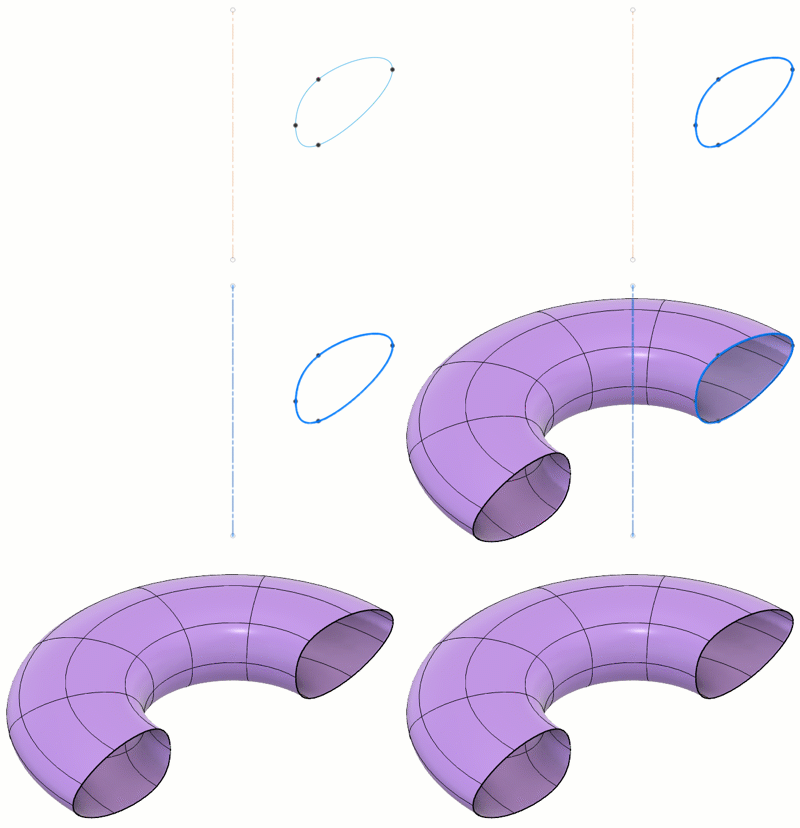
- Dans l’environnement contextuel Forme de l’espace de travail Conception, sélectionnez Créer > Révolution
 . La boîte de dialogue Révolution s’affiche.
 - Dans la zone de dessin, sélectionnez le contour à utiliser pour la révolution.
- Sélectionnez un objet linéaire ou circulaire à utiliser comme axe pour la révolution.
- Dans la boîte de dialogue, sélectionnez un type et ajustez les paramètres associés.
 Complète : fait tourner le contour de 360 degrés autour de l’axe.
 Angle : fait pivoter le contour autour de l’axe selon la valeur d’angle que vous spécifiez.
- Sélectionnez un paramètre de direction et ajustez les paramètres associés.
 Un côté : crée une révolution dans une direction.
 Deux côtés : crée une révolution dans les deux directions. Chaque direction peut être associée à un angle différent.
 Symétrique : crée une révolution symétrique dans les deux directions.
- Pour spécifier la valeur d’angle, faites glisser la poignée du manipulateur ou tapez une valeur exacte.
- Sélectionnez un paramètre de direction et ajustez les paramètres associés.
- Indiquez l’espacement de la face :
 Uniforme : espace les faces uniformément autour du contour.
 Courbure : espace les faces en fonction de la courbure du contour.
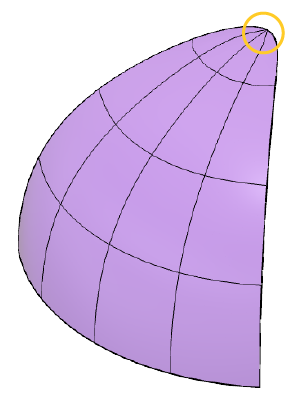
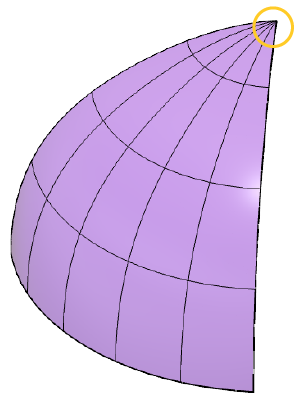
- Si vous le souhaitez, cochez la case Souder pour fusionner tous les sommets coïncidents.
- Sélectionnez un paramètre de symétrie et ajustez les paramètres associés :
 Aucune
 Circulaire : sélectionnez cette option pour incorporer la symétrie dans le corps.
- Faces symétriques : spécifie le nombre de faces symétriques autour de l’axe utilisé pour la révolution.
- Cliquez sur OK.
Le corps T-Spline de révolution s’affiche dans la zone de dessin.
 |
 |
| Gauche : activez l’option Soudure Dans cet exemple, les quatre sommets situés en haut sont soudés en un seul sommet. |
Droite : désactivez l’option Soudure |