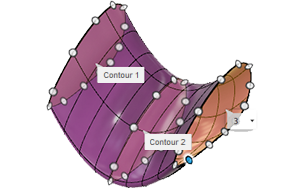
T-Splines à partir d’esquisses
Dans l’espace de travail Conception, environnement contextuel Forme, les outils suivants du groupe de fonctions Forme > Créer vous permettent de créer un corps T-Spline à partir d’un contour d’esquisse fermé, d’une courbe d’esquisse ouverte ou d’une face plane dans Fusion.
Pour créer un corps T-Spline, vous pouvez commencer par Créer une esquisse  pour dessiner la géométrie d’esquisse. Vous pouvez ensuite utiliser les outils suivants pour créer un corps T-Spline à partir d’une esquisse :
- Extrusion

- Révolution

- Balayage

- Lissage

Créer une esquisse
L’outil Créer une esquisse permet de créer une géométrie d’esquisse par rapport aux plans XY, YZ et ZX, ou à tout point de l’espace 3D, pour définir la forme et la taille des corps dans votre conception.
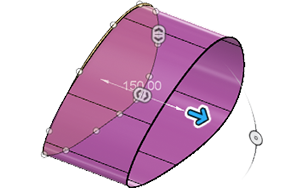
Extrusion
L’outil Extrusion permet de créer ou de modifier un corps T-Spline en ajoutant des faces le long d’un vecteur.
Sélectionnez des courbes d’esquisse, des contours ou des faces, puis spécifiez la distance et le nombre de faces.
Définissez le paramètre Espacement sur Courbure pour ajouter des faces dans les zones présentant une courbure plus importante.
Révolution
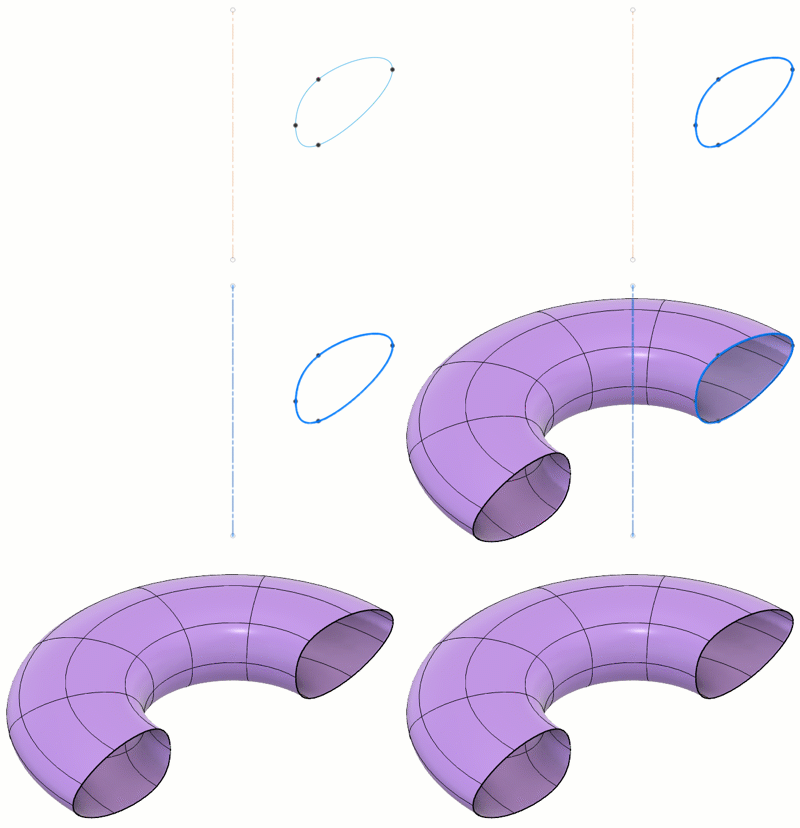
L’outil Révolution crée un corps T-Spline en faisant pivoter la géométrie d’esquisse ou de modèle autour d’un axe.
Sélectionnez les courbes d’esquisse, les contours, les faces planes ou les arêtes sur lesquels effectuer la révolution, puis sélectionnez l’axe de révolution.
Vous pouvez également définir le paramètre Espacement sur Courbure  pour ajouter des faces dans les zones de courbure supérieure ou sur Uniforme
  pour espacer les faces uniformément autour du contour. Si la géométrie que vous créez requiert une symétrie lorsque vous la modifiez, cochez l’option Circulaire
  pour incorporer la symétrie dans le corps.
Balayage
L’outil Balayage permet de créer un corps T-Spline par balayage d’arêtes ou de courbes d’esquisse sur une trajectoire sélectionnée.
Sélectionnez des courbes ou des contours d’esquisse, sélectionnez la trajectoire de balayage, puis spécifiez la longueur en pourcentage de la trajectoire et le nombre de faces.
Vous pouvez également définir le paramètre Espacement sur Courbure pour ajouter des faces dans des zones présentant une courbure plus importante ou ajuster l’orientation pour affecter la topologie de la géométrie.
Lissage
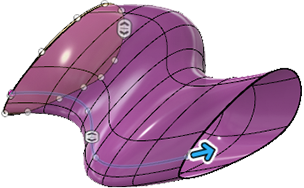
L’outil Lissage crée une forme qui fait la transition entre deux ou plusieurs profils d’esquisse ou faces planes.
Sélectionnez au moins deux contours pour définir le lissage, puis utilisez des rails de guidage ou le trait d’axe ou encore le mappage de points pour affiner la forme du lissage.
Vous pouvez également définir le paramètre Espacement sur Courbure pour ajouter des faces dans des zones de courbure plus élevée ou ajuster la continuité de Libre à Direction pour influer sur le contour correspondant sur le lissage.