Activité 1 : Créer la boîte de l'arrosoir avec des arêtes inférieures biseautées et réduites
Dans cette activité, vous allez
- Créer une primitive boîte sur le plan X-Z
- Supprimer la face inférieure de la boîte
- Extruder les côtés de la boîte vers le bas et mettre à l'échelle les arêtes inférieures vers l'intérieur
- Remplir le trou situé au bas de la boîte avec une face réduite
- Biseauter les huit arêtes supérieures
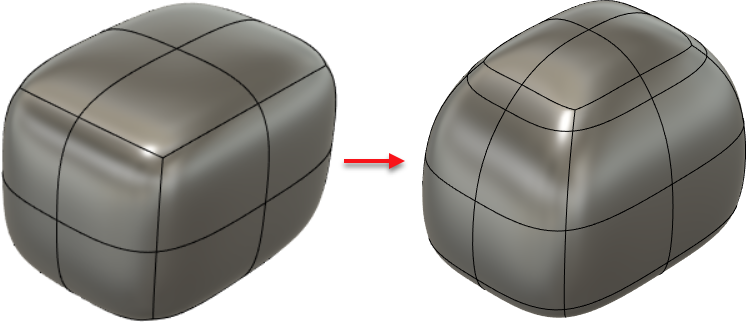
Primitive boîte initiale (à gauche) et exemple fini avec la nouvelle face inférieure, les arêtes inférieures mises à l'échelle vers l'intérieur, les côtés extrudés (plus longs) et le haut biseauté (à droite).
Étapes
Créez une primitive boîte sur le plan X-Z à l'aide d'un rectangle central ; ses cotes doivent être L : 185 mm, l : 250 mm, H : 185 mm, chacune doit avoir 2 faces.
Dans Fusion, créez un document.
Dans la barre d’outils .Fusion, cliquez sur Créer > Créer une forme.
Dans la barre d'outils Forme, cliquez sur Créer > Boîte.
Placez le curseur de la souris sur le plan XZ pour le mettre en surbrillance dans la zone de dessin.
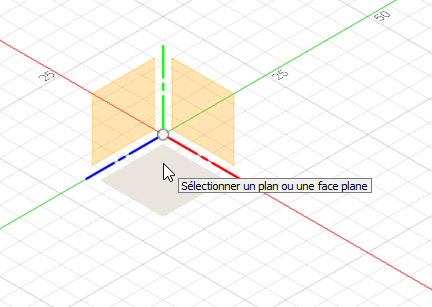
Cliquez sur le plan XZ pour le sélectionner comme base de votre boîte.
Cliquez au centre du plan XZ pour définir un point de centre pour la boîte.
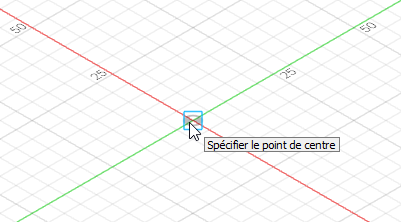
Cliquez sur un autre point pour définir la taille approximative de la boîte.
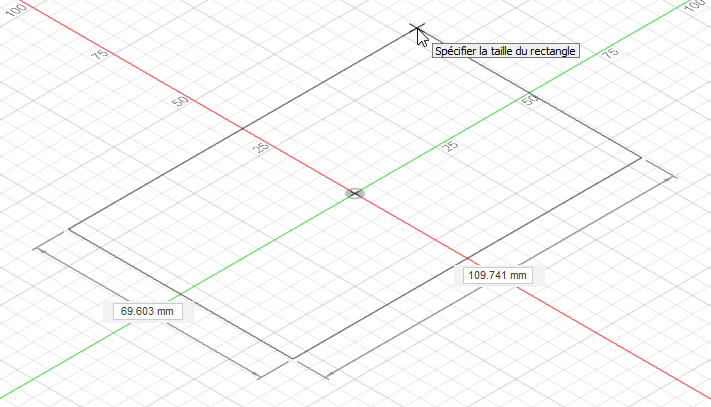
Cette action crée une forme et ouvre la boîte de dialogue Boîte.
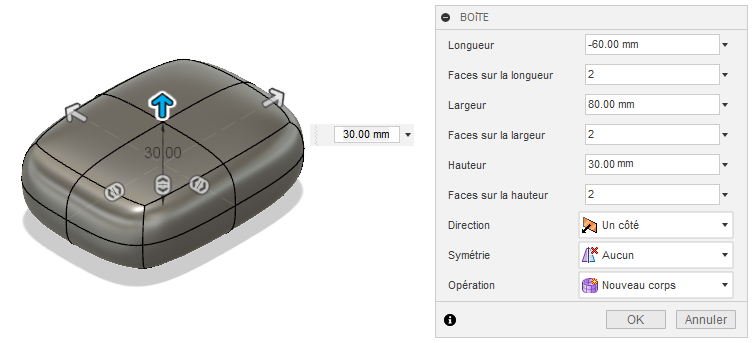
Saisissez ces valeurs dans la boîte de dialogue Boîte, puis cliquez sur OK.
Longueur : 185 mm, 2 faces
Largeur : 250 mm, 2 faces
Hauteur : 185 mm, 2 faces
(laisser les options Direction, Symétrie et Opération définies respectivement sur Un seul côté, Aucune et Nouveau corps.)
La boîte est créée avec les cotes que vous avez définies. (Vous devez peut-être ajuster le zoom pour afficher la vue complète.)
Supprimez la face inférieure de la boîte.
Cliquez sur le coin avant droit inférieur de l'outil ViewCube pour afficher le bas de la boîte.
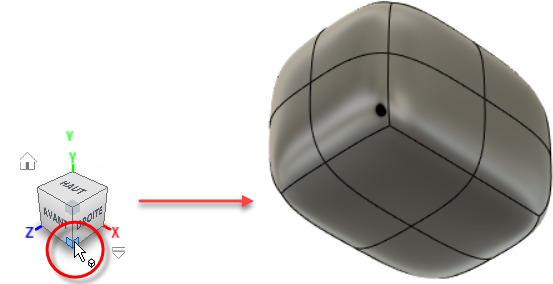
Sélectionnez les quatre faces inférieures (Maj + clic) et appuyez sur la touche Suppr.
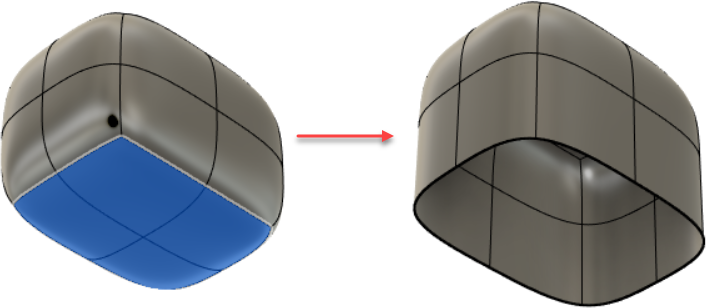
Extrudez les côtés de la boîte de 10 mm vers le bas et mettez à l'échelle les arêtes inférieures vers l'intérieur selon un facteur de 0,75.
Dans la barre d'outils Forme, cliquez sur Modifier > Modifier la forme.
Sélectionnez (Maj + clic) toutes les arêtes inférieures de la boîte.
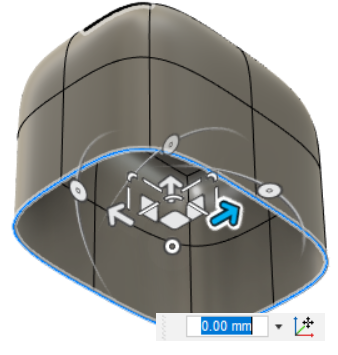
Appuyez sur la touche Alt et faites glisser la flèche verticale vers le bas pour extruder les côtés de 10 mm.
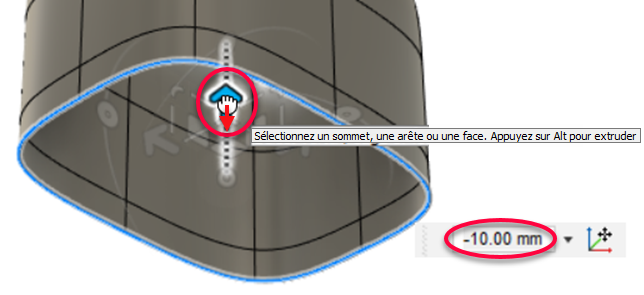 Conseil : si vous ne pouvez pas faire glisser de -10 mm exactement, saisissez la valeur dans la zone de distance.
Faites glisser l'une des poignées d'arête vers l'intérieur selon un facteur d'échelle de 0,75.
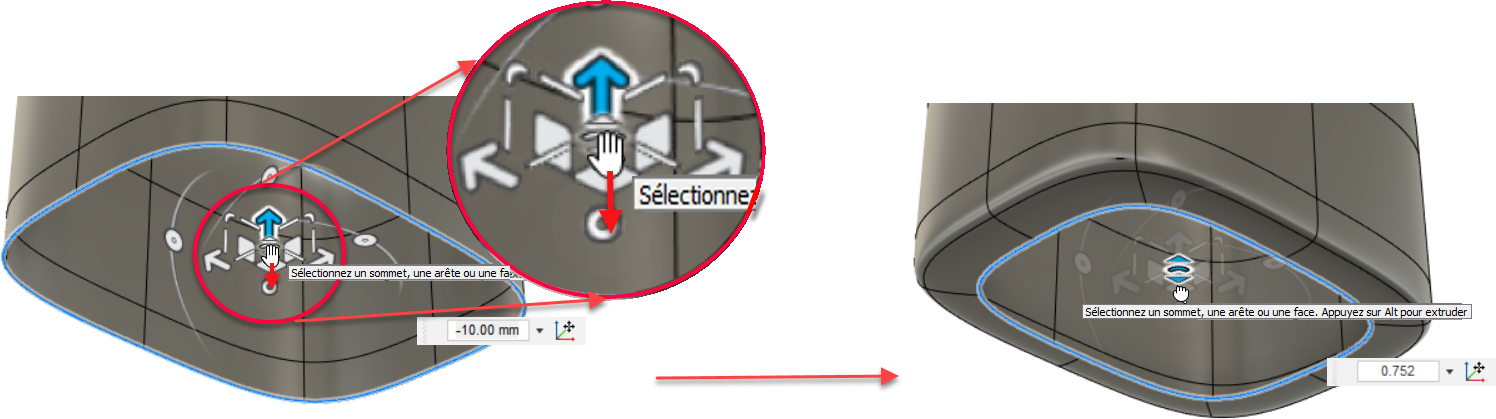
Remplissez le trou au bas de la boîte avec une face réduite.
Dans la barre d'outils Forme, cliquez sur Modifier > Remplir le trou.
La boîte de dialogue Remplir le perçage s’affiche.
Définissez le mode de remplissage du trou sur Réduire.
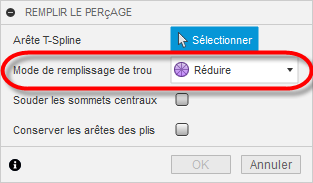
Cette opération remplit le trou en réduisant tous les sommets vers un point central.
(laissez les options Souder les sommets du centre et Conserver les arêtes de pli désélectionnées.)
Cliquez sur une arête de l'ouverture pour créer la face inférieure, puis cliquez sur OK.
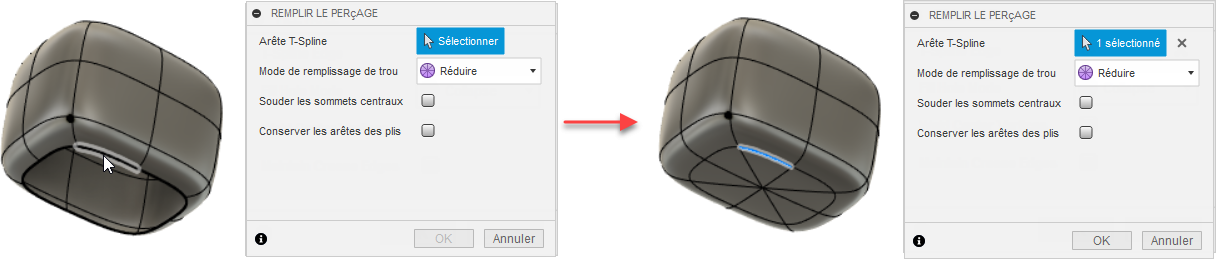
Biseautez les huit arêtes supérieures avec un emplacement de biseau de 0,5 et 1 segment.
Revenez à la vue de début.
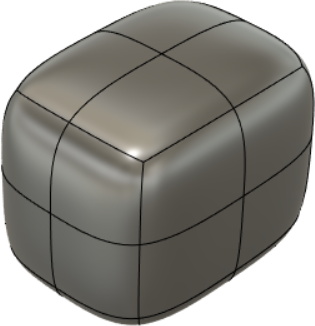
Dans la barre d'outils Forme, cliquez sur Modifier > Biseauter l'arête.
Lorsque l'option Arête de T-Spline est définie sur Sélectionner, cliquez sur les huit arêtes supérieures de la boîte.
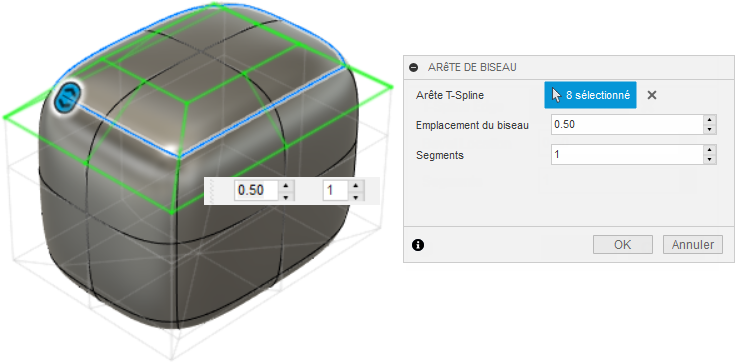
Définissez l'option Emplacement du biseau sur 0,5 et l'option Segments sur 1, puis cliquez sur OK.
Cette opération crée huit faces sous les arêtes d'origine sélectionnées
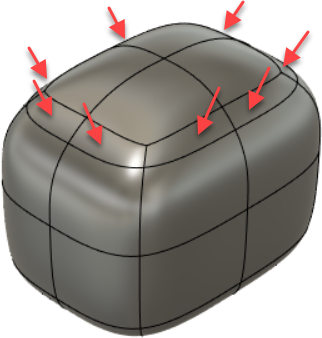
L'emplacement du biseau est la partie des faces voisines, sous forme de fraction, sur laquelle s'étend le biseau. Dans ce didacticiel, vous pouvez voir que le biseau s'étend sur la moitié (0,5) de la face supérieure et la moitié de la face inférieure, avec le nouveau segment inséré entre les deux.
L'option Segments détermine le nombre de segments créés entre les faces adjacentes.
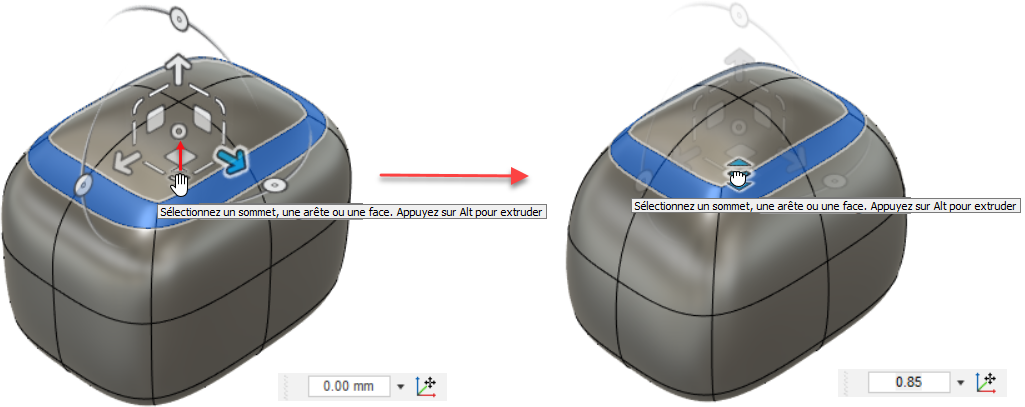
Dans la barre d'outils Forme, cliquez sur Modifier > Modifier la forme.
Appuyez sur la touche Maj et cliquez sur les huit nouvelles faces.
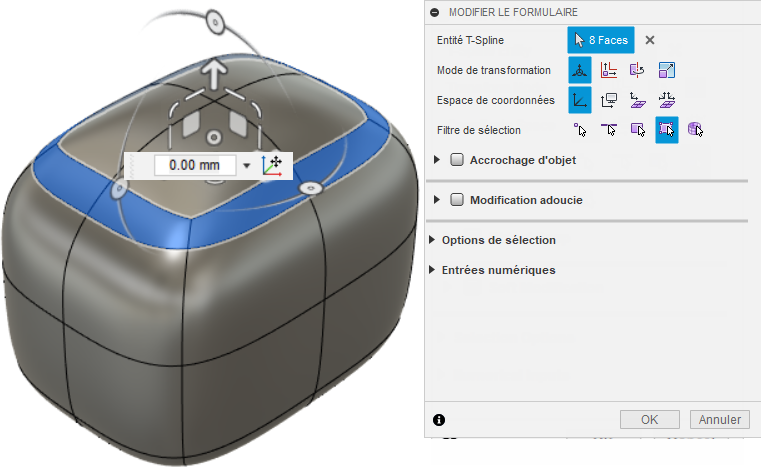
Faites glisser le coin supérieur du manipulateur vers l'intérieur et définissez la valeur sur 0,85.
Cette action crée une surface supérieure légèrement plus conique.
Enregistrez votre travail.
Résumé de l'exercice 1
Dans cette activité, vous avez
- Créé une primitive boîte sur le plan X-Z
- Supprimé la face inférieure de la boîte
- Extrudé les côtés de la boîte vers le bas et mis à l'échelle les arêtes inférieures vers l'intérieur
- Rempli le trou situé au bas de la boîte avec une face réduite
- Biseauté les huit arêtes supérieures
Primitive boîte initiale (à gauche) et exemple fini avec la nouvelle face inférieure, les arêtes inférieures mises à l'échelle vers l'intérieur, les côtés extrudés (plus longs) et le haut biseauté (à droite).