Activité 2 : Créer la poignée
Dans cette activité, vous allez
- Créer une trajectoire pour la poignée à l'aide d'une Spline à point de lissage
- Créer un profil circulaire à utiliser comme balayage pour la poignée
- Donner la forme à la poignée en utilisant le balayage
- Créer des ouvertures à utiliser pour fusionner la poignée avec le corps
- Fusionner la poignée avec les deux ouvertures du corps
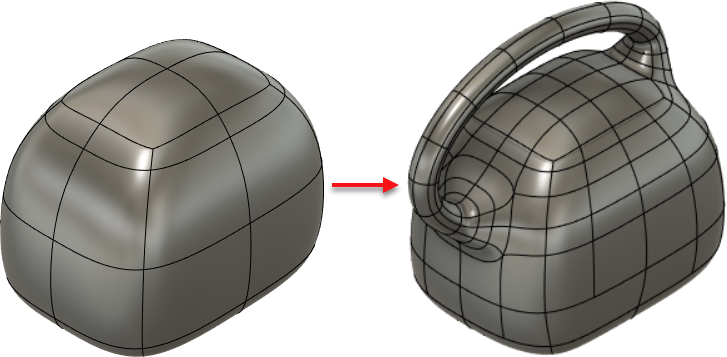
Boîte biseautée créée dans l'activité 1 (à gauche) et exemple terminé avec une poignée (à droite).
Conditions préalables
- Ouvrez le fichier que vous avez enregistré à la fin de l'activité 1.
Étapes
Créer une Spline à point de lissage à utiliser comme trajectoire pour la poignée.
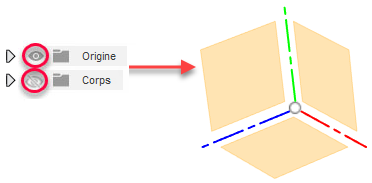
Activez le noeud Origine et désactivez le noeud Corps pour afficher le système d'axes.
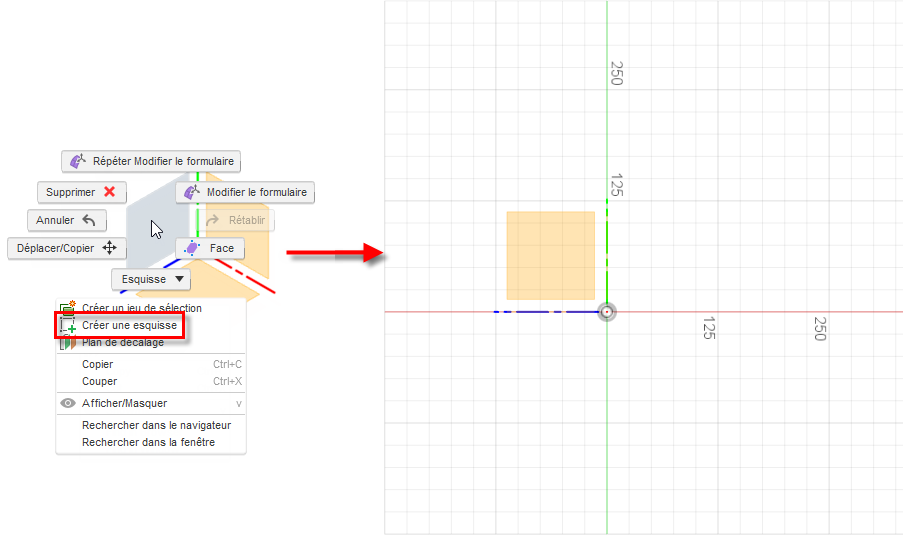
Cliquez avec le bouton droit de la souris sur le plan YZ et cliquez sur Créer une esquisse dans le menu contextuel.
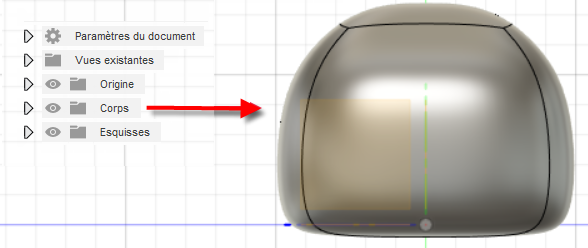
Activez la visibilité du noeud Corps.
Dans la barre d'outils Esquisse, sélectionnez Créer > Spline > Spline à point de lissage.
Cliquez sur des points dans la forme d'une poignée.
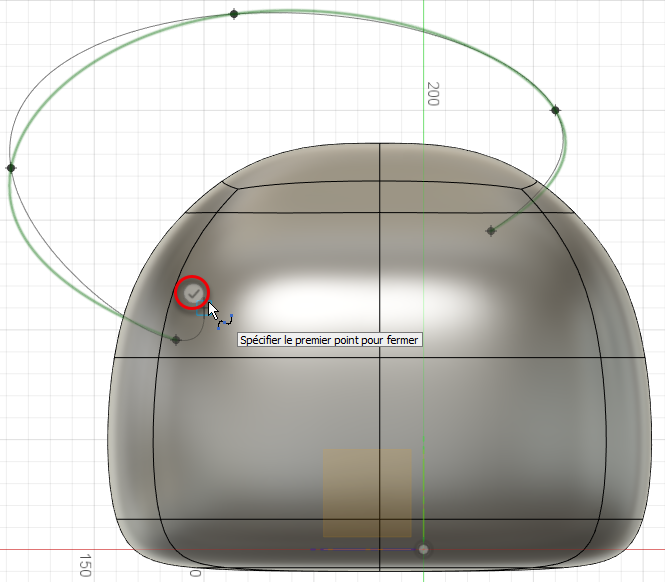
Pour terminer le dessin, cliquez sur le point Créer et Continuer
 à proximité du dernier point.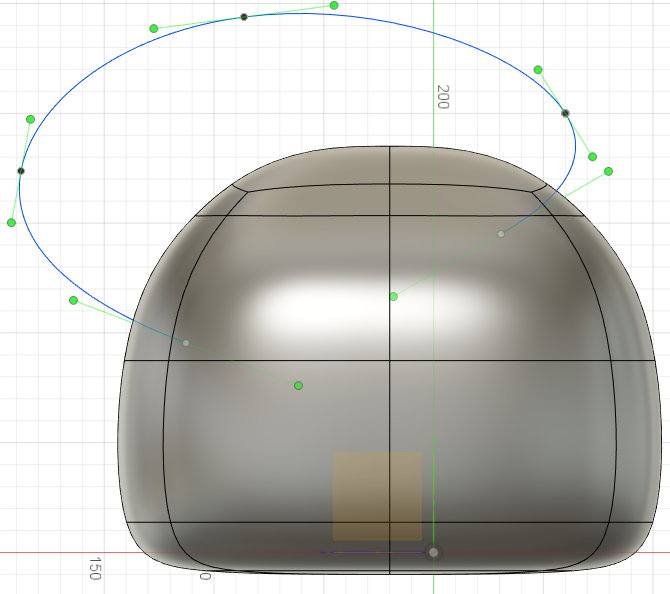
Cliquez sur Terminer l'esquisse.
La spline est créée.
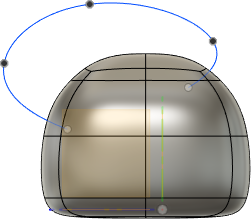
Créer un profil circulaire à utiliser comme balayage pour la poignée.
Dans la barre d'outils Forme, cliquez sur Construction > Plan le long de la trajectoire.
Vous pouvez ainsi tracer un profil circulaire sur un plan au début de la spline.
Cliquez sur le premier segment de la trajectoire.
Le plan perpendiculaire à la trajectoire est affiché en orange.
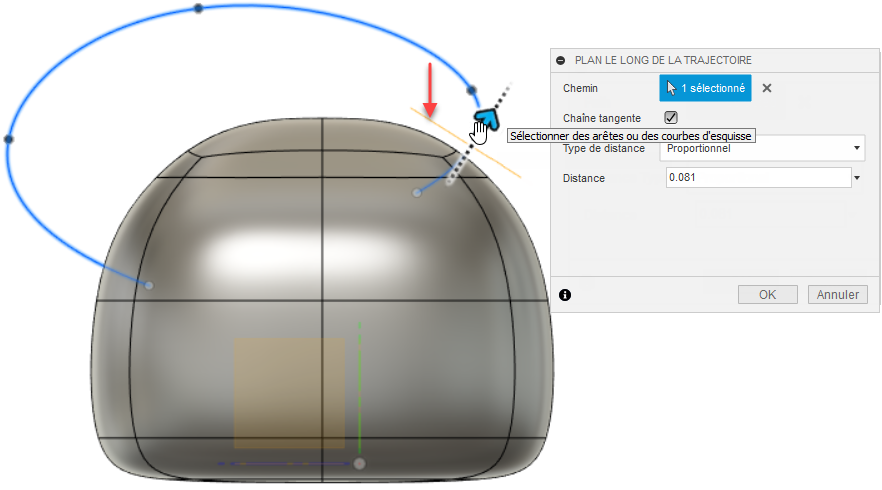
Faites glisser le curseur jusqu'au début de la spline de sorte que le plan soit déplacé au début de la trajectoire.
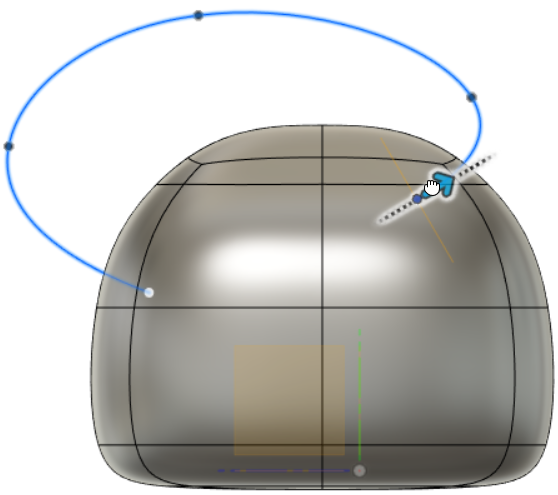
Cliquez sur OK pour fermer la boîte de dialogue Plan le long de la trajectoire.
Faites pivoter l'objet et effectuez un zoom avant, puis cliquez avec le bouton droit de la souris sur le plan que vous venez de déplacer et cliquez sur Créer une esquisse.
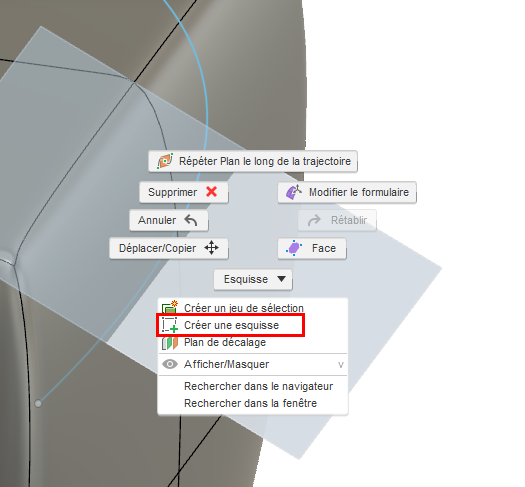
Conseil : cliquez sur une zone du plan qui se trouve en dehors de l'objet pour éviter de sélectionner une surface d'objet.
L’objet pivote et la boîte de dialogue Palette d’esquisse s’affiche.
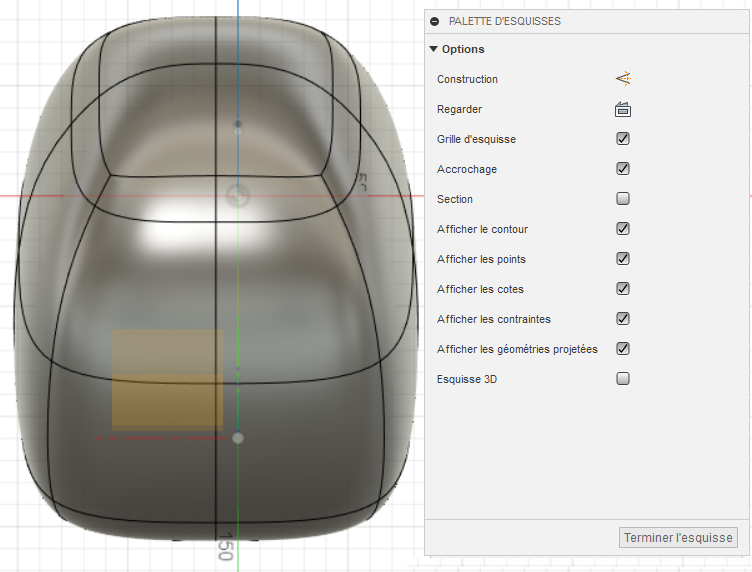
Dans la barre d'outils Esquisse, cliquez sur Créer > Cercle > Cercle de diamètre central.
Faites glisser le curseur vers l'extérieur à partir du point situé au centre du plan (qui correspond également au point de départ de la spline) pour créer un cercle de 25 mm de diamètre.
Conseil : lors du glissement, vous pouvez saisir la valeur souhaitée dans la zone de diamètre, si nécessaire.
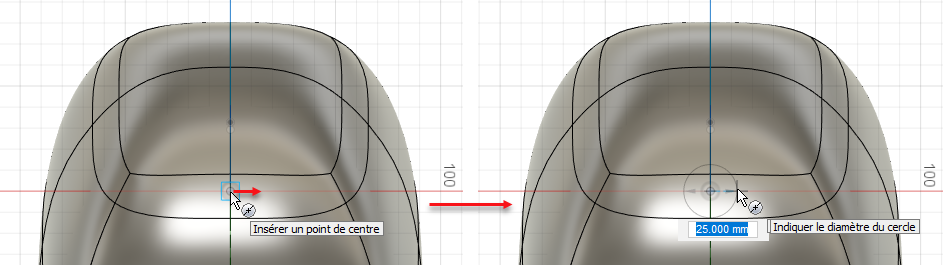
Cliquez sur Terminer l'esquisse.
Le profil circulaire est créé.
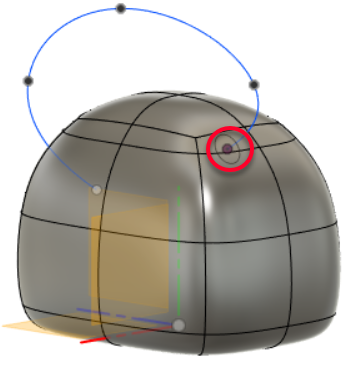
Pour donner une forme à la poignée, créez un balayage avec ces caractéristiques.
Espacement du profil : Courbure
Faces du profil : 8
Espacement de la trajectoire : Courbure
Faces de la trajectoire : 12
Sélection en chaîne : activée
Orientation : Perpendiculaire
Distance : 1,00
Opération : Nouveau corps
Dans la barre d'outils Forme, cliquez sur Créer > Balayage.
Lorsque l’option Profil est définie sur Sélectionner dans la boîte de dialogue Balayage, cliquez sur le profil circulaire.
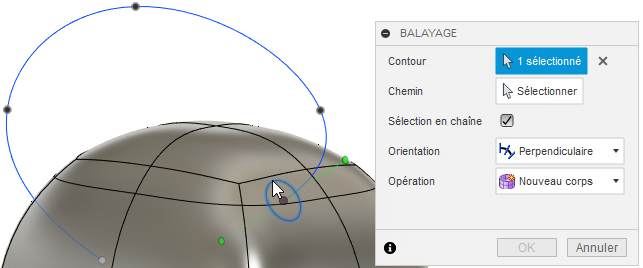
Lorsque l'option Trajectoire est définie sur Sélectionner, cliquez sur la spline.
Une poignée est formée et la boîte de dialogue Balayage est modifiée.
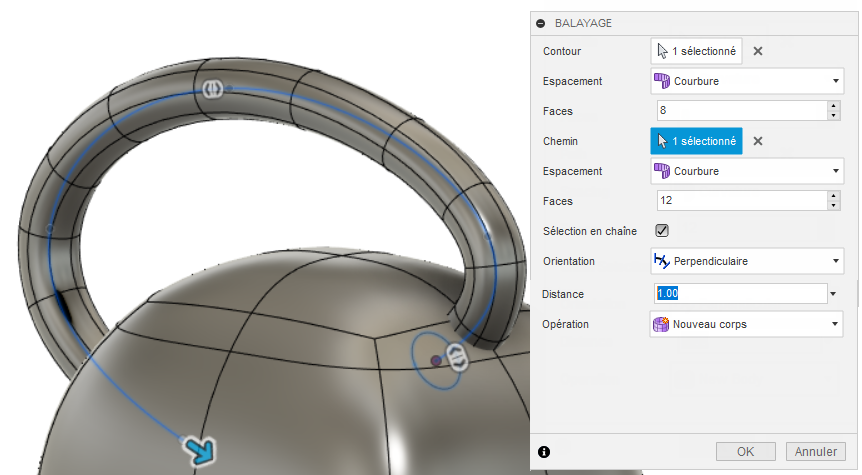
Saisissez ces valeurs dans la boîte de dialogue Balayage, puis cliquez sur OK.
Espacement du profil : Courbure
Faces du profil : 8
Espacement de la trajectoire : Courbure
Faces de la trajectoire : 12
Sélection en chaîne : activée
Orientation : Perpendiculaire
Distance : 1,00
Opération : Nouveau corps
La poignée est prête à être fusionnée avec le corps.
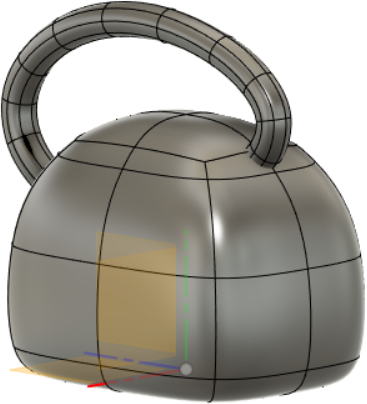
Créez une ouverture à utiliser pour fusionner un côté de la poignée avec le corps.
Affichez le côté droit du corps et activez l'option Sélectionner dans la barre d'outils.
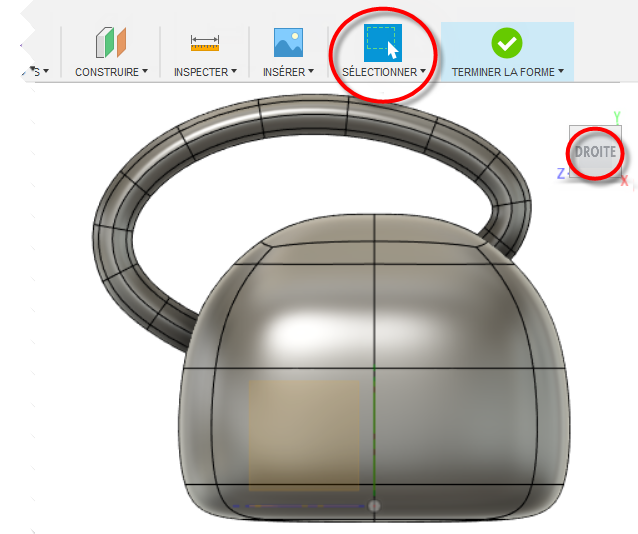
Sélectionnez les huit faces situées à l'extrémité de la poignée et appuyez sur la touche Suppr pour les supprimer.

Dans la barre d’outils Forme, cliquez sur Modifier > Subdiviser, puis définissez ces valeurs dans la boîte de dialogue Subdiviser.
Mode d'insertion : exact
Indiquer : activé
Faces de longueur et faces de largeur : 1
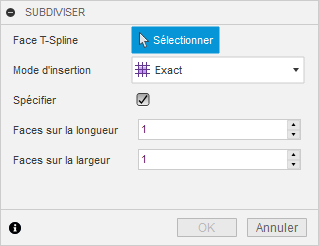
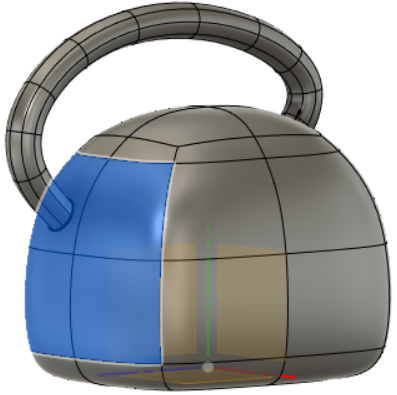
Lorsque l'option Face de la T-Spline est définie sur Sélectionner, cliquez sur les quatre faces situées à l'arrière du corps sous l'extrémité de la poignée.
Définissez les faces de longueur et les faces de largeur sur 2.
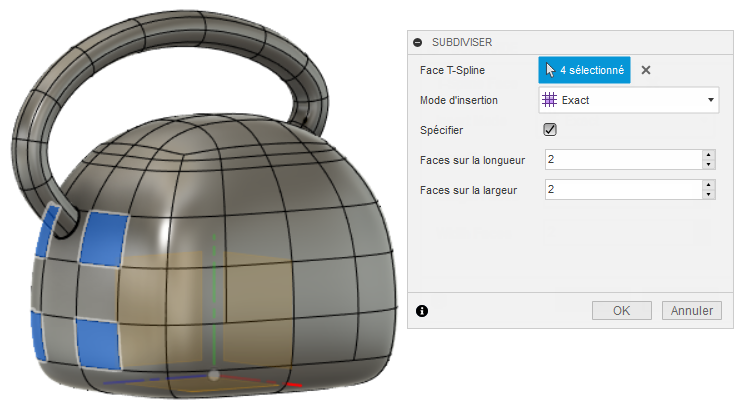
Cliquez sur OK pour fermer la boîte de dialogue Subdiviser et appuyez sur la touche Maj tout en cliquant sur les quatre faces situées sous l’extrémité de la poignée.
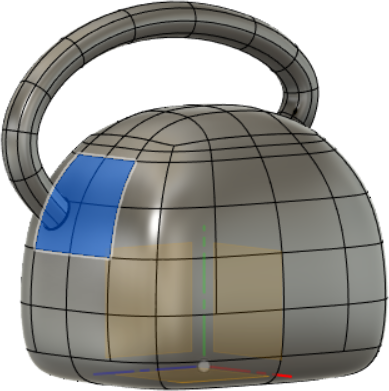
Appuyez sur la touche Suppr pour supprimer les quatre faces sélectionnées.
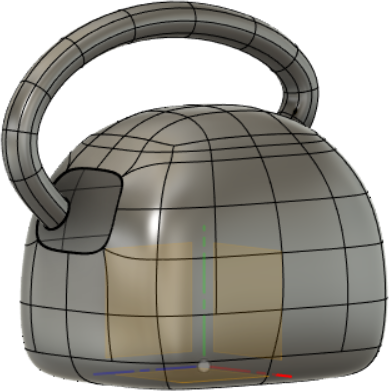
Fusionnez la nouvelle ouverture à l'arrière du corps avec l'ouverture de la poignée, puis créez une autre ouverture et procédez de la même manière pour l'avant du corps.
*Utilisez la fonction Pont pour ce faire, avec l'option Faces définie sur *3.
Dans la barre d'outils, cliquez sur Modifier > Pont.
Lorsque l'option Côté 1 est définie sur Sélectionner
 , cliquez deux fois sur une arête à l'extrémité de la poignée.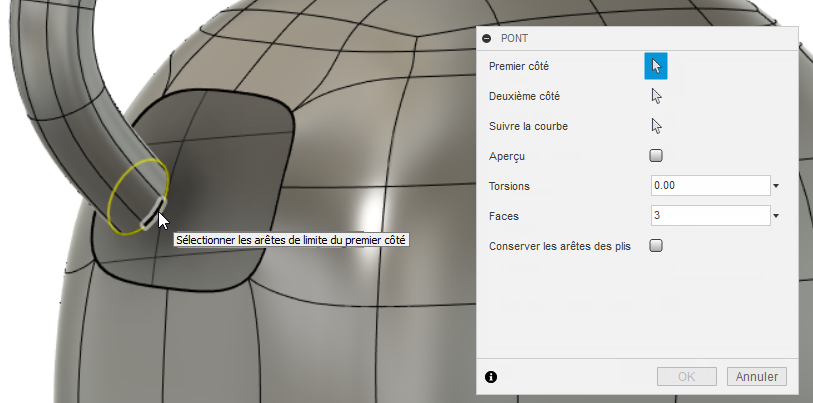
Lorsque l'option Côté 2 est définie sur Sélectionner
, cliquez deux fois sur une arête de l'ouverture dans le corps.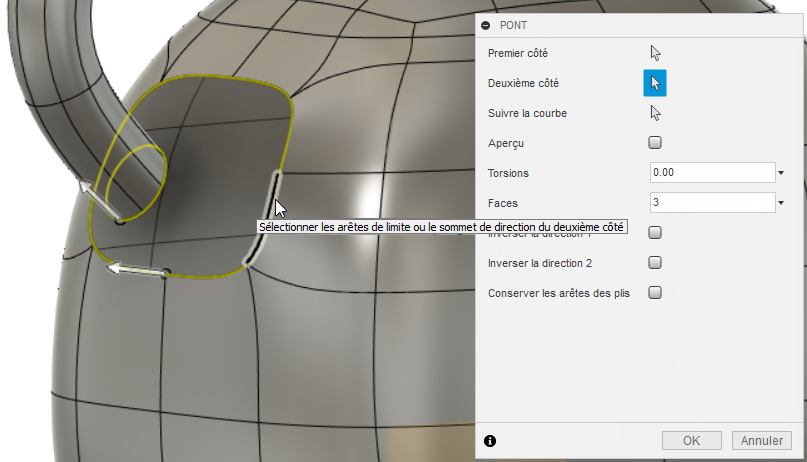
Définissez le nombre de faces sur 3 et cliquez sur OK.
Les deux ouvertures sont fusionnées.
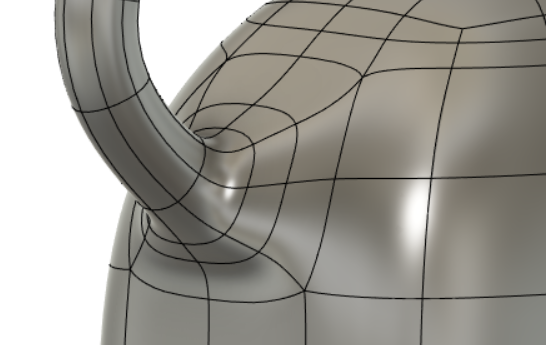
Utilisez la même procédure pour fusionner l'autre côté de la poignée.
Faces à supprimer à l'extrémité avant de la poignée : 16 (deux jeux).
Conseil : dans la barre d'outils, cliquez sur Sélectionner > Sélectionner une forme libre de sorte à faire glisser le curseur autour des 16 faces.
Faces à supprimer du corps sous l'extrémité avant de la poignée : 4
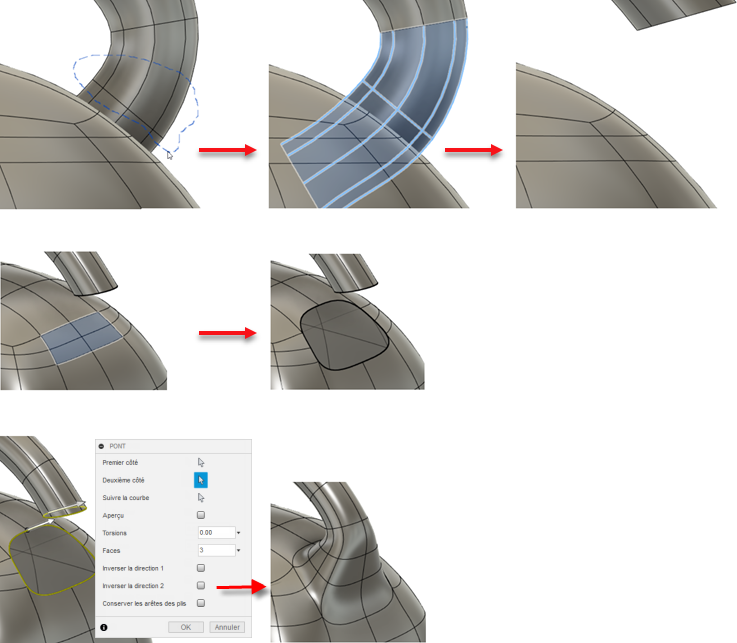
Enregistrez votre travail.
Résumé de l'activité 2
Dans cette activité, vous avez
- Créé une trajectoire pour la poignée à l'aide d'une Spline de point de lissage
- Créé un profil circulaire à utiliser comme balayage pour la poignée
- Donné la forme à la poignée en utilisant le balayage
- Créé des ouvertures à utiliser pour fusionner la poignée avec le corps
- Fusionné la poignée avec les deux ouvertures du corps
Boîte biseautée créée dans l'activité 1 (à gauche) et exemple terminé avec une poignée (à droite).