Lisser un corps T-Spline sur plusieurs contours
Découvrez comment utiliser l’outil Lissage pour créer un corps T-Spline lisse qui fait la transition entre plusieurs faces ou contours d’esquisse dans Fusion.
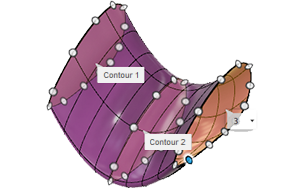
Dans l’environnement contextuel Forme de l’espace de travail Conception, sélectionnez Créer > Lissage
 .
.La boîte de dialogue Lissage s’affiche.
Dans la zone de dessin, sélectionnez au moins deux contours à lisser.
Dans la boîte de dialogue Lissage, sélectionnez la continuité ou la condition de fin pour les premier et dernier contours :
- Connecté
- Direction
Sélectionnez un type de guide :
- Rails
- Trait d’axe
Dans la zone de dessin, sélectionnez les rails ou le trait d’axe.
Sélectionnez une option pour Arêtes tangentes :
- Fusionner : permet de fusionner les arêtes des faces tangentes en une seule face.
- Conserver : permet de conserver les arêtes entre les faces tangentes adjacentes.
Pour ajuster la façon dont Fusion positionne les faces, dans les listes déroulantes Longueur de l’espacement et Largeur de l’espacement, sélectionnez l’une des options suivantes :
- Uniforme. Définit un espacement régulier le long de la courbe.
- Courbure. Crée plus de faces lorsque la courbe est plus serrée.
Sélectionnez une opération et ajustez les paramètres associés :
 Nouveau corps : permet de créer un corps dans le composant actif.
Cliquez sur OK.
Le corps T-Spline lissé s’affiche dans la zone de dessin.
Conseils
- Par défaut, le lissage crée toujours des surfaces de transition droites entre les profils. Pour contrôler la direction de la surface entre les contours, vous pouvez ajouter une courbe d’esquisse servant de trait d’axe.
- Si la surface de T-Spline ne correspond pas bien aux contours, vous pouvez augmenter le nombre de faces pour améliorer la correspondance.