Extrusion d’un corps T-Spline
Découvrez comment utiliser l’outil Extrusion pour créer ou modifier un corps T-Spline dans Fusion.
Dans l’environnement contextuel Forme de l’espace de travail Conception,sélectionnez Créer > Extrusion
 .
.La boîte de dialogue Extrusion s’affiche.
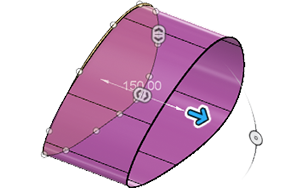
Dans la zone de dessin, sélectionnez le contour à extruder.
Faites glisser le manipulateur dans la zone de dessin ou saisissez une valeur exacte dans la boîte de dialogue pour définir la distance.
Dans la boîte de dialogue, indiquez l’espacement de la face :
- Uniforme : définit un espacement régulier le long de la courbe.
- Courbure : crée plus de faces lorsque la courbe est plus serrée.
Pour rapprocher la surface de la forme du contour, faites glisser le manipulateur pour ajouter d’autres faces. Vous pouvez également définir le nombre manuellement dans la boîte de dialogue.
Spécifiez l’angle de l’extrusion.
Sélectionnez un paramètre de direction et ajustez les paramètres associés :
 Un côté : permet de créer une extrusion sur un côté du plan du contour.
 Deux côtés : permet de créer une extrusion s’étendant des deux côtés du plan du contour.
- Ajustez les paramètres de l’étape 6 indépendamment pour chaque côté.
 Symétrique : permet de créer des extrusions identiques de chaque côté du plan du contour.
Indiquez le nombre de faces avant.
Si vous le souhaitez, cochez l’option Conserver les plis.
Cliquez sur OK.
Le corps T-Spline extrudé s’affiche dans la zone de dessin.
Conseils
- Désactivez la case Sélection en chaîne du contour si vous ne souhaitez pas sélectionner automatiquement la géométrie connectée de manière tangentielle.