Navigateur de simulation
Le navigateur présente une vue organisée des données de votre conception sous forme d'arborescence. Les menus contextuels contiennent des outils et des commandes pour les types d'objets sur lesquels vous cliquez avec le bouton droit de la souris. Certaines de ces commandes sont spécifiques au navigateur et d'autres sont également disponibles dans la fenêtre graphique ou la barre d'outils.
Lorsque vous sélectionnez un objet dans le navigateur, il est également mis en surbrillance dans la fenêtre graphique. De même, lorsque vous sélectionnez un objet dans la fenêtre graphique, son entrée dans le navigateur se met en surbrillance. Cette mise en surbrillance croisée fournit un retour visuel et simplifie la sélection d'un objet particulier.
Principales caractéristiques
Cliquez sur la double flèche située à l’extrémité gauche de l’en-tête du navigateur pour masquer le navigateur. Lorsque le navigateur est masqué, cliquez à nouveau sur la double flèche pour l’afficher.
Cliquez avec le bouton droit de la souris sur un nœud du navigateur pour accéder aux options du menu contextuel.
Pour masquer ou afficher de nouveau un objet, cliquez sur l'icône en forme d'ampoule à côté de son nom.
Vous pouvez baser les simulations sur plusieurs variantes du modèle de production de base. Les modèles de simulation sont créés à l’aide de l’espace de travail SIMPLIFIER. Les nœuds Modèle de simulation s’affichent immédiatement sous le nœud Unités du navigateur.
Dans chaque nœud Modèle de simulation, vous pouvez définir plusieurs études. Chaque étude que vous définissez apparaît sous la forme d’un nœud Étude. Le nom par défaut inclut un numéro de série affecté automatiquement et le type d’étude (par exemple, Flambage structurel).
Les arrière-plans gris foncé indiquent le modèle de simulation, l'étude et le cas de charge actifs.
Les arrière-plans bleus indiquent un élément sélectionné.
Si votre document contient plusieurs modèles de simulation ou études de simulation, utilisez la case d’option Activer pour activer le modèle et l’étude souhaités.
Remarque : pour les études, la case d’option Activer est uniquement visible lorsque le curseur est placé sur le nœud de l’étude.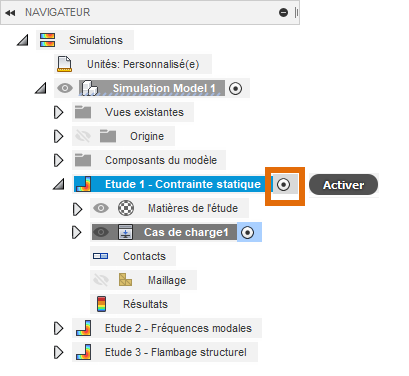
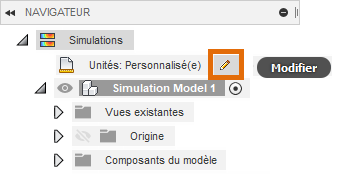
Le nœud Unités affiche le système d’unités courant pour l’espace de travail SIMULATION. Ce paramètre a une incidence sur l’ensemble des modèles et études de simulation.
Placez le curseur de la souris sur le nœud du navigateur Unités pour faire apparaître le bouton Modifier. Cliquez sur Modifier pour modifier les unités de simulation. La boîte de dialogue Paramètres d’unités s’affiche. Sélectionnez le système d’unités voulu dans la liste. La modification des paramètres d’unités affecte uniquement le fichier actif. Pour modifier les paramètres d’unités par défaut pour les simulations futures, accédez à la boîte de dialogue Préférences.
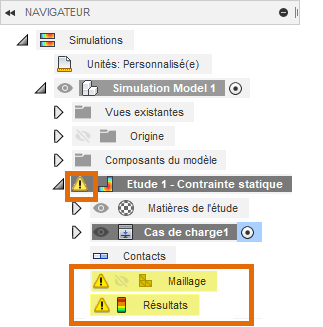
Le nœud du navigateur Résultats indique si les résultats reflètent les paramètres de configuration actuels. Si les résultats sont obsolètes, une icône d’avertissement s’affiche et la couleur d’arrière-plan est mise en surbrillance en jaune. Par exemple, après avoir modifié les paramètres de maillage ou appliqué une force, les résultats actuels ne sont plus cohérents avec la configuration du modèle. Exécutez de nouveau la simulation pour voir les résultats corrects. L'avertissement ne s'affiche qu'après la résolution initiale de l'étude. Les modifications apportées à la configuration avant la première résolution ne génèrent pas d’avertissement.