Ajout d’un connecteur de corps rigide
Vous pouvez utiliser un connecteur de corps rigide dans les études suivantes :
| Icône d'étude | Nom de l’étude |
|---|---|
 |
Contrainte statique |
 |
Fréquences modales |
 |
Flambage structurel |
 |
Contrainte statique non linéaire |
 |
Simulation d’événements quasi-statiques |
 |
Simulation d’événements dynamiques |
Cliquez sur
 (espace de travail Simulation > onglet Configuration > groupe de fonctions Contraintes > Connecteur de corps rigide).
Sélectionnez le sous-type. Les options disponibles sont les suivantes :
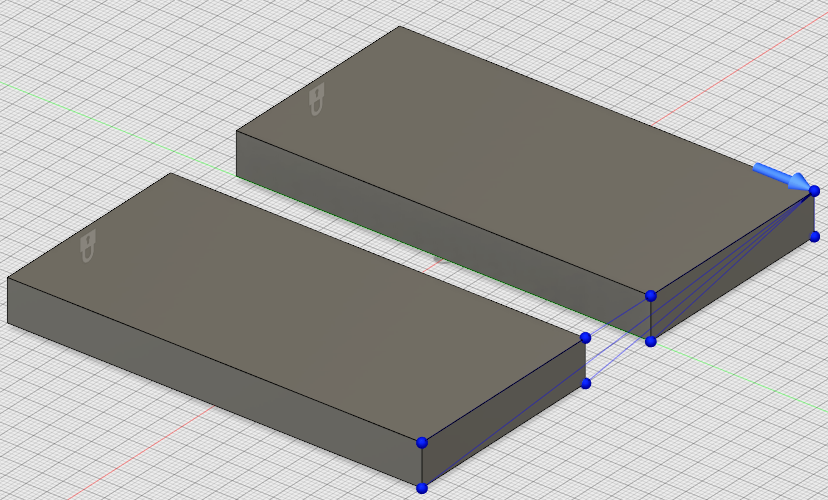
Corps rigide : connexion entièrement rigide. Lorsque vous utilisez ce type de connecteur, les entités dépendantes se déplacent exactement comme le point d’ancrage (entité indépendante).
Interpolation : lorsque vous utilisez ce type de connecteur, le déplacement du point de référence correspond à la moyenne pondérée des déplacements des entités pour la moyenne.
Important* : vous devez appliquer les connecteurs rigides d’interpolation avec soin. La création incorrecte de ce type de connecteur peut entraîner de graves erreurs lors de la résolution.
Sélectionnez le point d’ancrage ou le point de référence, selon votre sélection pour le sous-type.
Sélectionnez les entités dépendantes ou les entités pour la moyenne, selon votre sélection pour le sous-type.
Choisissez les degrés de liberté à corriger. Les options disponibles sont Ux, Uy et Uz, qui correspondent respectivement aux translations X, Y et Z.
Remarque : lorsque vous connectez des corps solides, la rotation au niveau des points d’attache n’est pas limitée par les connecteurs rigides. Par exemple, si un connecteur rigide est attaché à une arête droite d’un corps solide, le corps peut pivoter librement autour de cette arête. Une ligne droite de points du maillage sans rigidité de torsion constitue une charnière.Cliquez sur OK.