Gestion des jeux de composants en contact
Accédez à tous les jeux de composants en contact, automatiques et manuels, à partir du gestionnaire de contacts.
Conditions préalables
Vous avez créé une étude qui peut être l’une des suivantes : étude des contraintes statiques, étude des contraintes statiques non linéaires, étude thermique, étude de contrainte thermique, étude d’optimisation de la forme, étude des fréquences modales ou étude de flambage structurel.
Étapes
Pour ouvrir le gestionnaire de contacts, cliquez sur
 (espace de travail Simulation > onglet Configurer > groupe de fonctions Contacts > Gestionnaire de contacts).
Vous pouvez également ouvrir le gestionnaire de contacts à partir du navigateur, en cliquant sur
 Modifier pour le nœud Contacts.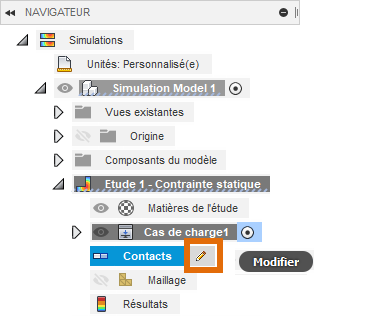
Choisissez l’une des deux méthodes suivantes pour répertorier les contacts :
Répertorier par corps :
Chaque corps appartenant à un jeu de composants en contact est répertorié. Développez une liste de corps pour afficher les jeux de composants en contact qui impliquent ce corps, ainsi que le type de contact et le type de pénétration. Développez ensuite les listes de jeux de composants en contact pour afficher les entités impliquées.
Répertorier par jeu de composants en contact :
Il s’agit du paramètre par défaut. Les paires de contact sont répertoriées par nom (par exemple, Lié1 ou Séparation3), avec le type de contact et le type de pénétration. Cliquez sur un en-tête de colonne pour trier la liste par jeu de composants en contact ou par type de contact. Développez la liste des jeux de composants en contact pour afficher les corps et les entités impliqués.
Pour tout jeu de composants en contact répertorié, utilisez les listes déroulantes des cellules Type de contact ou Type de pénétration pour sélectionner une autre option.
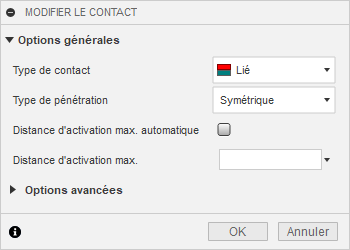
Remarque : les jeux de composants en contact manuel sont répertoriés dans le tableau avec le préfixe [M].Conseil : vous pouvez sélectionner plusieurs lignes dans le tableau des contacts. Ensuite, lorsque vous modifiez un paramètre dans l’une des lignes sélectionnées, tous les jeux de composants en contact sélectionnés sont mis à jour en une seule opération.Pour modifier d’autres paramètres de contact (tels que la distance d’activation maximale), cliquez avec le bouton droit de la souris sur une entrée et choisissez Modifier le jeu de composants en contact dans le menu contextuel. La boîte de dialogue Modifier le contact s’affiche.
 |
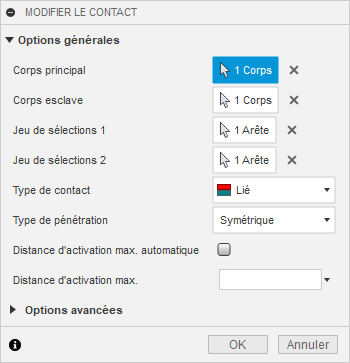 |
| Contacts automatiques | Contacts manuels |
Apportez les modifications souhaitées et cliquez sur OK pour revenir à la boîte de dialogue Gestionnaire de contacts.
Remarque : dans le même menu contextuel, vous pouvez également choisir Barrer/Restaurer l’état, Supprimer, Renommer ou Isoler/Annuler l’isolement pour les jeux de composants en contact sélectionnés (le cas échéant). Vous ne pouvez pas supprimer les jeux de composants en contact générés automatiquement, mais vous pouvez les masquer. L'isolement d'un jeu de composants en contact rend les faces de tous les corps invisibles, à l'exception des deux corps de contact participants. Les arêtes de tous les corps restent toutefois visibles.Cliquez sur OK pour accepter les modifications et quitter la boîte de dialogue Gestionnaire de contacts.