Autoriser la suppression d’éléments dans une étude de simulation d’événements
Cette option est disponible uniquement pour les études de simulation d’événements.
Dans l’onglet Configurer, cliquez sur Gérer > Critère de suppression d’éléments
 pour afficher la boîte de dialogue Critère de suppression d’éléments
Dans la zone de dessin, sélectionnez le ou les corps dont les éléments de maillage peuvent être supprimés.
Dans la boîte de dialogue, sélectionnez une option Critères de suppression pour déterminer les cas dans lesquels les éléments de maillage peuvent être supprimés :
- Volume négatif
- Déformation effective
- Déformation plastique équivalente
- Déformation principale
Si vous sélectionnez Déformation effective, Déformation plastique équivalente ou Déformation principale, entrez une valeur de pourcentage. Par exemple, entrez 0,01 pour 1 %.
Si, pendant la simulation, la déformation d’un élément dépasse cette valeur, l’élément est automatiquement supprimé.
Cliquez sur OK pour appliquer le critère de suppression à l’étude et fermer la boîte de dialogue.
Un élément Critères de suppression est ajouté sous un nœud Critères de suppression dans le navigateur.
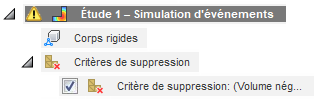 Conseil : désactivez la case à cocher en regard de l’élément pour désactiver le critère de suppression.