Exercice 4 : clonage de l’étude, changement de configuration et nouvelle exécution
Dans cet exercice, vous allez :
- cloner l’étude et déplacer le point d’injection pour améliorer l’apparence des faces esthétiques ;
- cloner le modèle et l’étude enfant pour uniformiser l’épaisseur des parois et augmenter les probabilités de remplissage ;
- exécuter les nouvelles études pour comparer leurs résultats avec ceux de l’étude d’origine.
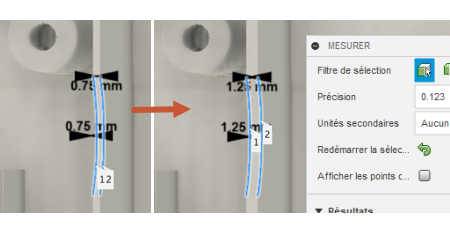
Modèle du taille-haie d’origine (à gauche) et modèle du taille-haie après épaississement de la nervure (à droite)
Conditions préalables
- L'exercice 3 est terminé.
Étapes
Clonez l’étude d’origine afin de pouvoir comparer ses résultats avec ceux de la nouvelle étude.
Dans l’onglet Configuration du navigateur, faites un clic droit sur Étude 1 – Simulation de moulage par injection pour activer le menu contextuel.
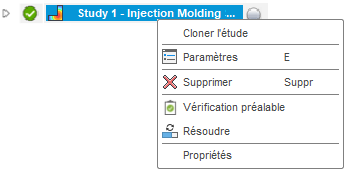
Dans le menu contextuel, cliquez sur Cloner l’étude.
Renommez la nouvelle étude « Déplacement du point d’injection » pour la distinguer de l’étude d’origine.
- Double-cliquez lentement sur le nom de la nouvelle étude pour activer la modification.
- Entrez le nouveau nom.
Déplacez le point d’injection situé en haut de la face plane vers le centre de la base de la face verticale qui compose la poignée :
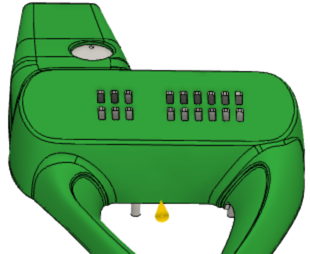
Dans la zone de dessin, sélectionnez le glyphe du point d’injection, puis faites un clic droit pour activer le menu de marquage.
Remarque : le glyphe du point d’injection devient bleu lorsque vous le sélectionnez.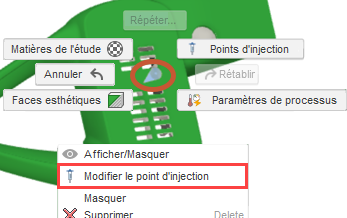
Dans le menu de marquage, sélectionnez Modifier le point d’injection. La boîte de dialogue Modifier le point d’injection s’ouvre.
Dans la zone de dessin, sélectionnez le cercle bleu à la base du glyphe de point d’injection et faites-le glisser vers le centre la base de la face verticale.
Dans la boîte de dialogue Modifier le point d’injection, cliquez sur OK pour accepter la modification et fermer la boîte de dialogue.
Clonez le modèle de simulation nº 1 et l’étude nº 2 (Déplacement du point d’injection) pour préparer la modification de l’épaisseur de la nervure problématique.
- Dans le navigateur, faites un clic droit sur Modèle de simulation 1 pour activer le menu contextuel, puis choisissez
 Simplifier.
 - Dans l’onglet Simplifier le solide du navigateur, faites un clic droit sur Modèle de simulation 1 pour activer le menu contextuel, puis sélectionnez Cloner le modèle de simulation.
- Dans la boîte de dialogue Cloner le modèle de simulation, désélectionnez l’entrée Étude 1 – Simulation du modèle d’injection, puis cliquez sur OK.
- Dans l’onglet Simplifier le solide, cliquez sur
 Terminer la simplification pour revenir à l’onglet Configuration.
- Dans le navigateur, faites un clic droit sur Modèle de simulation 1 pour activer le menu contextuel, puis choisissez
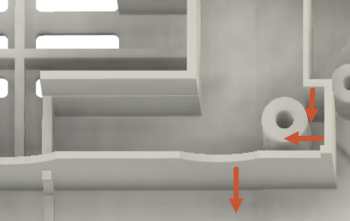
Augmentez l’épaisseur des trois nervures illustrées dans l’image de 0,5 mm dans les directions indiquées.
Dans l’onglet Simplifier le solide, cliquez sur
 Appuyer/Tirer pour ouvrir la boîte de dialogue Appuyer/Tirer.
Dans la zone de dessin, sélectionnez l’une des faces, confirmez la direction et définissez la distance sur 0,5 mm.
Dans la boite de dialogue Décaler la face, cliquez sur OK pour accepter la modification et fermer la boite de dialogue.
Répétez l’opération avec les deux autres faces et augmentez leur épaisseur de 0,5 mm dans les directions indiquées par les flèches rouges.
Dans l’onglet Simplifier le solide, cliquez sur
Terminer la simplification pour revenir à l’onglet Configuration.
Passez en revue la configuration des deux nouvelles études, vérifiez qu’elles sont prêtes pour la résolution, puis démarrez les analyses.
Cliquez sur
 (espace de travail Simulation > onglet Configuration > panneau Résoudre > Vérification préalable) pour ouvrir la boîte de dialogue Vérification préalable.
Vous pouvez constater qu’une icône d’avertissement jaune apparaît lorsque certaines entrées risquent de ne pas être idéales, même si la résolution de l’étude peut commencer. Dans le cas présent, bien que nous ayons éloigné le point d’injection du centre d’une face esthétique, il reste sur cette même face, d’où l’avertissement. Cependant, son emplacement actuel est peu visible pour un consommateur et peut donc présenter des marques de remplissage sans que cela pose problème.
Dans la boîte de dialogue Vérification préalable, cliquez sur Fermer une fois que vous avez vérifié les suggestions.
Cliquez sur
 (espace de travail Simulation > onglet Configuration > panneau Résoudre > Résoudre) pour ouvrir la boîte de dialogue Résoudre.
Dans la boîte de dialogue Résoudre, désélectionnez les deux nouvelles études, puis cliquez sur Résoudre 2 études pour les exécuter et fermer la boîte.
* Remarque : le maillage et la résolution de l’analyse peuvent prendre plusieurs minutes.
Lorsque les analyses sont terminées, cliquez sur Fermer pour fermer la boîte de dialogue État de la tâche.
Résumé de l’exercice 4
Dans cet exercice, vous avez :
- cloné l’étude d’origine et déplacé le point d’injection ;
- cloné le modèle de simulation et l’étude enfant d’origine pour uniformiser l’épaisseur des parois ;
- exécuté les nouvelles études.