Copie d’une esquisse
Découvrez comment copier des esquisses et des éléments d’esquisse.
Que vous copiez des éléments d’esquisse dans une esquisse ou que vous copiez des éléments d’esquisse ou une esquisse entière dans une autre esquisse, l’esquisse dans laquelle vous collez les entités doit être active, c’est-à-dire que vous modifiez l’esquisse dans laquelle vous insérez les entités d’esquisse copiées.
Dans une esquisse active vous pouvez voir que l’onglet Esquisse est actif, et que les outils d’esquisse, ainsi que le bouton vert Terminer l’esquisse, sont disponibles.

Copier des éléments d’esquisse dans une esquisse
Dans l’esquisse active, sélectionnez les éléments à copier.
Remarque : vous pouvez maintenir la touche Maj enfoncée et cliquer sur des éléments individuels ou sélectionner tous les éléments dans une fenêtre.Cliquez avec le bouton droit de la souris sur les éléments sélectionnés et choisissez Copier. Vous pouvez également utiliser les raccourcis Windows/Mac standard, Ctrl+C (Windows) ou Commande+C (MacOS).
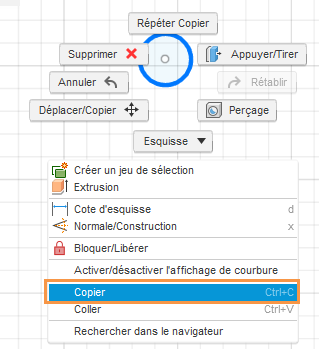
Cliquez avec le bouton droit de la souris sur une zone vide de la zone de dessin et sélectionnez Coller. Vous pouvez également utiliser les raccourcis Windows/Mac standard, Ctrl+V (Windows) ou Commande+V (MacOS).
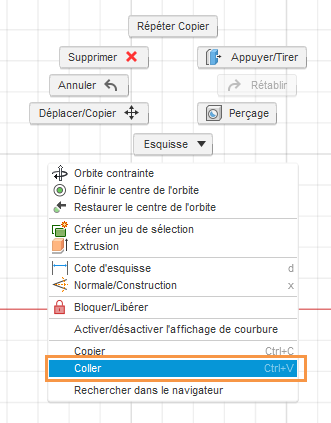
Facultatif : déplacez les objets copiés.
Copier des éléments d’esquisse dans une esquisse différente
Dans l’esquisse active, sélectionnez les éléments à copier.
Remarque : vous pouvez maintenir la touche Maj enfoncée et cliquer sur des éléments individuels ou sélectionner tous les éléments dans une fenêtre.Cliquez avec le bouton droit de la souris sur les éléments sélectionnés et choisissez Copier. Vous pouvez également utiliser les raccourcis Windows/Mac standard, Ctrl+C (Windows) ou Commande+C (MacOS).
Cliquez sur Terminer l’esquisse.
Créez une esquisse ou localisez l’esquisse dans laquelle vous souhaitez coller les objets copiés et définissez-la comme esquisse active.
Remarque : vous pouvez utiliser le navigateur ou le plan de montage chronologique pour activer une esquisse. Cliquez avec le bouton droit de la souris sur le nœud d’esquisse souhaité et choisissez Modifier l’esquisse. Ou cliquez deux fois sur le nœud d’esquisse dans le plan de montage chronologique.L’esquisse étant active, cliquez avec le bouton droit de la souris sur une zone vide de la zone de dessin et sélectionnez Coller. Vous pouvez également utiliser les raccourcis Windows/Mac standard, Ctrl+V (Windows) ou Commande+V (MacOS).
Facultatif : déplacez les objets copiés.