Esquisses dans Fusion
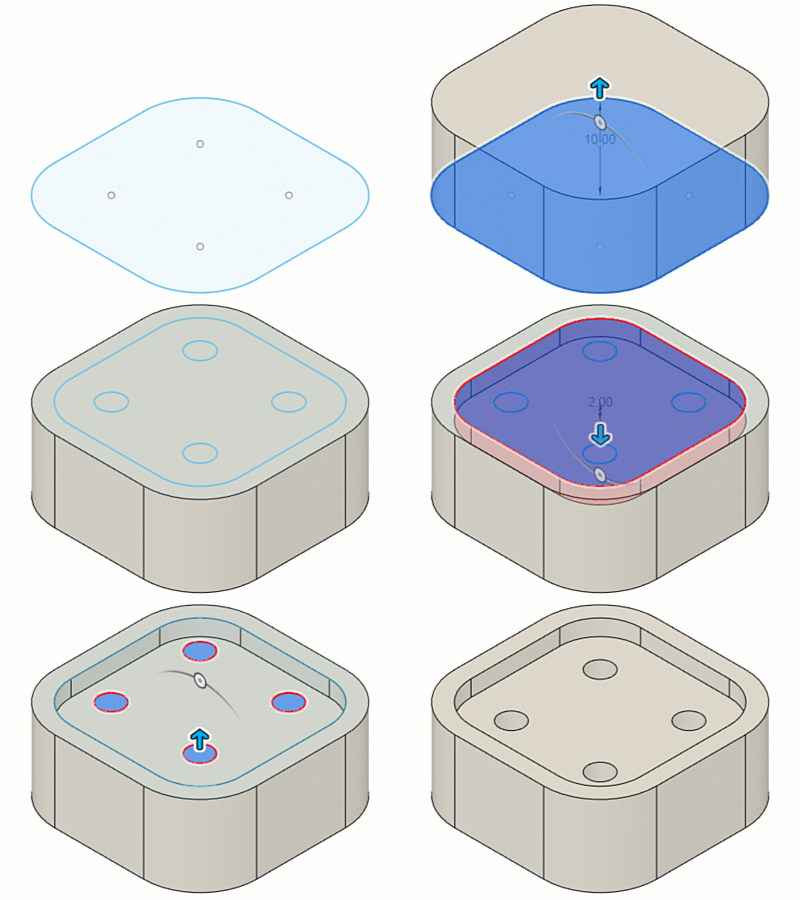
Une esquisse est un contour géométrique qui constitue la base de la géométrie 3D dans une conception dans Fusion.
Avant de pouvoir créer des objets 3D dans votre conception, vous devez créer les contours d’esquisse sous-jacents qui déterminent les formes globales des corps paramétriques (solides, surfaces ou T-splines) qui constituent votre conception. Les esquisses constituent la base de toute modélisation paramétrique ultérieure. Si vous créez un contour d’esquisse robuste, vous pouvez améliorer votre workflow et réduire les problèmes potentiels en aval dans votre conception.
Vous pouvez créer des esquisses sur un plan ou une face plane existante d’un corps, puis créer une géométrie par rapport aux plans XY, YZ et ZX ou à tout point arbitraire de l’espace 3D.
Les esquisses sont constituées d’une géométrie 2D, comme des lignes, des cercles, des arcs, des points et des splines. Vous pouvez dessiner une géométrie d’esquisse ou projeter des arêtes à partir d’une géométrie existante sur le plan d’esquisse.
Vous pouvez également utiliser des paramètres, des contraintes et des cotes pour définir entièrement la géométrie d’esquisse. Cela vous permet de contrôler la forme des corps 3D que vous créez à partir d’esquisses.
 présentation des esquisses 3D
Contours d’esquisse
Il existe deux types de contours d’esquisse dans Fusion.
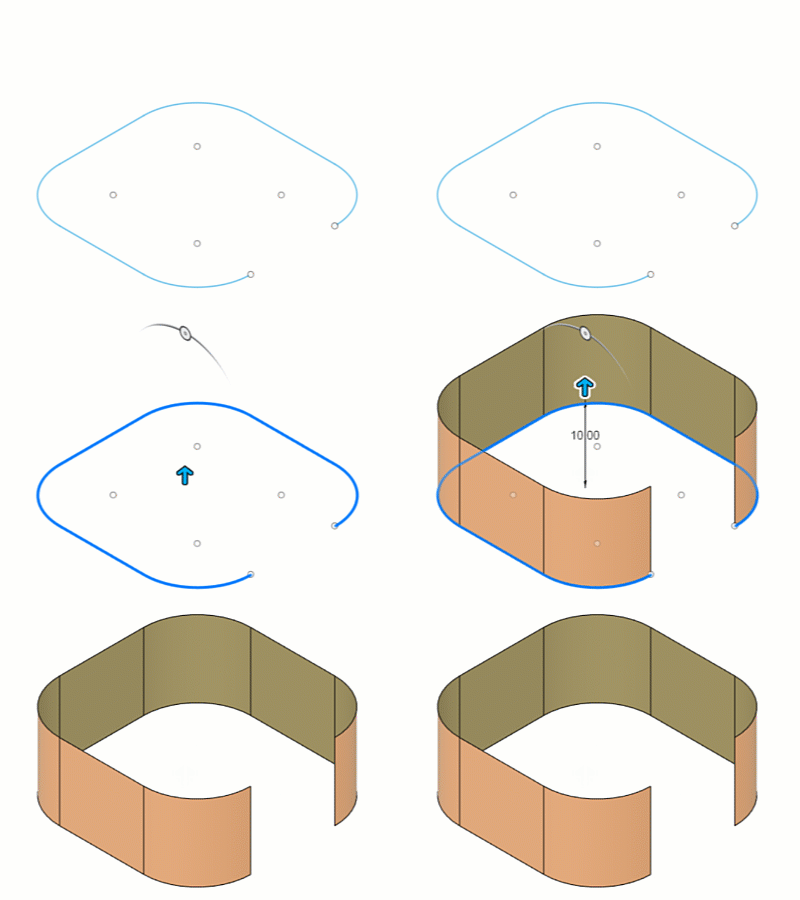
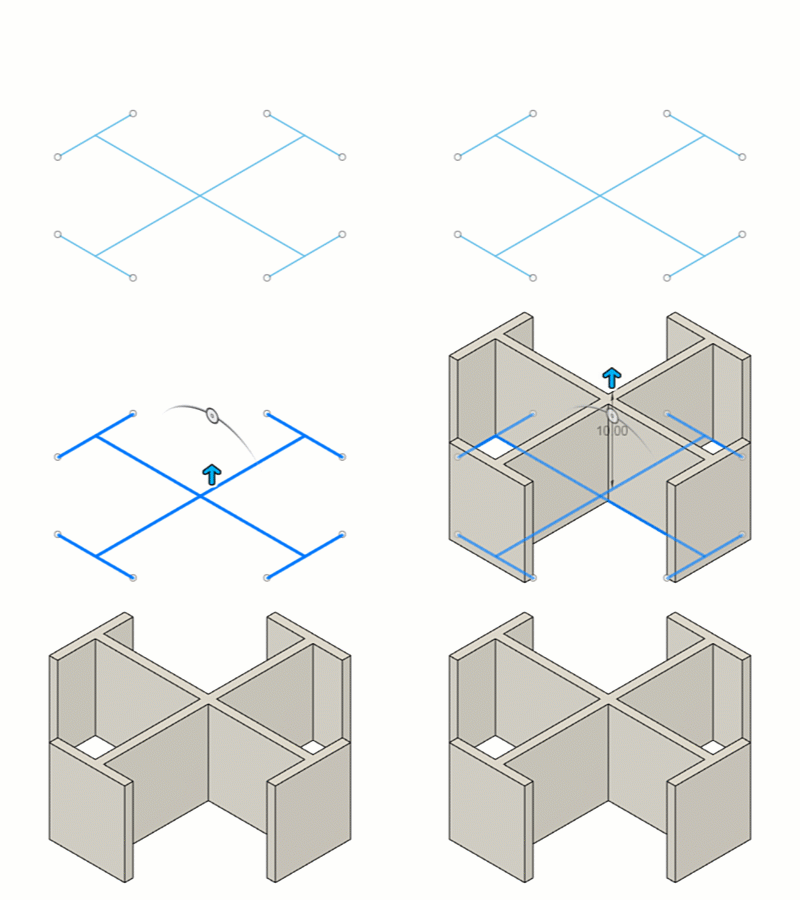
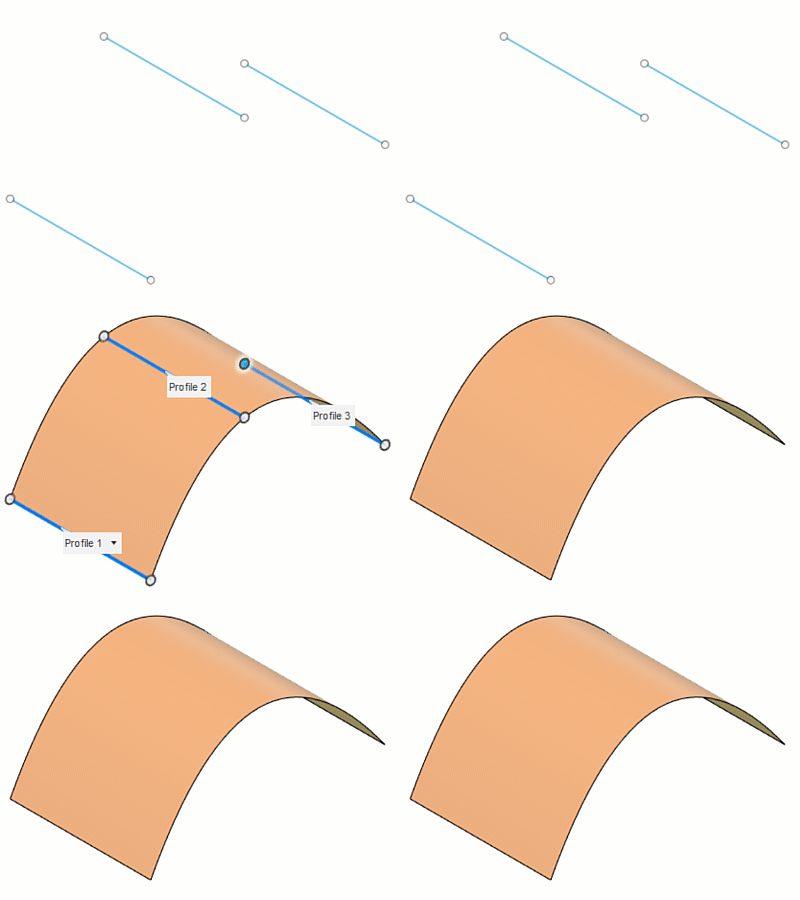
- Un contour ouvert est une série de géométries 2D connectées qui ne forment pas de contour fermé.
- Vous pouvez utiliser des contours ouverts pour créer des corps surfaciques, extruder des fonctions de solides fins ou pour guider certaines opérations de modélisation, telles que le lissage.
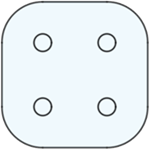
- Un contour fermé est une série de géométries 2D connectées formant une limite fermée.
- Un contour d’esquisse est ombré en bleu lorsqu’il est fermé et peut être utilisé pour extruder des formes 3D ou effectuer des opérations booléennes 3D telles que Joindre, Couper et Croiser.
| Type de contour | Exemple | Utilisations | ||
|---|---|---|---|---|
| Ouvert | 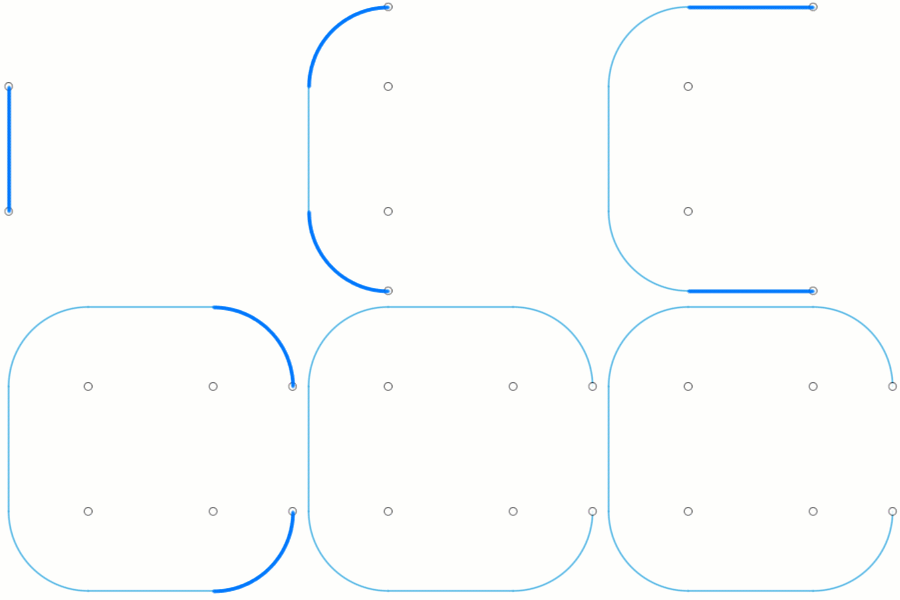 |
 |
 |
 |
| Fermé | 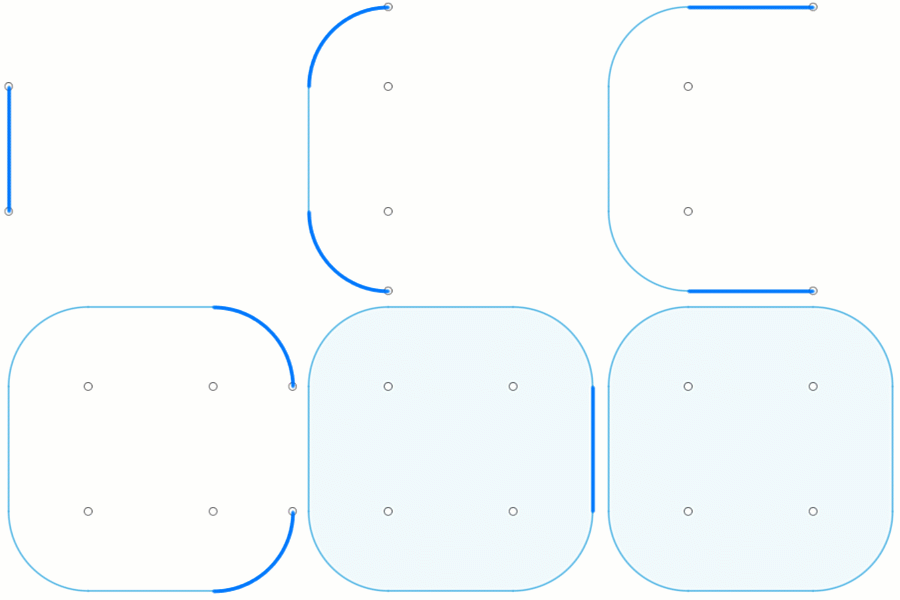 |
 |
Esquisses non contraintes et contraintes
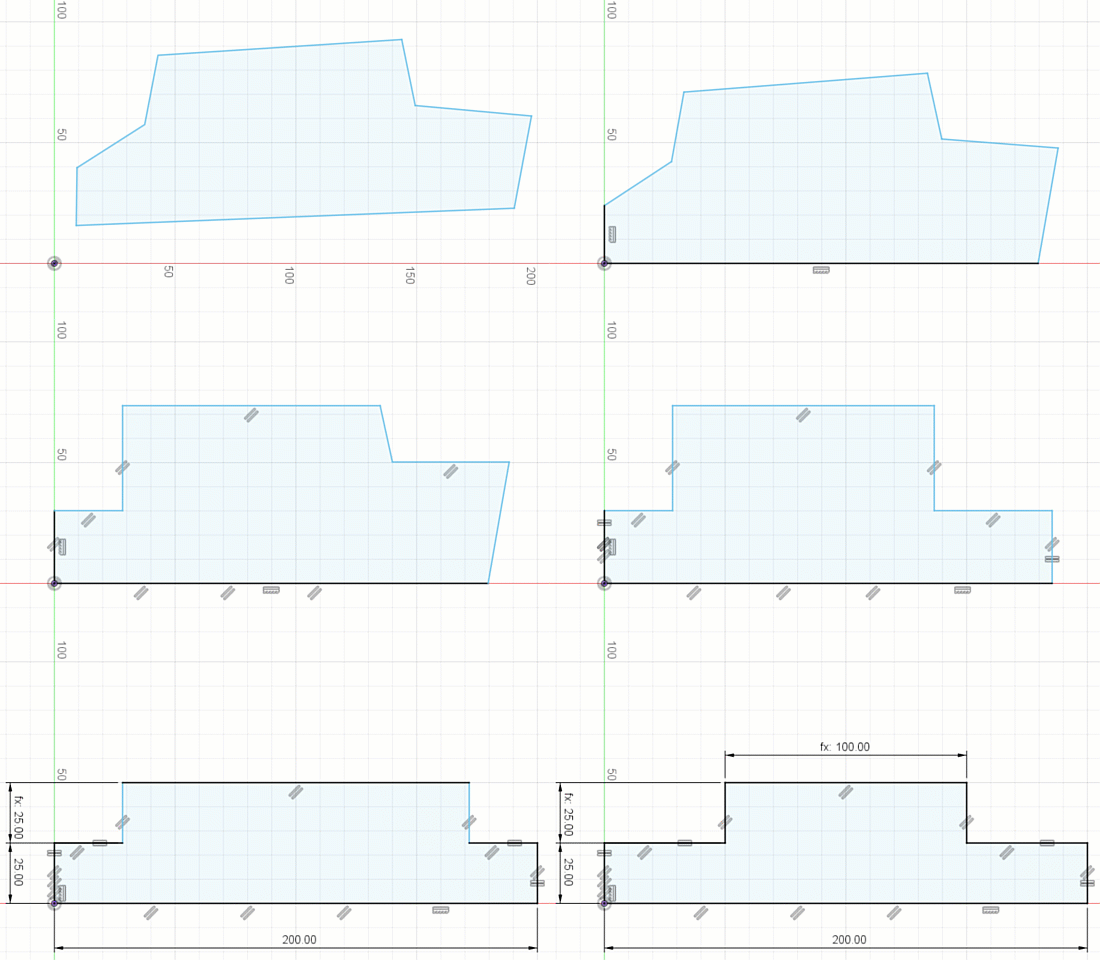
Dans l’environnement d’esquisse, vous pouvez créer des esquisses non contraintes, partiellement contraintes ou entièrement contraintes.
Une esquisse non contrainte contient une géométrie qui peut encore être déplacée librement dans l’espace. L’esquisse n’est pas entièrement verrouillée par des contraintes et des cotes.
- Dans le navigateur, l’icône en regard de l’esquisse indique qu’elle n’est pas contrainte :
 .
. - Les esquisses non contraintes sont utiles dès les premières phases du processus de conception. Les esquisses sans contrainte sont idéales lorsque vous faites des essais et que vous souhaitez faire vos premiers choix de conception géométrique avec flexibilité. Vous pouvez ajouter progressivement des contraintes et des cotes à une esquisse à mesure que vous faites évoluer votre conception. Toutefois, le référencement d’une géométrie d’esquisse non contrainte dans des fonctions de conception en aval peut entraîner des résultats imprévisibles dans des ensembles paramétriques complexes.
Une esquisse contrainte contient une géométrie verrouillée in situ par des contraintes et des cotes.
- Dans le navigateur, l’icône en regard de l’esquisse indique qu’elle est entièrement contrainte :
 .
. - La géométrie d’esquisse contrainte ne peut pas être déplacée lorsque vous tentez de la faire glisser dans la zone de dessin. Les esquisses contraintes sont utiles lorsque vous connaissez les détails précis d’une conception et que vous êtes certain de l’intention de la conception. Leur comportement dans les conceptions paramétriques complexes est plus prévisible. Toutefois, sachez que les esquisses contraintes peuvent verrouiller les fonctions de votre conception de manière plus stricte que vous ne le souhaitez au début du processus de conception. Veillez à ne pas ajouter trop de contraintes et de cotes à une esquisse trop tôt dans le processus de conception.
Types de géométrie
Vous pouvez créer plusieurs types de ligne différents que vous pouvez utiliser pour créer une géométrie dans une esquisse.
| Type de géométrie | Description | Exemple |
|---|---|---|
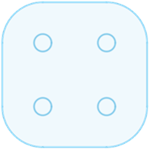
| Géométrie d’esquisse | Type de ligne par défaut utilisé pour créer une géométrie dans une esquisse. Contribue au contour de l’esquisse. S’affiche sous forme de ligne bleue continue lorsque l’esquisse n’est pas contrainte. |
 |
| Géométrie de construction | Type de ligne utilisé comme référence pour la géométrie d’esquisse, les contraintes et les cotes. Ne contribue pas au contour de l’esquisse. S’affiche sous forme de géométrie orange en pointillés lorsque l’esquisse n’est pas contrainte. |
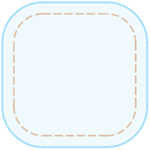 |
| Géométrie de trait d’axe | Type de ligne utilisé pour faire pivoter les contours d’esquisse ou définir la symétrie. Contribue au contour de l’esquisse. S’affiche sous forme de trait d’axe orange en pointillés lorsque l’esquisse n’est pas contrainte. |
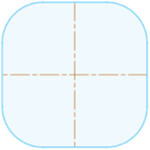 |
| Géométrie de projection | Référence associative aux contours de géométrie 2D ou 3D situés en dehors de l’esquisse et projetés sur le plan d’esquisse. Contribue au contour de l’esquisse. S’affiche sous forme de géométrie violette. Met à jour pour refléter les modifications apportées à la géométrie référencée. |
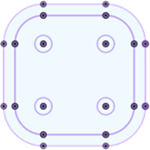 |
| Géométrie fixe | Toute géométrie d’esquisse, de construction ou de trait d’axe que vous avez verrouillée depuis l’assemblage à l’aide de la contrainte Bloquer/Libérer. Contribue au contour de l’esquisse. S’affiche sous forme de géométrie verte. Utilisez la contrainte Bloquer/Libérer pour déverrouiller la géométrie bloquée si vous devez la modifier ou la déplacer. |
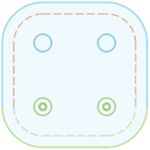 |
| Géométrie contrainte | Toute géométrie contrainte ou cotée de manière à ne pas pouvoir se déplacer. S’affiche sous forme de géométrie noire. |
 |
Esquisses 2D et 3D
Une esquisse 2D contraint la création de la géométrie d’esquisse au plan d’esquisse sélectionné lors de la création de l’esquisse :
- Plans d’origine XY, YZ ou ZX
- Des faces planes
- Plans de construction
Bien que vous puissiez sélectionner un plan d’esquisse n’importe où dans l’espace 3D, la géométrie d’esquisse est limitée au plan sélectionné.
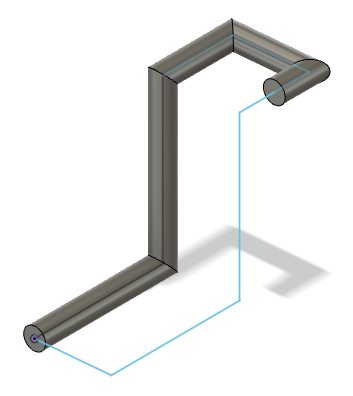
Lorsque vous activez l’option Esquisse 3D, la restriction plane est supprimée et vous pouvez créer une géométrie d’esquisse à n’importe quel emplacement de l’espace 3D.
- Utilisez une esquisse 2D pour créer une géométrie d’esquisse plane pour des fonctions telles que l’extrusion et la révolution.
- Utilisez une esquisse 3D pour créer des trajectoires de tuyaux, de balayages et de lissages, ou pour créer des arêtes de surface.
Manipulateur d’esquisse 3D
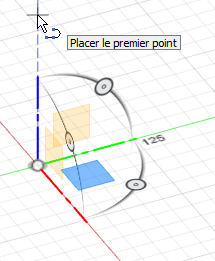
Le manipulateur d’esquisse 3D vous permet de contrôler l’emplacement de création d’une géométrie d’esquisse dans un espace 3D. Il est commun à tous les outils d’esquisse 3D activés.
Le manipulateur d’esquisse 3D comprend trois composants :
| Composant du manipulateur | Utilisation |
|---|---|
| Plan | Agit comme un plan d’esquisse temporaire. |
| Axe | Permet de créer une géométrie d’esquisse orthogonale dans toutes les directions. |
| Poignée de rotation | Permet de faire pivoter le plan d’esquisse selon un angle spécifique ou de rétablir l’orientation par défaut. |
Vous pouvez tirer parti de chacun de ces composants pour construire une géométrie d’esquisse dans l’espace 3D.
Onglet contextuel Esquisse
Lorsque vous créez une esquisse  ou modifiez une esquisse existante, l’onglet contextuel Esquisse s’affiche à côté des autres onglets de la barre d’outils.
L’onglet contextuel Esquisse contient des outils qui vous permettent de créer, modifier et contraindre des esquisses 2D et 3D qui déterminent la géométrie 3D d’une conception.

Vous pouvez toujours accéder aux autres onglets visibles de la barre d’outils, tels que Solide et Surface, pendant que vous modifiez une esquisse active, afin d’utiliser des outils tels que Extrusion. Toutefois, lorsque vous appelez un outil de modélisation 3D pendant que vous modifiez une esquisse active, l’esquisse se termine automatiquement et l’onglet Esquisse disparaît.
Boîte de dialogue Palette d’esquisses
Lorsque vous créez une esquisse ou modifiez une esquisse existante, la boîte de dialogue Palette d’esquisses s’affiche dans la zone de dessin.
Vous pouvez contrôler les options suivantes dans la boîte de dialogue Palette d’esquisses :
- Options contextuelles : affiche les options spécifiques à l’outil d’esquisse actif ou à la géométrie sélectionnée.
- Type de ligne : convertit la géométrie d’esquisse sélectionnée en un autre type de ligne.
- Construction : crée une géométrie de construction que vous pouvez référencer sans contribuer aux limites des contours d’esquisse.
- Trait d’axe : crée une géométrie de trait d’axe. Les traits d’axe contribuent aux limites des contours d’esquisse.
- Regarder : fait pivoter la caméra pour regarder directement le plan d’esquisse actif.
- Grille d’esquisse : affiche ou masque la grille d’esquisse dans la zone de dessin.
- Accrochage : active ou désactive l’accrochage à la grille d’esquisse.
- Section : coupe temporairement les corps à l’endroit où ils croisent le plan d’esquisse actif.
- Afficher le contour : affiche ou masque l’ombrage bleu des contours d’esquisse fermés.
- Afficher les points : affiche ou masque les points d’esquisse.
- Afficher les cotes : affiche ou masque les cotes d’esquisse.
- Afficher les contraintes : affiche ou masque les contraintes d’esquisse.
- Afficher les géométries projetées : affiche ou masque la géométrie projetée dans l’esquisse active.
- Esquisse 3D : active ou désactive la possibilité d’esquisser des éléments en 3D.