Projection d’une géométrie sur un plan d’esquisse
Apprenez à utiliser l’outil Projection pour projeter la géométrie située en dehors de l’esquisse active sur le plan d’esquisse, afin de référencer des fonctions environnantes dans une conception lorsque vous définissez une esquisse dans Fusion.
Projeter des corps, des faces, des arêtes ou des points
Dans l’onglet contextuel Esquisse, sélectionnez Créer > Projeter/Inclure > Projection
 .
.La boîte de dialogue Projection s’affiche.
Dans la boîte de dialogue, sélectionnez un filtre de sélection :
- Entités spécifiées : limite le jeu de sélection aux faces, arêtes et points.
- Corps : limite le jeu de sélection aux corps.
Dans la zone de dessin, sélectionnez les corps, les faces, les arêtes ou les points à projeter.
Facultatif : désactivez l’option Lien de projection si vous ne souhaitez pas conserver de relation associative avec les objets sélectionnés.
Cliquez sur OK ou appuyez sur Entrée.
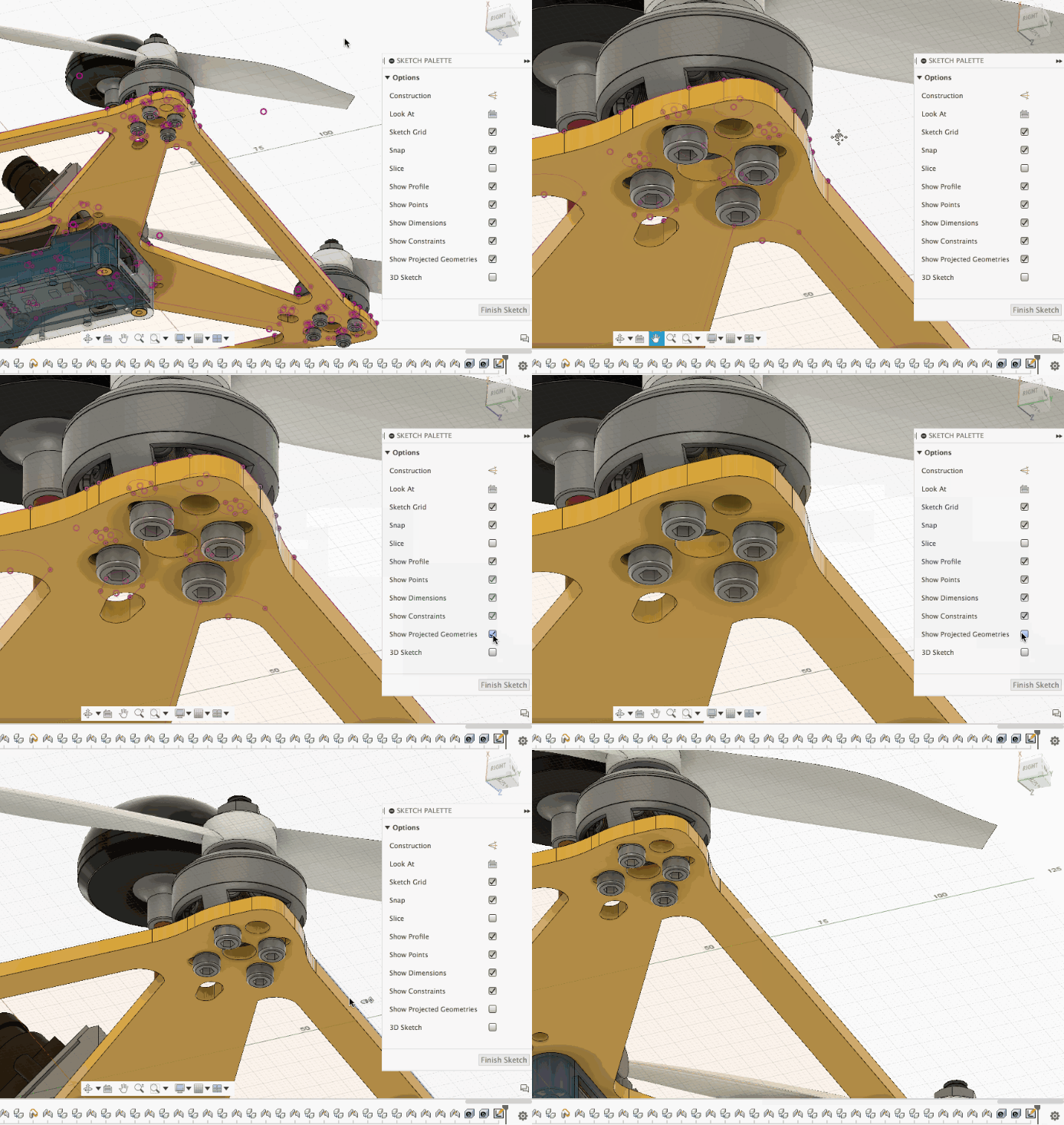
Les objets sélectionnés sont projetés sur le plan d’esquisse actif et s’affichent sous la forme d’une géométrie de projection violette.
Afficher ou masquer la géométrie de projection
Dans la palette d’esquisses, activez ou désactivez l’option Afficher les géométries projetées.
Gérer les projections perdues
Si vous modifiez les objets projetés à partir de la conception et que la relation associative est rompue, un avertissement jaune s’affiche sur la fonction Esquisse dans le plan de montage chronologique pour indiquer que le lien de projection est perdu. La géométrie de projection concernée est mise en surbrillance en orange ou en jaune dans la zone de dessin.
Dans le plan de montage chronologique, cliquez avec le bouton droit de la souris sur la fonction Esquisse.
Sélectionnez Gérer les projections perdues.
La boîte de dialogue Gérer les projections perdues s’affiche.
Dans la boîte de dialogue, sélectionnez une projection perdue.
Sélectionnez une opération :
- Rétablir le lien : permet de sélectionner un corps, une face, une arête ou un point pour rétablir la relation associative.
- Supprimer le lien : permet de rompre la relation associative entre l’objet d’origine et la géométrie de projection dans l’esquisse. La géométrie non associative reste dans l’esquisse à son emplacement actuel.
- Supprimer la géométrie : permet de supprimer la géométrie de projection de l’esquisse.
Répétez les étapes 3 à 4 pour chaque projection perdue.
Cliquez sur OK.
Les relations associatives sont rétablies, rompues ou supprimées dans l’esquisse active.
Conseils
- Désactivez l’option Lien de projection si vous ne souhaitez pas conserver de relation associative entre les objets sélectionnés et la géométrie de projection.
- Lorsque vous gérez des projections perdues dans des esquisses complexes, cochez la case Estomper les autres géométries pour rendre les projections perdues plus visibles.
- Dans la section Options, cliquez sur Tout supprimer ou Supprimer le lien pour tout afin de supprimer la géométrie de projection ou de rompre le lien associatif pour toutes les projections perdues à la fois.