Contrainte auto
L’outil d’esquisse Contrainte auto génère une liste d’options pour appliquer automatiquement des contraintes et des cotes à votre esquisse dans Fusion. Ainsi, vous pouvez vous concentrer sur les parties les plus importantes du processus de conception. Il exploite l’IA pour afficher différents résultats adaptés à toutes les géométries, quel que soit leur type, y compris les splines.
Aperçu de la procédure
- Dans l’environnement contextuel d’esquisse, créez une esquisse.
- Ajoutez quelques cotes et contraintes importantes à votre esquisse.
- Exécutez l’outil Esquisse > Contraintes > Contrainte auto pour générer automatiquement des résultats où des contraintes et des cotes ont été ajoutées.
- Passez en revue les différents résultats et sélectionnez celui qui vous convient le mieux.
- Ajustez les paramètres de résultat :
- Utilisez l’option Définir la référence pour réaligner les cotes dans la zone de dessin.
- Ajustez le nombre de contraintes et de cotes ajoutées.
- Dans la zone de dessin, supprimez ou modifiez des cotes.
- Acceptez le résultat pour appliquer les contraintes et les cotes à votre esquisse.
Résultats
Chaque vignette de résultats affiche le nombre de contraintes et de cotes de votre esquisse. Lorsque vous placez le curseur sur le nombre de contraintes ou de cotes, vous pouvez voir combien ont été ajoutées par l’outil. Lorsque vous sélectionnez une vignette de résultats, les cotes et les contraintes proposées sont affichées en violet sur la zone de dessin. Vous pouvez alors les évaluer. Vous pouvez également placer le curseur sur l’icône de chaque vignette pour voir si le résultat sélectionné contraint entièrement votre esquisse.
Utilisez l’option Générer plus de résultats pour générer deux résultats supplémentaires à la fois. Si vous modifiez des cotes dans la zone de dessin, utilisez Recommencer pour générer de nouveaux résultats.
État de contrainte
 Entièrement contraint
 Partiellement contraint
En fonction de la complexité de votre esquisse, vous devrez peut-être exécuter l’outil plusieurs fois pour voir des résultats entièrement contraints.
Référence
Vous pouvez définir une référence dans votre esquisse pour aligner les cotes. Pour ce faire, vous avez plusieurs options :
- Exécutez l’outil
 Contrainte auto pour générer des résultats, puis utilisez *Plus > Définir la référence * pour placer la référence pour un résultat précis.
 - Sélectionnez un point d’esquisse à utiliser comme référence dans la zone de dessin, puis exécutez l’outil Contrainte auto pour générer des résultats.
- Exécutez l’outil
 Contrainte automatique à partir d’une référence, puis sélectionnez un point dans la zone de dessin pour placer la référence. Une fois la référence définie, les résultats sont générés automatiquement.
Conseils
- Pour optimiser les résultats, ajoutez des contraintes et des cotes initiales à votre esquisse, puis exécutez l’outil.
- Pour placer rapidement la référence et calculer les résultats en un seul clic, utilisez l’option Contrainte automatique à partir d’une référence.
Terminer avec Contrainte auto
Lorsque vous terminez une esquisse, vous pouvez appliquer les contraintes et les cotes en une seule étape. Sélectionnez Terminer avec Contrainte auto dans le menu Terminer l’esquisse pour fermer l’esquisse et exécuter automatiquement Contrainte auto.
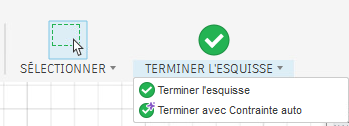
Pour obtenir des instructions détaillées, voir la rubrique Terminer une esquisse avec Contrainte auto.
Utilisez l’outil Contrainte auto lorsque vous souhaitez comparer les différentes options de résultats, ajuster le nombre de contraintes et de cotes ou définir une référence avant d’appliquer un résultat.