Création d’une esquisse
Créez une esquisse à l’emplacement de votre choix dans l’espace 3D.
Dans l’espace de travail Conception, dans l’onglet Solide, sélectionnez Créer une esquisse
 .
.Sélectionnez le plan ou la face d’origine où vous souhaitez commencer l’esquisse.
Sélections correctes :
- Plans d'origine
- Plans de construction
- Faces planes sur la géométrie
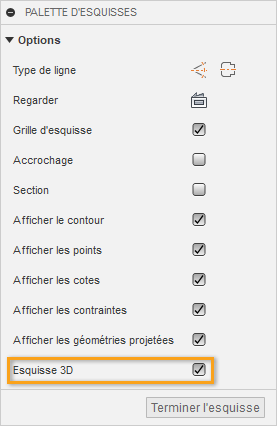
Facultatif : dans la palette d’esquisses, cochez la case Esquisse 3D.
Dans la barre d’outils Esquisse, sélectionnez un outil d’esquisse.
Le manipulateur d’esquisse 3D s’affiche à l’emplacement par défaut (0,0,0).
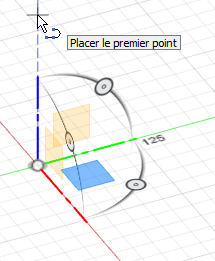
Ajustez le manipulateur d’esquisse 3D.
- Pour passer à un autre plan d’esquisse, sélectionnez-le : XY, YZ ou ZX.
- Pour faire pivoter le plan d’esquisse, faites glisser une poignée de rotation.
Placez le premier point d’esquisse.
- Pour placer le premier point, cliquez n’importe où sur le plan d’esquisse actif.
- Pour limiter le point le long d’un axe, passez le curseur le long de l’axe jusqu’à ce que sa ligne d’attache s’affiche, puis cliquez pour placer le point.
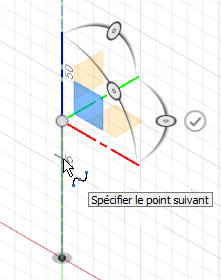
Placez d’autres points d’esquisse.
Pour placer un point sur le même plan d’esquisse, cliquez n’importe où sur le plan d’esquisse actif ou entrez des valeurs de rotation et de distance.
Pour limiter un point le long d’un axe, placez le curseur le long de l’axe jusqu’à ce que sa ligne d’attache s’affiche, puis cliquez pour placer le point ou entrez une valeur de distance.
Pour placer un point sur un autre plan d’esquisse, ajustez le manipulateur d’esquisse 3D, puis cliquez n’importe où ou entrez des valeurs de rotation et de distance.
Lorsque vous placez des points d’esquisse 3D, l’origine du manipulateur d’esquisse 3D devient le dernier point placé.
Pour terminer l’esquisse, dans la barre d’outils, cliquez sur Terminer l’esquisse.
Modifier le plan d’esquisse actif
Le plan XY est le plan d’esquisse actif par défaut.
Pour modifier le plan d’esquisse actif, cliquez sur un plan du manipulateur d’esquisse 3D.
Verrouiller sur l’axe Z
Pour verrouiller la position XY du curseur sur le plan d’esquisse actif et terminer une ligne ou une spline dans une élévation Z différente, appuyez sur la touche Up Arrow pendant que vous tracez l’esquisse.
Passer d’un plan d’esquisse à un autre
Pour passer rapidement du plan d’esquisse actif à un autre, appuyez sur la touche Alt.
Passer d’une poignée de rotation à une autre
Pour passer rapidement d’une poignée de rotation à une autre, appuyez sur la touche Tab.
Réinitialiser l’orientation du trièdre
Pour réinitialiser l’orientation du Manipulateur d’esquisse 3D, cliquez avec le bouton droit de la souris et choisissez Réinitialiser l’orientation du trièdre.
Afficher/masquer les poignées de rotation
Pour afficher ou masquer les poignées de rotation dans le manipulateur d’esquisse 3D, cliquez avec le bouton droit de la souris et choisissez Afficher les poignées de rotation dans le menu contextuel.
Afficher/masquer les plans
Pour afficher ou masquer les plans dans le manipulateur d’esquisse 3D, cliquez avec le bouton droit de la souris et choisissez Afficher les plans dans le menu contextuel.