Créer un réseau d’esquisse circulaire
Découvrez comment utiliser l’outil Réseau circulaire pour créer des copies identiques de la géométrie d’esquisse dans un réseau circulaire dans Fusion.
Créer un réseau circulaire
Dans l’onglet contextuel Esquisse, sélectionnez Créer > Réseau circulaire
 .
.La boîte de dialogue Réseau circulaire s’affiche.
Dans la zone de dessin, sélectionnez la géométrie d’esquisse à laquelle appliquer le réseau.
Sélectionnez le point de centre du réseau.
Dans la boîte de dialogue Réseau circulaire, sélectionnez un paramètre Espacement angulaire et ajustez ses réglages associés :
- Complet : répartit uniformément le nombre de copies indiqué autour d’un cercle complet.
- Angle : répartit uniformément le nombre de copies indiqué le long de l’arc d’un angle indiqué, dans une direction à partir de l’original.
- Angle total : faites glisser la poignée du manipulateur d’angle dans la zone de dessin ou indiquez une valeur d’angle exacte.
- Symétrique : répartit le nombre de copies indiqué de manière égale le long de l’arc d’un angle indiqué, de manière symétrique par rapport à l’original.
- Angle total : faites glisser la poignée du manipulateur d’angle dans la zone de dessin ou indiquez une valeur d’angle exacte.
Faites glisser la poignée du manipulateur Quantité dans la zone de dessin ou indiquez le nombre exact de copies à créer.
Cliquez sur OK.
Les copies de la géométrie d’esquisse d’origine s’affichent dans un réseau circulaire dans la zone de dessin.
Modifier un réseau circulaire
- Dans la zone de dessin, cliquez deux fois sur le glyphe Réseau circulaire au centre du réseau.
- Dans la boîte de dialogue Réseau circulaire, ajustez les réglages pour le réseau.
- Cliquez sur OK.
Le réseau circulaire est mis à jour dans le canevas.
Conseils
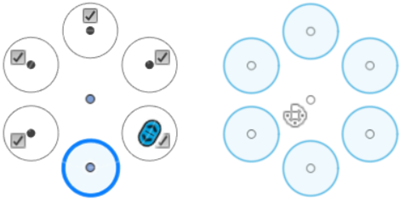
- Dans la zone de dessin, décochez la case à côté d’une occurrence du réseau pour la masquer. L’occurrence est exclue du réseau.
- Désactivez le paramètre Masquer pour désactiver le masquage du réseau. Les cases à cocher sont supprimées de la zone de dessin.