Vous pouvez charger plusieurs images d’arrière-plan pour les utiliser comme arrière-plan de la conception. Vous avez le choix entre divers formats d’image standard : .bmp, .jpg/.jpeg, .png, .wmf, .emf, .gif et .tif/.tiff.
Chargement des données
Pour charger les images à partir d’un fichier, vous pouvez utiliser l’option Images de l’onglet Site du ruban. Vous pouvez également charger les données à partir de l’arborescence : sélectionnez Charger des données dans le menu contextuel du nœud Images.
La première étape consiste à localiser l’image à charger à l’aide de la boîte de dialogue Ouvrir. Une fois l’image sélectionnée, le formulaire d’importation d’image apparaît. Il affiche un aperçu de l’image, ainsi que son emplacement et ses dimensions. Les emplacements peuvent être renseignés automatiquement à l’aide d’un fichier de géoréférencement associé aux images pour obtenir des données géoréférencées.
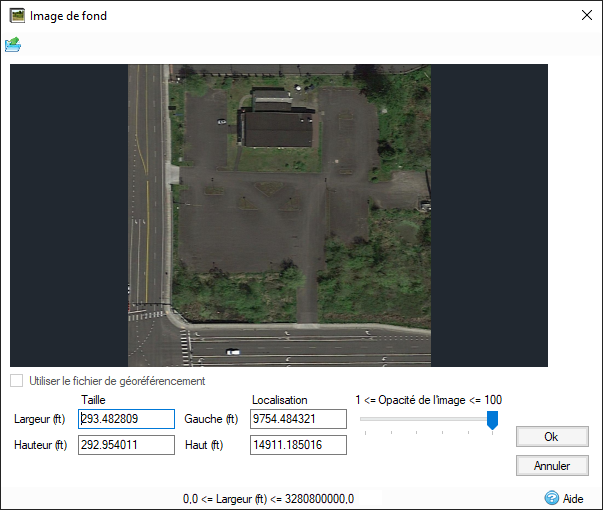
Dimensions
Largeur : largeur de l’image lorsqu’elle est dessinée sur le plan. Par défaut, cette option est définie de manière à remplir la vue en plan actuelle.
Hauteur : hauteur de l’image lorsqu’elle est dessinée sur le plan. Par défaut, cette option est définie de manière à remplir la vue en plan actuelle.
Gauche : gauche de l’image lorsqu’elle est dessinée sur le plan. Par défaut, cette option est définie sur la gauche de la vue actuelle du plan.
Haut : haut de l’image lorsqu’elle est dessinée sur le plan. Par défaut, cette option est définie sur le haut de la vue actuelle du plan.
Utiliser le fichier de géoréférencement
Si un fichier de géoréférencement est détecté lors du chargement d’une image, ses détails sont utilisés pour remplir les champs Taille et Emplacement dans la boîte de dialogue d’importation d’image. Les détails du fichier de géoréférencement sont utilisés par défaut, mais il est possible de les remplacer en désactivant cette case et en entrant manuellement les valeurs.
Opacité
Définissez l’opacité de l’image. Cette option permet de gérer les images qui se chevauchent et facilite la visualisation des données de CAO/SIG, le cas échéant.
Affichage des données
Une fois chargée, l’image s’affiche dans l’arborescence sous le nœud Images. Le nom de fichier est indiqué pour vous aider à distinguer les différents fichiers. Vous pouvez ajuster la visibilité de chaque fichier en cochant la case à côté du nom de l’image concernée.
Vous pouvez également ajuster la visibilité de toutes les images à la fois à l’aide d’une case à cocher. Cela permet d’activer/de désactiver toutes les images de manière groupée.
Modification d’une image
Pour modifier une image spécifique, mettez en surbrillance le nœud correspondant dans l’arborescence. Le pointeur de la souris prend la forme d’un pointeur à quatre pointes  , ce qui vous permet de faire glisser et de manipuler graphiquement l’image d’arrière-plan dans la vue en plan. Vous pouvez ensuite ajuster l’arrière-plan à l’aide des poignées de bloc ou le déplacer en cliquant sur l’image, puis en la faisant glisser.
Pour mettre fin aux modifications d’une image, cliquez en dehors de l’image sur le plan ou sélectionnez un autre nœud dans l’arborescence. Outre la modification graphique de l’image sur le plan, vous pouvez également effectuer d’autres opérations via le menu contextuel du nœud dans l’arborescence :
Propriétés de l’image
Le formulaire d’importation d’image s’ouvre pour vous permettre de redéfinir les dimensions de l’image.
Faire pivoter l’image - Pivoter de 90° vers la gauche/droite : si vous sélectionnez l’une de ces options, l’image pivote autour de son centre.
Rotation de l’image - Rotation verticale/horizontale : si vous sélectionnez l’une de ces options, l’image est inversée par rapport à l’axe choisi.
Ordre de traçage - Mettre au premier plan/Envoyer à l’arrière plan : permet d’ajuster l’ordre de traçage de l’image sélectionnée afin que des images spécifiques soient dessinées par-dessus ou derrière d’autres images spécifiques.
Suppression d’images
Pour supprimer toutes les images, cliquez avec le bouton droit de la souris sur le nœud Images dans l’arborescence, puis choisissez Tout effacer.
Vous pouvez également supprimer les images individuellement : cliquez avec le bouton droit de la souris sur le nœud de l’image souhaitée dans l’arborescence, puis choisissez Effacer.
Affichage d’un fichier image importé dans l’Explorateur Windows
Pour afficher l’emplacement d’un fichier image importé, sélectionnez le nom du fichier sous le nœud Images dans l’arborescence. Cliquez avec le bouton droit de la souris pour afficher le menu, puis choisissez Ouvrir le dossier contenant le fichier.