Modèles paramétriques - Onglet Tailles des composants (référence)
Remarque : le volet Aperçu 3D de la boîte de dialogue Configurer les modèles paramétriques permet de vérifier les tailles des composants pour les structures et les composants paramétriques de pont, les segments de tunnels paramétriques, ainsi que les ornements paramétriques.
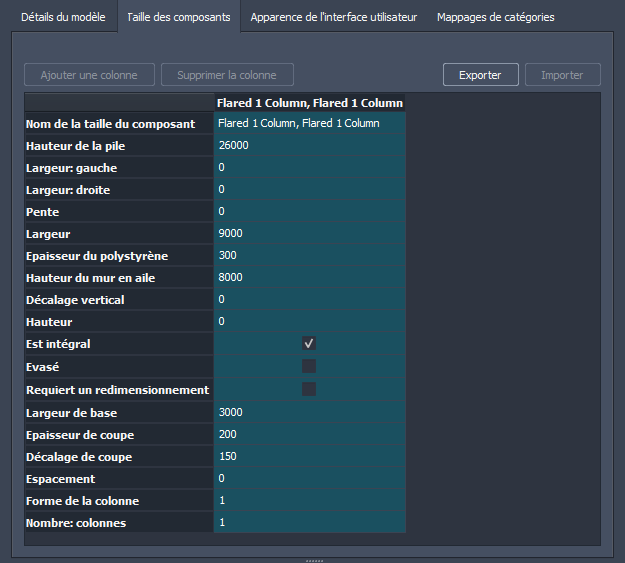
Tailles des composants : vous pouvez créer plusieurs variantes de taille pour vos composants paramétriques en modifiant les attributs des différentes colonnes de taille de composant.
Remarque : chaque ligne d'une colonne de taille de composant représente les cotes clés de ce composant. Ces dernières ont été intégrées à InfraWorks à partir du gabarit de forme exporté depuis Autodesk Inventor à l'aide des outils de l'utilitaire de forme de composants d'infrastructure. Lorsque vous créez un modèle paramétrique dans Autodesk Inventor, vous pouvez choisir les "cotes clés" que les utilisateurs d'InfraWorks pourront modifier dans l'onglet Tailles des composants de la boîte de dialogue Configurer les modèles paramétriques. Pour en savoir plus, reportez-vous à la rubrique
A propos des modèles paramétriques de structures d'ouvrages publics.
Ajouter ou supprimer des colonnes : pour créer des variantes de taille de composant, cliquez sur le bouton Ajouter une colonne. Chaque colonne représente une nouvelle taille de composant. Double-cliquez sur une valeur dans une ligne de la colonne de taille de composant sélectionnée et saisissez de nouvelles valeurs afin de modifier la taille du composant. Cliquez sur une colonne, puis cliquez sur le bouton Supprimer la colonne pour supprimer la colonne de taille de composant sélectionnée.
Remarque : lorsque vous cliquez sur le bouton Ajouter une colonne ou Supprimer une colonne, le catalogue Sélectionner un composant se met à jour en conséquence. Les tailles de composants supplémentaires ajoutées dans l'onglet Tailles des composants de la boîte de dialogue Configurer les modèles paramétriques correspondent aux composants supplémentaires qui seront affichés dans le catalogue Sélectionner un composant.
Exporter : cliquez sur Exporter afin d'enregistrer la table des tailles de composants au format JSON sur votre système local.
Importer : cliquez sur Importer afin de charger une table des tailles de composants au format JSON à partir de votre système local.