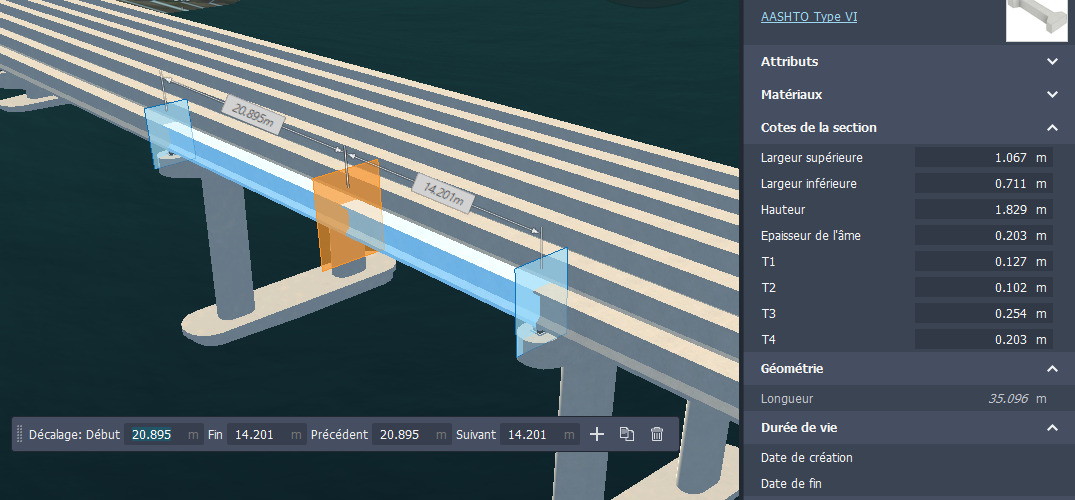
Modification d'une ligne de profil en travers de poutrelle
Examinez et modifiez les lignes de profil en travers de poutrelle pour contrôler le positionnement absolu ou relatif des lignes de profil en travers de poutrelle dans le pont, ainsi que modifier les cotes de ligne de profil en travers de poutrelle. Vous pouvez ajouter des lignes de profil en travers de poutrelle pour une seule poutrelle, un groupe de poutrelles ou toutes les poutrelles de pont. Vous pouvez également dupliquer ou supprimer des lignes de profil en travers de poutrelle.
Sélectionnez une poutrelle. Toutes les lignes de profil en travers s'affichent automatiquement.
Remarque : chaque ligne de profil en travers de poutrelle est marquée d'un gizmo de section bleu coupant la poutrelle à un point spécifique sur sa longueur. Chaque section représente les modifications de la géométrie de la poutrelle.Cliquez sur une section bleue pour sélectionner une ligne de profil en travers. Le gizmo de section sélectionné devient orange.
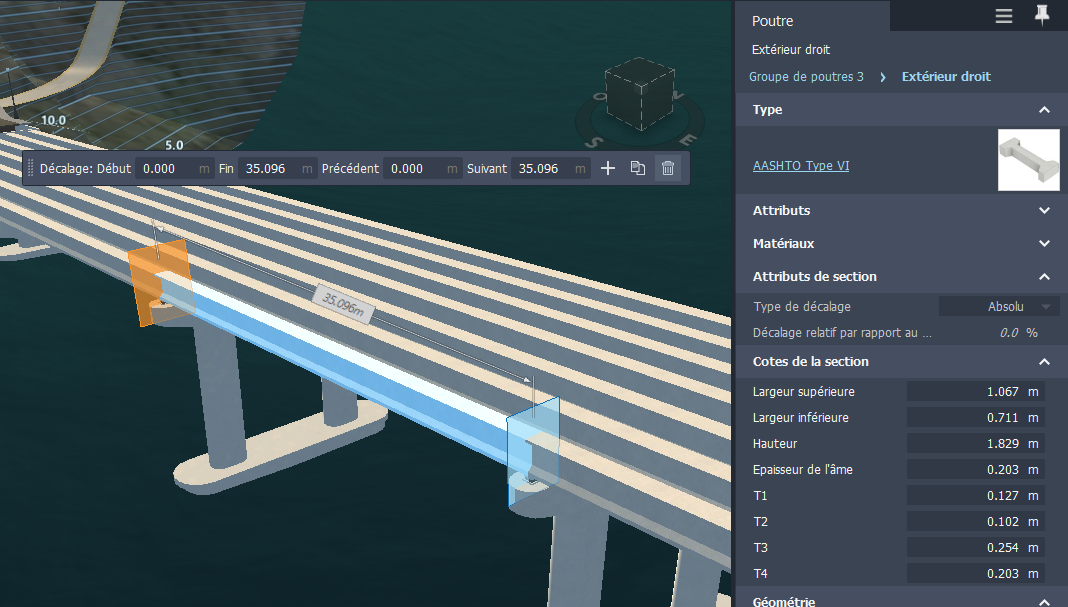 Remarque : les attributs et les cotes de section figurent dans la pile pour la ligne de profil en travers de poutrelle sélectionnée. Placez le curseur sur chaque champ dans la pile pour obtenir une info-bulle détaillée.
Les outils de la zone de dessin et la mini-barre d’outils permettent d’ajouter, de déplacer, de dupliquer ou de supprimer des lignes de profil en travers. Vous pouvez également utiliser la pile pour modifier les attributs et les cotes de section d’une ligne de profil en travers de poutrelle sélectionnée.
Duplication d'une ligne de profil en travers : cliquez sur
 pour dupliquer la ligne de profil en travers sélectionnée, puis placez la ligne de profil en travers dupliquée à l'aide du gizmo de section orange qui s'affiche.
Une ligne de profil en travers dupliquée utilise les cotes de la géométrie de la ligne de profil en travers de poutrelle d'origine.
Suppression d'une ligne de profil en travers : sélectionnez une ligne de profil en travers et cliquez sur
 pour la supprimer.
Déplacement d’une ligne de profil en travers Cliquez sur un gizmo de section de poutrelle pour sélectionner cette ligne de profil en travers de poutrelle. Faites glisser le gizmo de section vers une autre position sur la longueur de la poutrelle, puis cliquez de nouveau pour l'insérer.
Remarque : vous ne pouvez pas déplacer l’emplacement des lignes de profil en travers de début et de fin de la poutrelle sélectionnée.Ajout d’une ligne de profil en travers : cliquez sur
 et cliquez pour placer une nouvelle ligne de profil en travers sur la poutrelle sélectionnée à l’aide du gizmo de section orange qui s’affiche.
Vous pouvez également cliquer avec le bouton droit de la souris et choisir Ajouter une ligne de profil en travers ou entrer des valeurs précises dans la mini-barre d’outils.
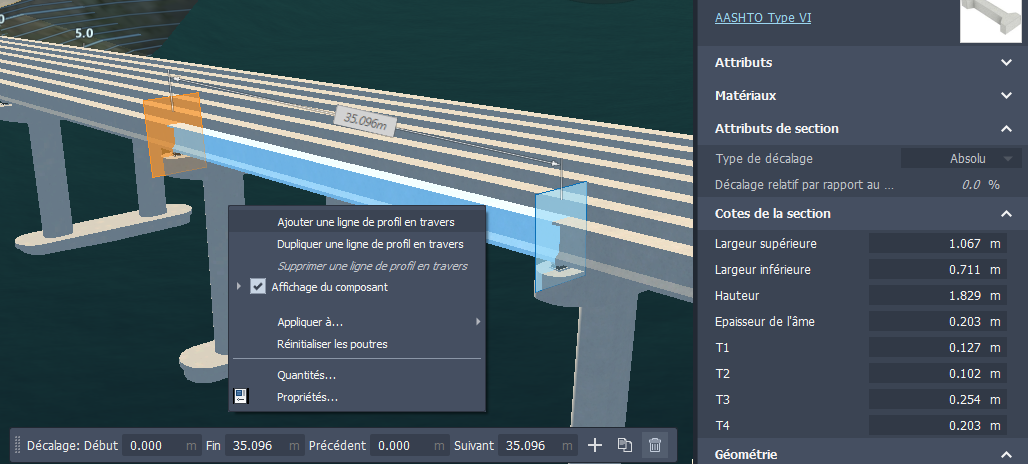
L'ajout d'une ligne de profil en travers interpolera les cotes de la géométrie de la poutrelle à son emplacement.