Conception de poutrelles précontraintes à l'aide de l'analyse de poutrelle de ligne
L'analyse de poutrelle de ligne vous permet d'examiner, ajuster et valider la conception de toutes les poutrelles précontraintes pour tout pont en béton que vous sélectionnez. Affichez les résultats initiaux dans la zone de dessin ou achetez la documentation de conception de poutrelles détaillée (au format PDF) à l’aide de crédits cloud (cela permet également de générer un modèle qui peut être ouvert dans Autodesk Structural Bridge Design).
Sélectionnez le pont de votre choix.
Cliquez sur Analyser
 Structures
  (Analyse d’une file de poutres).Remarque : le tablier de pont est automatiquement masqué pour que vous puissiez vous concentrer sur les poutres. Pour activer ou désactiver la visibilité du tablier, cliquez avec le bouton droit de la souris et modifiez la visibilité des composants de pont.
Cliquez sur Informations sur le projet dans l’onglet Paramètres du panneau Analyse d’une file de poutres.
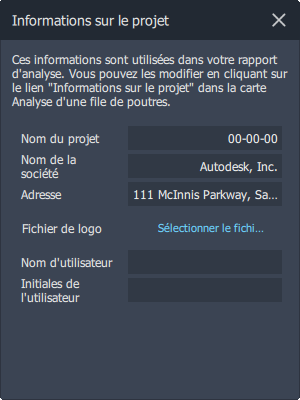
Saisissez le nom du projet dans le panneau Informations sur le projet. Idéalement, entrez un nom d’entreprise, une adresse, le nom de l’utilisateur et ses initiales. Vous pouvez également télécharger un fichier de logo. Les informations sur le projet que vous spécifiez s’affichent dans la cartouche de la documentation de la conception de poutre détaillée que vous pouvez acheter.
Fermez le panneau Informations sur le projet.
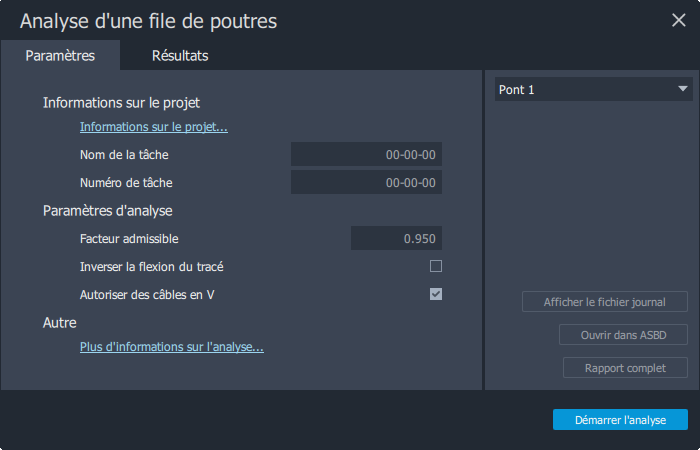
Saisissez un nom et un numéro de tâche dans la section Informations du projet de l’onglet Paramètres.
Configurez les paramètres d’analyse tels que le facteur admissible, l’inversion de la flexion du tracé et l’autorisation des câbles en V.
Remarque : vous pouvez sélectionner Inverser la flexion du tracé ou laisser cette option désactivée sans que cela n’affecte les résultats tels qu’ils apparaissent dans la zone de dessin. L’inversion de la flexion du tracé affecte les représentations graphiques que vous recevez dans la documentation de conception de poutre détaillée si vous choisissez d’acheter le rapport complet. Inverser la flexion du tracé change la direction des moments de flexion, mais ne permet pas de modifier la direction des moments de torsion.Cliquez sur Démarrer l'analyse.
Le service permet de commencer l'exécution de l'analyse sur chaque de poutrelle de votre pont. Votre analyse de poutrelle de ligne peut prendre quelques minutes à charger.
Pour examiner les résultats de l'analyse de la poutrelle de ligne
Lorsque l’analyse est terminée, vous pouvez placer le curseur sur les poutrelles individuelles pour afficher les résultats de la zone de dessin.
Cliquez sur une poutre pour afficher les résultats détaillés dans l’onglet Résultats du panneau Analyse d’une file de poutres.
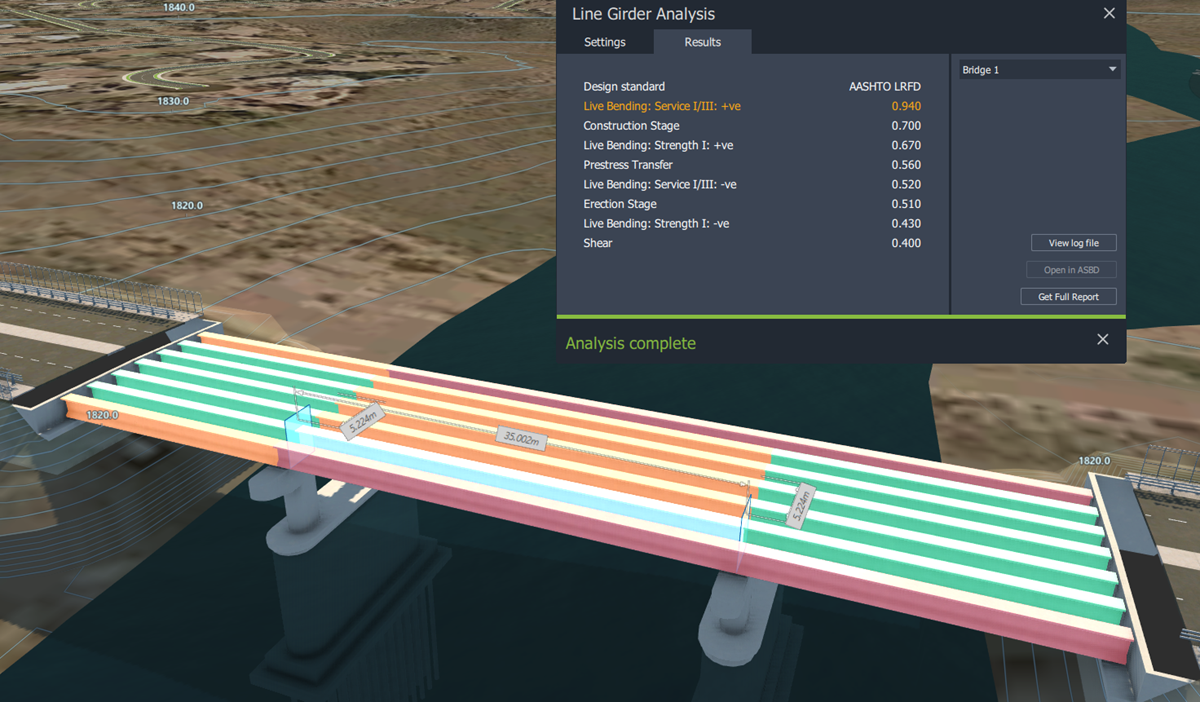
InfraWorks utilise une couleur spécifique pour mettre en avant les poutres dans la zone de dessin afin d’identifier celles qui répondent aux exigences de conception de votre pont.
Si une poutrelle surpasse les paramètres de conception, elle sera mise en surbrillance en rouge sur votre pont.
Si une poutrelle est proche de surpasser les paramètres de conception, elle sera mise en surbrillance en orange sur votre pont.
Si une poutrelle satisfait aux exigences des paramètres de conception, elle sera mise en surbrillance en vert.
Dans l’exemple ci-dessous, la poutre Groupe de poutres 2 > Extérieur droit dépasse un paramètre de conception et dépasse presque deux autres paramètres de conception.
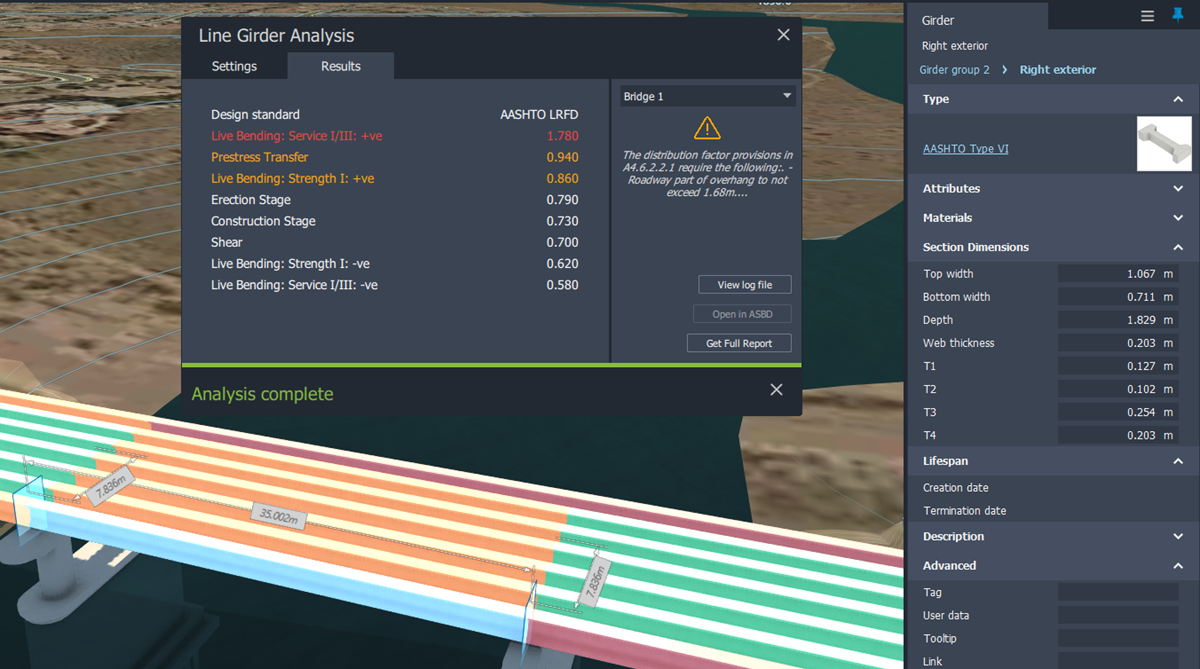
Vous pouvez consulter les résultats dans l’onglet Résultats du panneau Analyse d’une file de poutres. Cette option ne requiert pas de crédits Cloud. Vous pouvez apporter des modifications à votre conception de pont dans la zone de dessin et relancer à nouveau l'analyse dans la zone de dessin autant de fois que vous le souhaitez avant de vous acheter un rapport complet.
- Normes de conception : l’analyse d’une file de poutres effectue l’analyse sur toutes les poutres précontraintes de pont à l’aide de la norme de conception. Vous pouvez modifier les normes de conception pour un pont à tout moment.
- Performances : les résultats d’analyse suivants sont des performances qui représentent la conception sur la valeur admissible à la position critique le long de la poutre sélectionnée :
- Transfert de précontrainte : conception au transfert de la précontrainte vers le stade de la poutrelle.
- Phase d’érection : conception au placement de la poutrelle précontrainte en position.
- Phase de construction : conception à la projection du plancher (et des diaphragmes, le cas échéant).
- Flexion de charge d'exploitation : Résistance : + ve Résistance/conception d'état ultime pour la flexion positive/fléchissement vers le haut maximal
- Flexion de charge d'exploitation : Résistance : - ve Résistance/conception d'état ultime pour la flexion négative/fléchissement vers le haut maximal
- Flexion de charge d'exploitation: Service I/III: + ve : service/conception d'état de capacité pour la flexion positive/fléchissement vers le haut maximal
- Flexion de charge d'exploitation: Service I/III: - ve : service/conception d'état de capacité pour la flexion négative/fléchissement vers le haut maximal
- Cisaillement : capacité de conception de cisaillement le long de la longueur de la poutrelle.
Lorsque vous êtes prêt, vous pouvez utiliser des crédits Cloud pour acheter la documentation de conception de poutrelles d'un pont sélectionné. Pour ce faire, cliquez sur Rapport complet dans l’onglet Résultats du panneau Analyse d’une file de poutres.

Avant d’acheter le rapport complet, vous pouvez visualiser ou télécharger un échantillonnage complet au format PDF. Reportez-vous à la rubrique Exemple de rapport d’analyse d’une file de poutres.
Lorsque vous sélectionnez Rapport complet, InfraWorks crée une proposition dans votre modèle pour que vous puissiez comparer les conceptions.
Le rapport contient :
- Récapitulatif de conception de poutrelle
- Calculs de conception de poutrelle
- Calculs de facteur de distribution de charge transversale
- Enveloppes de charge de l'analyse
- Données du modèle analytique
(Facultatif) Une fois que vous avez terminé l’analyse d’une file de poutres, cliquez sur Ouvrir dans ASBD afin d’ouvrir le modèle de pont dans Autodesk Structural Bridge Design.
Installez la dernière version d’Autodesk Structural Bridge Design. Si vous ne l’avez pas installée, vous serez dirigé vers un site Web qui vous permettra d’en savoir plus sur Autodesk Structural Bridge Design.
- Si vous n’avez pas installé Autodesk Structural Bridge Design, le bouton Ouvrir dans ASBD sera grisé et vous ne pourrez pas l’utiliser tant que vous n’aurez pas procédé à l’installation et redémarré InfraWorks.
Remarque : l’analyse d’une file de poutres génère un modèle de votre pont que vous pouvez ouvrir et utiliser dans Autodesk Structural Bridge Design. Reportez-vous à l’aide sur les Eurocodes d’Autodesk Structural Design pour plus d’informations sur l’utilisation d’Autodesk Structural Bridge Design.
Informations supplémentaires
Reportez-vous à l’aide d’Autodesk Structural Bridge Design pour plus d’informations sur l’utilisation d’Autodesk Structural Bridge Design.
Pour en savoir plus sur les crédits cloud, reportez-vous à la rubrique Crédits cloud Autodesk.