Ajout de composants paramétriques de pont ou de tunnel à la palette de styles
Les fichiers de modèle paramétrique IPT, IAM et RFA vous permettent d’ajouter des pièces ou des structures de composants de pont et de tunnel paramétriques à la palette de styles afin de les utiliser dans vos projets de constructions d’ouvrages InfraWorks.
Inventor offre la possibilité de créer et de configurer les fichiers de modèle paramétrique IPT ou IAM en vue de les utiliser dans InfraWorks.
Quant aux fichiers de modèle paramétrique RFA, ils peuvent être créés dans Revit en vue de leur utilisation dans InfraWorks.
Cliquez sur Gérer

 .
.Faites défiler la partie gauche de la palette de styles vers le bas, puis cliquez sur l’onglet Modèles paramétriques.
Double-cliquez sur un catalogue de ponts ou de tunnels pour l’ouvrir.
Vous pouvez ajouter des composants paramétriques dans les catalogues Culées, Tablier, Fondations, Poutres, Piles ou Segments de tunnel. Vous pouvez également créer un catalogue si vous le souhaitez.
Remarque : vous pouvez cliquer sur dans la section Modification du catalogue en haut de la palette de styles pour ajouter un nouveau catalogue.
Double-cliquez sur le catalogue de composants de pont ou de tunnel de votre choix pour l’ouvrir. Par exemple, pour ajouter un nouveau modèle de composant de pile, double-cliquez sur le catalogue Piles.
Cliquez sur
dans la section Modification du style au bas de la palette de styles pour ajouter un nouveau modèle paramétrique au catalogue sélectionné.Cliquez sur
 dans la boîte de dialogue Définir de nouveaux modèles paramétriques.
Sélectionnez un fichier de modèle paramétrique dans votre système, puis cliquez sur Ouvrir.
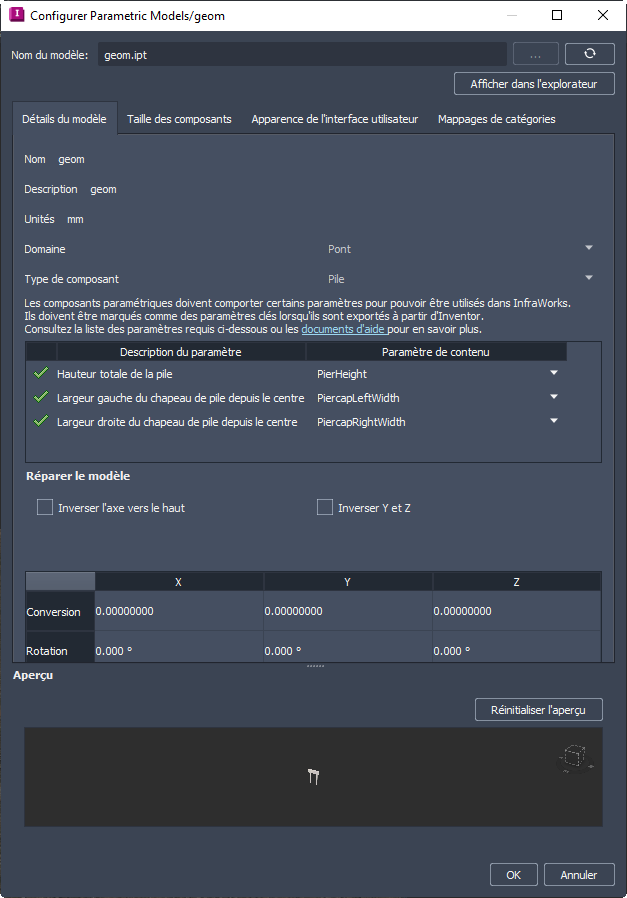
Les attributs du modèle paramétrique que vous avez ouvert s’affichent dans les onglets Détails du modèle, Tailles des composants et Apparence de l’interface utilisateur.
Remarque : les unités de mesure sont des valeurs en lecture seule déterminées par les unités de mesure utilisées dans Autodesk Inventor pour créer le modèle de forme.Les valeurs Nom et Description sont déterminées par les attributs du fichier paramétrique source. Vous pouvez les modifier pour changer le nom et la description qui s’affichent dans le catalogue Sélectionner un composant lors de la configuration des structures de pont.
Spécifiez un domaine et un type de composant.
Les attributs Domaine et Type de composant dans l'onglet Détails du modèle d'un nouveau composant paramétrique de pont ou de tunnel doivent être spécifiés lors de l'ajout d'un modèle. Une fois que vous avez terminé d'ajouter un modèle, ces valeurs sont en lecture seule et ne peuvent pas être modifiées.
Remarque : si le domaine et le type d’un composant sont définis sur Non attribué, vous ne pourrez pas utiliser ce composant dans InfraWorks.Pour modifier les tailles des composants, l’apparence dans l’interface utilisateur ou la mappage avec les catégories Revit de votre modèle paramétrique, reportez-vous à la rubrique Modification des composants paramétriques de pont et de tunnel.
Lorsque vous avez terminé, cliquez sur OK.
Par défaut, les nouveaux styles de composants de pont et de tunnel paramétriques sont ajoutés au dossier de ressources de modèle à l’emplacement suivant : C:\Users\%username%\Documents\...\unver\Content\Parts.
Remarque : si votre modèle InfraWorks est synchronisé avec un projet Autodesk Docs, d’autres membres de ce projet peuvent consulter et utiliser les styles de composants paramétriques de pont et de tunnel que vous avez ajoutés au modèle en le téléchargeant en local.