Configuration des droits d'accès
La configuration des autorisations de votre site Fusion Manage est un processus par étapes impliquant les rôles, les groupes et les utilisateurs. Vous pouvez configurer et gérer les droits d'accès sur la page Rôles Groupes Utilisateurs.
Configuration des rôles
Ajout d'un rôle
Dans le menu Administration, placez le curseur de la souris sur Sécurité et cliquez sur Rôles.
Dans l'en-tête de la page Utilisateurs Groupes Rôles, cliquez sur l'icône Nouveau rôle.
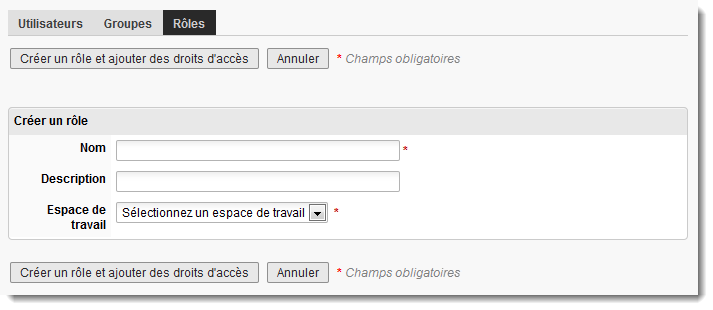
Saisissez un nom pour le rôle. Par exemple, pour créer un rôle d’affichage et de modification des articles dans un espace de travail Clients, saisissez Clients [R/W]. Une description est facultative.
Dans la liste déroulante Espace de travail, sélectionnez le nom de l'espace de travail auquel le rôle s'applique (par exemple, Clients).
Cliquez sur Créer un rôle et ajouter des droits d'accès.
Ajoutez des droits d'accès au rôle, comme indiqué dans la section suivante.
Ajout de droits d'accès au rôle
L'étape suivant la création d'un rôle consiste à ajouter des droits d'accès au rôle via la page Gestion des droits d'accès pour le rôle. La zone de liste de gauche répertorie toutes les autorisations disponibles dans Fusion Manage, classées par zone fonctionnelle. La zone de liste de droite est vide et permet d'ajouter les droits d'accès que vous souhaitez inclure dans le rôle.
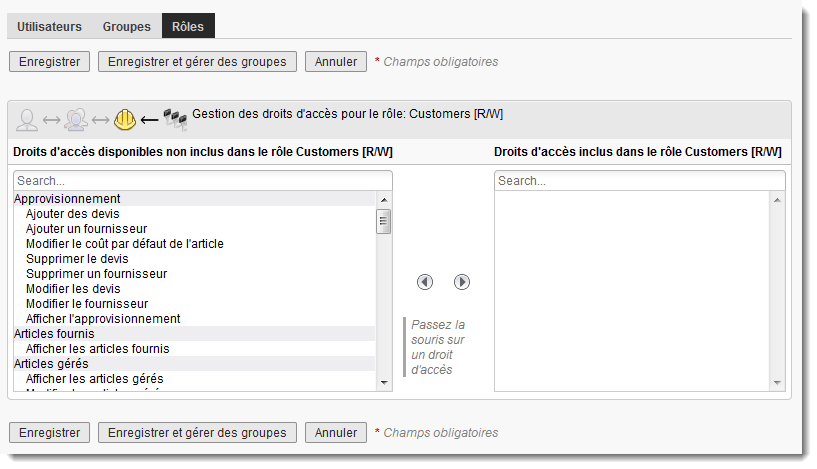
- Dans la zone de liste située à gauche, cliquez deux fois sur le droit d'accès que vous souhaitez ajouter ou sélectionnez le droit d'accès et cliquez sur le bouton de flèche pointant vers la droite.
- Cliquez sur Enregistrer et gérer des groupes.
- Ajoutez des groupes au rôle, comme indiqué dans la section suivante.
Ajout de groupes au rôle
La dernière étape de la configuration d'un rôle est l'ajout d'un ou de plusieurs groupes au rôle via la page Gestion des groupes pour le rôle. La zone de liste de gauche répertorie tous les groupes définis sur votre site Fusion Manage. La zone de liste de gauche est vide et permet d'ajouter les groupes que vous souhaitez associer au rôle. Pour obtenir de l’aide sur la création des groupes, reportez-vous à la rubrique Configuration des droits d’accès.
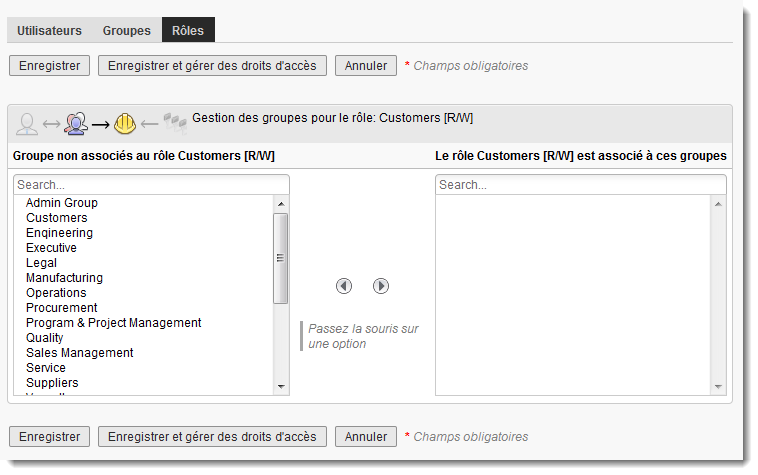
- Dans la liste située à gauche, cliquez deux fois sur le groupe que vous souhaitez ajouter ou sélectionnez le groupe et cliquez sur le bouton de flèche pointant vers la droite.
- Cliquez sur Enregistrer.
Configuration des groupes
Ajout d'un groupe
Dans l'en-tête de la page Rôles Groupes Utilisateurs, cliquez sur l'icône Nouveau groupe.
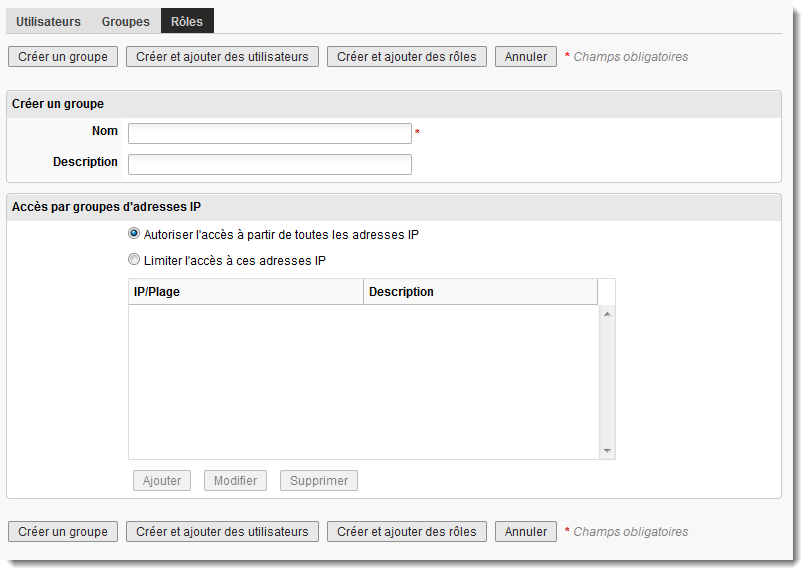
Entrez un nom pour le groupe (par exemple, Ventes et marketing). Une description est facultative.
Cliquez sur Créer et ajouter des utilisateurs.
Ajoutez des utilisateurs au groupe, comme indiqué dans la section suivante.
Ajout d'utilisateurs à un groupe
L'étape suivante de la configuration d'un groupe consiste à ajouter des utilisateurs via la page Gestion des utilisateurs pour le groupe. La zone de liste de gauche répertorie tous les utilisateurs définis sur votre site Fusion Manage. La zone de liste de droite est vide et permet d'ajouter les utilisateurs que vous souhaitez ajouter au groupe. Pour obtenir de l’aide sur la création des utilisateurs, reportez-vous à la rubrique Configuration des droits d’accès.
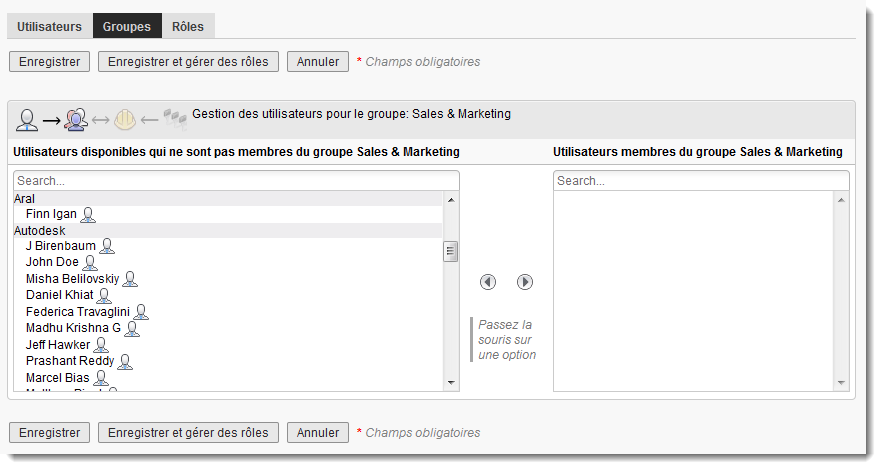
- Dans la zone de liste située à gauche, cliquez deux fois sur l'utilisateur que vous souhaitez ajouter ou sélectionnez l'utilisateur et cliquez sur le bouton de flèche pointant vers la droite.
- Cliquez sur Enregistrer et gérer des rôles.
- Ajoutez des rôles au groupe, comme indiqué dans la section suivante.
Ajout de rôles au groupe
La dernière étape de la configuration d'un groupe consiste à ajouter des rôles via la page Gestion des rôles pour le groupe. La zone de liste de gauche répertorie tous les rôles définis sur votre site Fusion Manage. La zone de liste de droite est vide et permet d'ajouter les rôles que vous souhaitez associer au groupe. Pour obtenir de l’aide sur la création des rôles, reportez-vous à la rubrique Configuration des droits d’accès.
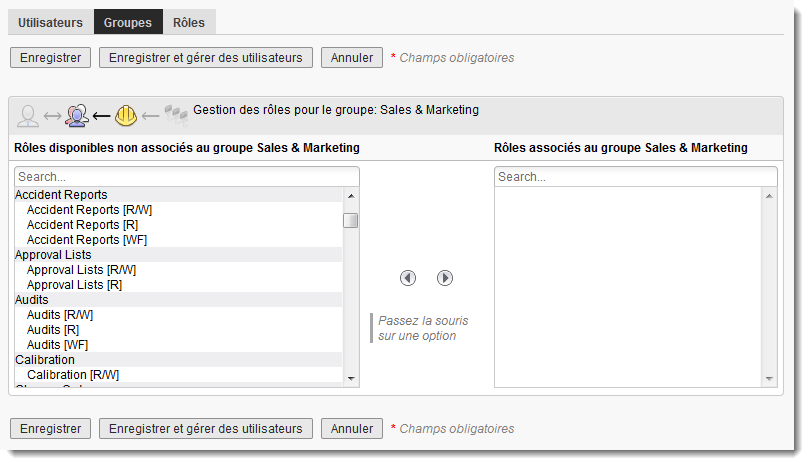
- Dans la zone de liste située à gauche, cliquez deux fois sur le rôle que vous souhaitez ajouter ou sélectionnez le rôle et cliquez sur le bouton de flèche pointant vers la droite.
- Cliquez sur Enregistrer.
Configuration des utilisateurs
Ajout d'un utilisateur
Dans l'en-tête de la page Utilisateurs Groupes Rôles, cliquez sur l'icône Nouvel utilisateur.
Saisissez le prénom et le nom du nouvel utilisateur.
Saisissez l'adresse e-mail associée au compte Autodesk de l'utilisateur.
Important : l’adresse électronique doit correspondre exactement à l’adresse associée au compte Autodesk de l’utilisateur. Lorsque vous enregistrez le nouvel utilisateur sur votre site Fusion Manage, le compte utilisateur est automatiquement lié à son compte Autodesk et l’utilisateur peut accéder immédiatement au site à l’aide de son ID Autodesk (ou de son adresse électronique) et de son mot de passe. Tous les nouveaux utilisateurs reçoivent un e-mail de bienvenue contenant un lien vers le site et l'adresse électronique qui doit être associée aux deux comptes. Les utilisateurs qui ne disposent pas d'un compte Autodesk doivent en créer un avec cette adresse électronique avant de pouvoir accéder au site.
Les types de licence sont attribués à l’aide des outils de gestion des utilisateurs d’Autodesk Account. Pour en savoir plus, reportez-vous à la rubrique Affectation d’utilisateurs à des produits.
Laissez le champ Etat du compte avec l'option Actif.
Vous pouvez également configurer les préférences de l'utilisateur pour Fuseau horaire, Unité de mesure et Afficher les miniatures des pièces jointes. L’utilisateur peut modifier ces préférences à tout moment dans son profil Fusion Manage.
Cliquez sur Créer et ajouter à des groupes.
Ajoutez l'utilisateur à des groupes, comme indiqué dans la section suivante.
Ajout du nouvel utilisateur aux groupes
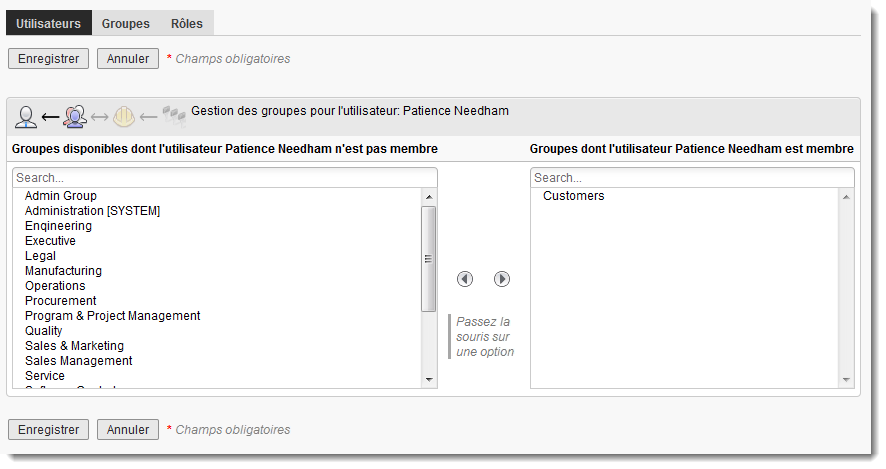
La prochaine et dernière étape de la configuration d'un utilisateur est l'ajout de l'utilisateur aux groupes via la page Gestion des groupes pour l'utilisateur. La zone de liste de gauche répertorie tous les groupes définis sur votre site Fusion Manage. La zone de liste de droite est vide et permet d'ajouter les groupes auxquels vous souhaitez ajouter le nouvel utilisateur. Pour obtenir de l’aide sur la création des groupes, reportez-vous à la rubrique Configuration des droits d’accès.
Dans la zone de liste située à gauche, cliquez deux fois sur le groupe ou sélectionnez le groupe et cliquez sur le bouton de flèche pointant vers la droite.
Cliquez sur Enregistrer.