Référence de la barre d’outils
Affichez et examinez une conception ou un modèle en détail à l'aide des outils de visualisation. Les options et les outils dépendent du type de fichier ouvert. Les outils ne sont pas tous disponibles pour l'ensemble des fichiers. Par exemple, l'option Visite virtuelle n'est disponible que pour les fichiers 3D.
En général, lorsque vous sélectionnez un outil, vous pouvez toujours continuer à utiliser d'autres outils. Par exemple, après avoir démarré une visite virtuelle, vous pouvez effectuer un zoom avant et une mise en orbite. Vous pouvez également utiliser les outils Annotation et Commentaire pour prendre un cliché d'une vue spécifique d'un modèle.
Pour restaurer la vue par défaut de votre modèle, cliquez sur le bouton Accueil situé dans la partie supérieure droite.
Les tableaux ci-dessous fournissent des informations sur l'utilisation de chacun de ces outils avec le visualiseur.
Outils de visualisation
| Outil | Procédure | Conseils |
|---|
Visite virtuelle  | Ctrl + Alt + clic gauche sur le modèle pour commencer une visite virtuelle. Sélectionnez le modèle pour démarrer la visite virtuelle. Maintenez le bouton gauche de la souris enfoncé et déplacez la souris pour modifier le point de vue du modèle pendant une visite virtuelle. Cliquez sur le bouton Accueil pour mettre fin à la visite virtuelle et revenir à la vue par défaut du modèle. | Utilisez la combinaison de touches Ctrl + Alt associée à un clic gauche de la souris pour contrôler davantage la visite virtuelle. |
Panoramique  | Clic sur le bouton gauche de la souris + faire glisser pour déplacer la conception ou le modèle dans une autre partie du visualiseur | |
Zoom  | Cliquez sur une partie de la conception ou du modèle et double-cliquez pour effectuer un zoom. Cliquez sur une partie de la conception ou du modèle et appuyez sur les touches suivantes du clavier : Ctrl + flèche du bas pour effectuer un zoom avant ou Ctrl + flèche du haut pour effectuer un zoom arrière. Cliquez sur une partie de la conception ou du modèle et utilisez la molette de la souris (vers l'avant/dans la direction opposée de l'utilisateur : zoom arrière, vers l'arrière/dans la direction de l'utilisateur : zoom avant). Cliquez sur Accueil pour revenir à la vue par défaut. | Vous pouvez utiliser l'option Zoom après avoir sélectionné d'autres options telles que Visite virtuelle, Vue suggestive ou Mesure. Vous pouvez également utiliser l'option Zoom avant d'utiliser des options telles que Mesurer. |
Vue suggestive  | Utilisez l'outil Vue suggestive pour naviguer dans un modèle comme si vous vous trouviez réellement à l'intérieur du modèle. Utilisez les touches directionnelles du clavier pour naviguer dans votre modèle. - Haut : déplacement vers l'avant
- Bas : déplacement vers l'arrière
- Gauche : déplacement vers la gauche
- Droite : déplacement vers la droite
Vous pouvez également utiliser les touches WASD et QE pour vous déplacer. Utilisez la combinaison de touches Maj + touches directionnelles pour vous déplacer plus rapidement. Pour ajuster la vitesse de navigation, utilisez les touches +/-. Utilisez la touche G pour basculer en mode de glissement pour l'orientation de la vue. | Lorsque vous utilisez les touches directionnelles avec l'option Visite virtuelle, la vue du modèle est modifiée. C'est comme si vous déplaciez votre regard dans différentes directions. Avec l'outil Vue suggestive, la personne visualisant le modèle se déplace dans une certaine direction. Après avoir démarré une visite virtuelle, vous pouvez utiliser l'option Vue suggestive pour naviguer dans un modèle. |
Outils Orbite
| Outil | Procédure |
|---|
Orbite  | Clic sur le bouton gauche de la souris + faire glisser pour faire pivoter |
Orbite libre  | Clic sur le bouton gauche de la souris + faire glisser dans n'importe quelle direction pour faire pivoter et incliner le modèle au besoin. |
Options de la caméra
| Outil | Procédure |
|---|
Pellicule  | Alt + Maj + clic sur le bouton gauche de la souris et faire glisser |
Distance focale de la caméra  | Ctrl + Maj + clic sur le bouton gauche de la souris et faire glisser Ctrl + Maj + molette de défilement Ctrl + Maj + bouton central de la souris et faire glisser |
Ajustement de la caméra à la vue  | Positionnez le centre de la zone de délimitation de la sélection en cours au centre de la fenêtre. Le centre d'intérêt (COI) sera également défini au centre de la zone de délimitation. Le COI s'affiche pendant une seconde après avoir été défini, puis disparaît. Si aucun élément n'est sélectionné, la zone de délimitation du modèle est utilisée. |
Outils d'examen
| Outil | Procédure | Conseils |
|---|
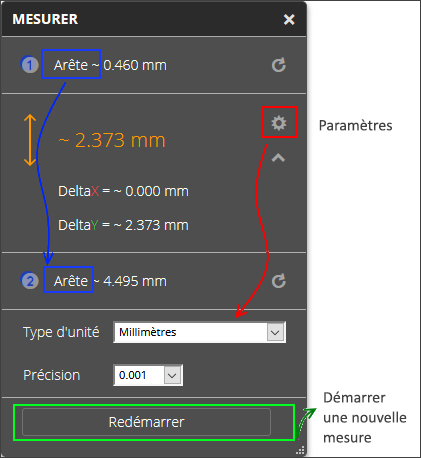
Mesure  | Sélectionnez l'option Mesurer. Cliquez à l'endroit où vous voulez effectuer la mesure. Cliquez de nouveau sur le point vers lequel effectuer la mesure. La mesure s'affiche dans le panneau Mesurer. Dans les conceptions ou modèles 2D, vous pouvez effectuer les mesures suivantes : - Arête sur arête
- Sommet à sommet
- Arête à sommet, et vice versa
- Angle
La mesure 3D est activée pour les fichiers Fusion. Vous pouvez mesurer les éléments suivants : En outre, vous pouvez isoler la pièce mesurée. Cliquez sur dans le panneau Mesurer et choisissez . Le reste de la conception ou du modèle sera grisé. Pour modifier l’unité de mesure, cliquez sur dans le panneau Mesurer et choisissez une unité de mesure dans le menu déroulant Type d’unité. Vous pouvez également définir la précision sur 5 décimales. | Vous pouvez effectuer un zoom avant si besoin avant de prendre la mesure. Pour mesurer une nouvelle pièce, cliquez ailleurs dans le visualiseur pour annuler la sélection précédente ou cliquez sur le bouton . Les unités de mesure suivantes sont disponibles : - Millimètres
- Pieds décimaux
- Pieds et fractions de pouces
- Pieds et pouces décimaux
- Pouces décimaux
- Fractions de pouces
- Mètres
- Centimètres
- Millimètres
- Centimètres et millimètres
Si votre fichier Fusion est antérieur à octobre 2015, mettez-le à jour vers la version la plus récente pour pouvoir utiliser la fonctionnalité Mesurer. |
Gestionnaire de calques  | Cliquez sur Gestionnaire de calques pour afficher des calques dans votre fichier de conception ou de modèle. Cliquez sur l'icône en forme d'ampoule dans le gestionnaire de calques pour masquer ou afficher des calques. Vous pouvez également rechercher des calques dans le gestionnaire de calques. | |
Décomposer le modèle 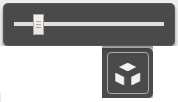 | Sélectionnez cette option pour décomposer une conception ou un modèle et voir les pièces qui constituent le modèle. Faites glisser le curseur vers l'avant pour séparer les pièces. Faites glisser le curseur vers l'arrière pour reconstituer le modèle. | Après avoir décomposé un modèle, vous pouvez le faire pivoter et effectuer un zoom avant pour mieux voir la pièce. |
Explorateur du modèle  | Sélectionnez le navigateur de modèle. Entrez le nom de la pièce que vous souhaitez observer dans le champ Filtrer par nom. 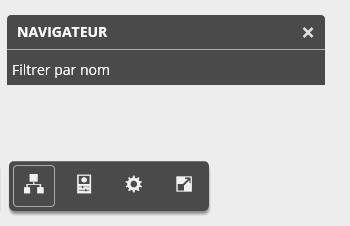 Les autres pièces du modèle sont grisées. | Après avoir utilisé le navigateur de modèle pour rechercher une pièce, vous pouvez sélectionner des parties de cette pièce. Cliquez sur l'option Propriétés afin d'afficher les propriétés disponibles pour votre sélection. |
| | Cliquez sur cette option pour afficher les propriétés d'une pièce sélectionnée dans votre conception ou modèle. | Utilisez le navigateur de modèle ou les outils disponibles dans la partie supérieure gauche pour sélectionner une pièce, puis cliquez sur Propriétés. |
Outils de coupe
| | |
|---|
Ajouter une case  | Dans la barre d’outils du visualiseur, cliquez sur Analyse de coupe, puis choisissez le type de coupe que vous souhaitez utiliser. - Ajouter un plan X à la coupe le long de l'axe X.
- Ajouter un plan Y à la coupe le long de l'axe Y.
- Ajouter un plan Z à la coupe le long de l'axe Z.
- Isoler une zone de coupe pour couper une zone spécifique.
Faites glisser les manipulateurs souhaités jusqu'à ce que le modèle soit coupé comme vous le souhaitez. Facultatif : ajoutez un commentaire pour enregistrer la vue coupée avec le commentaire. Lorsque vous avez terminé, cliquez à nouveau sur Analyse de coupe pour désactiver la coupe. |
Ajouter un plan X  |
Ajouter un plan Y  |
Ajouter un plan Z  |
Outils supplémentaires