Lorsque vous cliquez sur l'étape Réparer et qu'aucune réparation de modèle n'est nécessaire, vous pouvez passer directement à l'étape Supports. Si une réparation est nécessaire, Print Studio détecte les problèmes du modèle, tels que les trous et autres défauts de géométrie. Vous pouvez réparer le modèle automatiquement ou manuellement.

Dans la barre de préparation, l'icône Réparer indique la présence de problèmes.
Réparer automatiquement un modèle
Pour réparer automatiquement et rapidement un modèle sans analyser les problèmes, accédez à la barre de préparation et cliquez sur Supports pour passer à l'étape suivante. Si vous ignorez des étapes, Print Studio les exécute automatiquement.
- Si nécessaire, cliquez sur Réparer dans la barre de préparation.

- Sélectionnez un modèle ombré en rouge nécessitant une réparation.
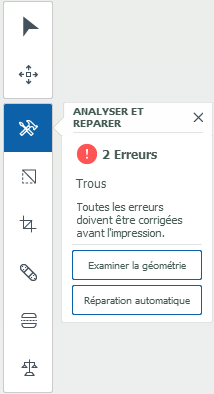
Dans la barre d'outils verticale, l'outil Analyser et réparer indique le nombre et le type de problèmes.
- Facultatif : cliquez sur Examiner la géométrie pour afficher le problème directement sur le modèle sélectionné.
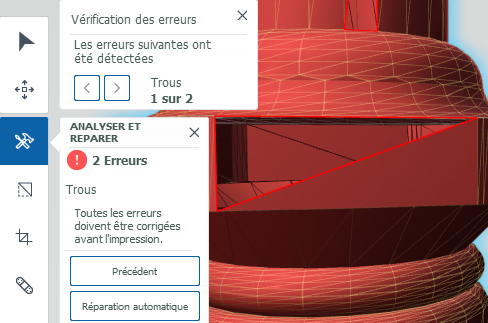
- Dans le menu du bouton Analyser et réparer, cliquez sur Réparation automatique.
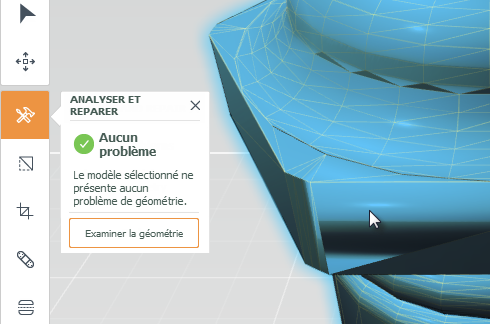
Une fois la réparation effectuée, l'ombrage rouge est supprimé pour indiquer que le modèle est réparé.
Affiner manuellement la géométrie du modèle
Il arrive que Print Studio ne puisse pas réparer les problèmes automatiquement, ce qui empêche de passer à l'étape suivante. Dans ce cas, effectuez les réparations manuellement. Les outils disponibles vous donnent également plus de contrôle pour manipuler la géométrie existante. Les autres outils de réparation sont utiles pour travailler avec des modèles numérisés, tels que les données issues du monde réel, dont vous souhaitez ajuster la géométrie.
- Si nécessaire, cliquez sur Réparer dans la barre d'outils de préparation, puis sélectionnez un modèle ombré en rouge.
Dans la barre d'outils verticale, l'outil Analyser et réparer indique le type de problème.
- Facultatif : cliquez sur Examiner la géométrie pour afficher le problème directement sur le modèle sélectionné.
- Utilisez les outils de réparation manuelle pour effectuer des réparations plus avancées ou pour affiner la géométrie du modèle.
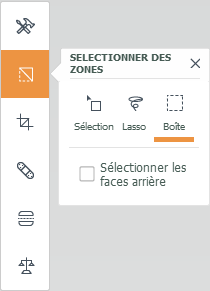
- L'option Sélectionner des zones vous permet de sélectionner une géométrie spécifique. Utilisez Sélection pour sélectionner des faces individuelles. Utilisez Boîte et Lasso pour sélectionner les zones contenant toutes les faces souhaitées. Une fois votre sélection effectuée, vous pouvez la supprimer, l'inverser ou la séparer.
Remarque : Pour Boîte et Lasso, vous pouvez aussi sélectionner simultanément des faces arrière. Les faces arrière sont celles situées juste derrière les faces visibles lors de la sélection.
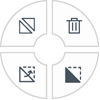
Après avoir effectué votre sélection, cliquez sur l'icône Actions
 pour afficher la roulette Actions.
 Conseil : Vous pouvez également utiliser Maj + clic pour ajouter une sélection ou Ctrl + clic (sous Windows)/Cmd + clic (sous Mac) pour supprimer une partie de la sélection.
La roulette Actions vous permet de supprimer, d'inverser, de basculer et de séparer la sélection.
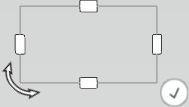
- Rogner
 vous permet de sélectionner une zone spécifique en supprimant toutes la géométrie qui l'entoure. Ajustez et faites pivoter la zone de rognage, le cas échéant.
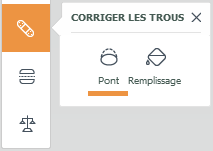
- Corriger les trous vous permet de sélectionner des faces d'arêtes sur une passerelle et de créer un pont, puis d'utiliser l'option Remplissage pour corriger le trou.
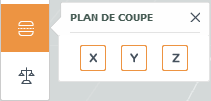
- Plan de coupe vous permet de réaliser une découpe le long de l'axe X, Y ou Z pour créer une surface plane. Cette option peut également être utilisée pour afficher une vue délimitée d'un objet. Positionnez le cercle du plan et cliquez sur l'icône Accepter.

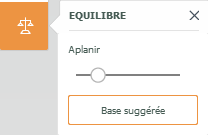
- Equilibre désigne un plan de coupe qui vous indique si votre modèle peut être en équilibre sur une surface plane après impression. Base suggérée indique les faces qui pourraient servir de base en modifiant le plan en fonction de la face sélectionnée. Le cercle vert dans le modèle indique le centre actuel de gravité. Lorsque vous déplacez le plan, le centre de gravité change. Si le plan a coupé le modèle en deux parties, le centre de gravité ne peut pas être calculé. Positionnez le cercle du plan et cliquez sur l'icône Accepter.
- L'option Sélectionner des zones vous permet de sélectionner une géométrie spécifique. Utilisez Sélection pour sélectionner des faces individuelles. Utilisez Boîte et Lasso pour sélectionner les zones contenant toutes les faces souhaitées. Une fois votre sélection effectuée, vous pouvez la supprimer, l'inverser ou la séparer.