Si un modèle présente des parties en porte-à-faux, l'ajout de supports structurels temporaires avant l'impression peut augmenter les chances qu'il s'imprime correctement. Une fois le modèle imprimé, ces supports peuvent être supprimés.
Ajouter automatiquement des supports à un modèle
Selon sa forme, un modèle peut avoir besoin de supports. Print Studio vous permet de les ajouter rapidement.
Conseil : Chaque profil d'imprimante contient des paramètres avancés permettant de définir les préférences de supports.
- Si nécessaire, cliquez sur Supports dans la barre de préparation.

- Le cas échéant, sélectionnez les modèles auxquels ajouter des supports.
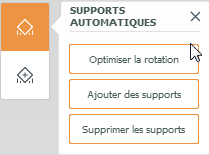
- Dans la barre d'outils verticale, cliquez sur l'icône Supports automatiques.

- Facultatif : dans le menu du bouton Supports automatiques, cliquez sur Optimiser la rotation.
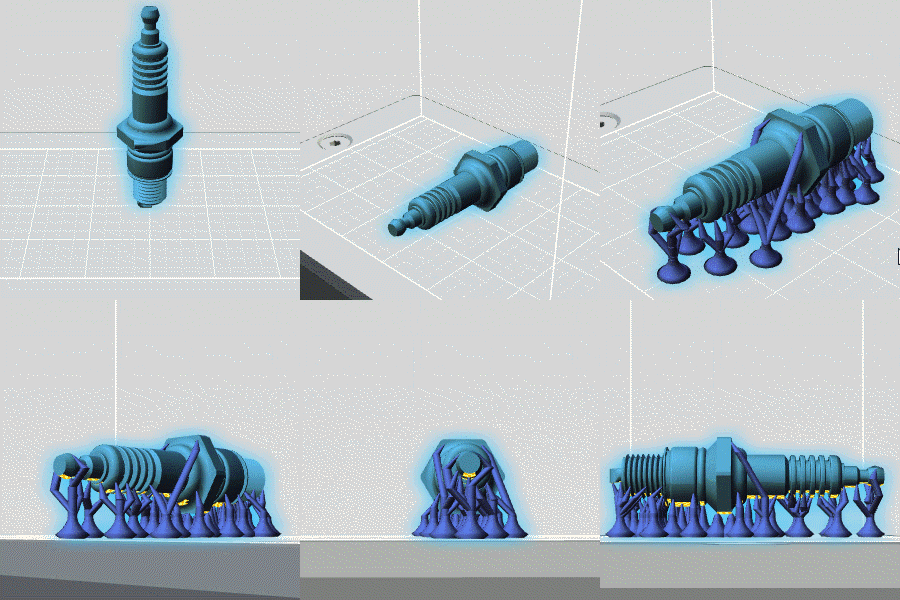
Le modèle est placé sur le plateau pour minimiser le recours aux supports.
- Dans le menu du bouton Supports automatiques, cliquez sur Ajouter des supports.
Les supports sont ajoutés au modèle.
Ajouter et supprimer manuellement des supports
Vous pouvez effectuer différentes opérations, par exemple insérer des supports supplémentaires ou encore couper ou supprimer des supports existants. Print Studio vous permet d'ajuster rapidement les supports.
- Si nécessaire, cliquez sur Supports dans la barre de préparation.
- Facultatif : placez le modèle de sorte à visualiser la zone dans laquelle vous souhaitez ajouter ou supprimer des supports.
- Dans la barre d'outils verticale, cliquez sur l'icône Supports manuels.
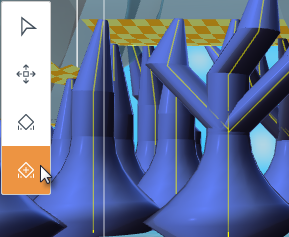
- Ajouter des supports. Les zones d'un modèle nécessitant des supports sont dotées d'un motif de hachures. Ce motif est basé sur le degré de porte-à-faux indiqué dans les paramètres avancés du profil de l'imprimante.
- Pour ajouter un support à un modèle, cliquez sur une zone du modèle, puis cliquez sur le plateau. Le nouveau support est placé.
- Pour ajouter un support à un support existant, cliquez sur une zone du support, puis cliquez sur le plateau. Le nouveau support est placé.
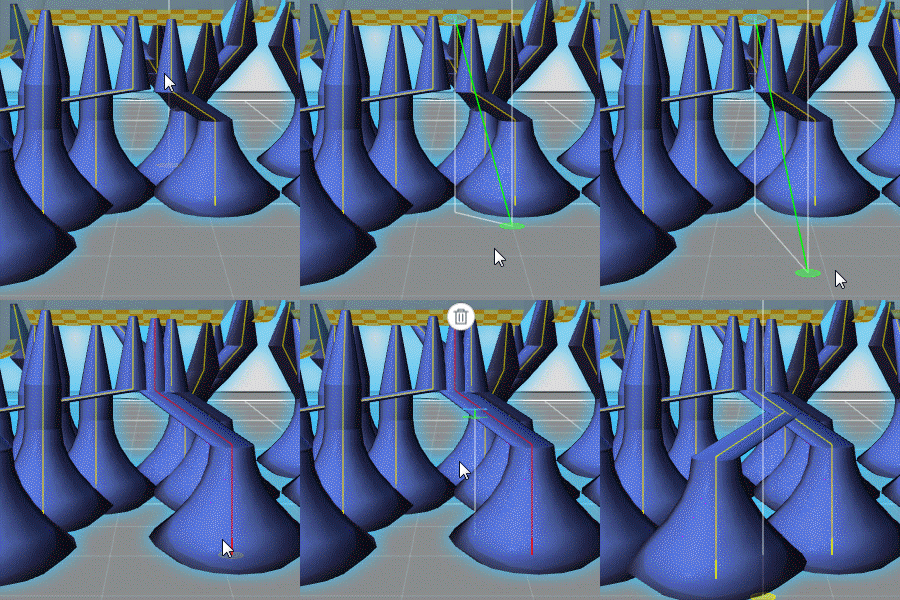
- Supprimer des supports.
- Pour couper une section d'un support existant, cliquez dessus, puis cliquez sur l'icône Supprimer.

- Pour supprimer un support, cliquez sur sa base, puis cliquez sur l'icône Supprimer.
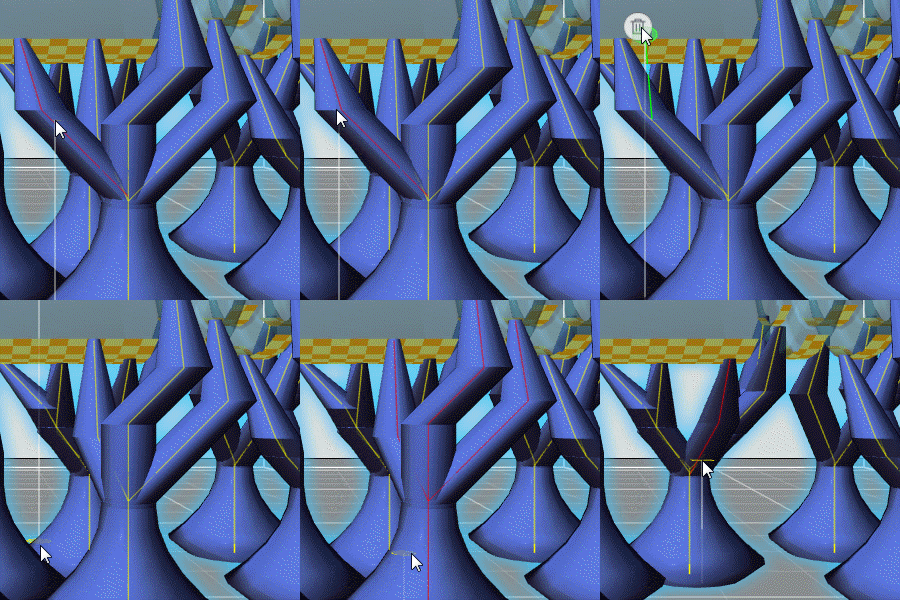
- Pour couper une section d'un support existant, cliquez dessus, puis cliquez sur l'icône Supprimer.