Après l'importation d'un ou de plusieurs modèles dans Print Studio, l'étape Présentation vous fournit des outils pour positionner chaque modèle avec précision.
Ajuster la vue
Après avoir importé le modèle, vous pouvez modifier la vue ou son emplacement dans la zone imprimable. Vous pouvez rapidement effectuer un panoramique, un zoom et une rotation de la vue en fonction de vos besoins.
- Pour effectuer un panoramique, appuyez et maintenez la molette de la souris enfoncée tout en faisant glisser le curseur dans la direction souhaitée.

- Pour effectuer un zoom avant, faites tourner la molette de la souris vers l'avant.
 Conseil : Sélectionnez . Dans l'onglet Affichage, vous pouvez inverser la direction du zoom en utilisant la molette de la souris.
 - Pour effectuer un zoom arrière, faites tourner la molette de la souris vers l'arrière.

- Pour effectuer une rotation de la vue, cliquez avec le bouton droit de la souris tout en faisant glisser le curseur dans la direction souhaitée.
 Conseil : Vous pouvez également utiliser l'outil ViewCube dans le coin supérieur droit de la zone d'affichage.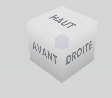
Ajuster la position d'un modèle
Outre l'outil ViewCube, vous pouvez également positionner un modèle avec précision.
- Sélectionnez le modèle à placer.
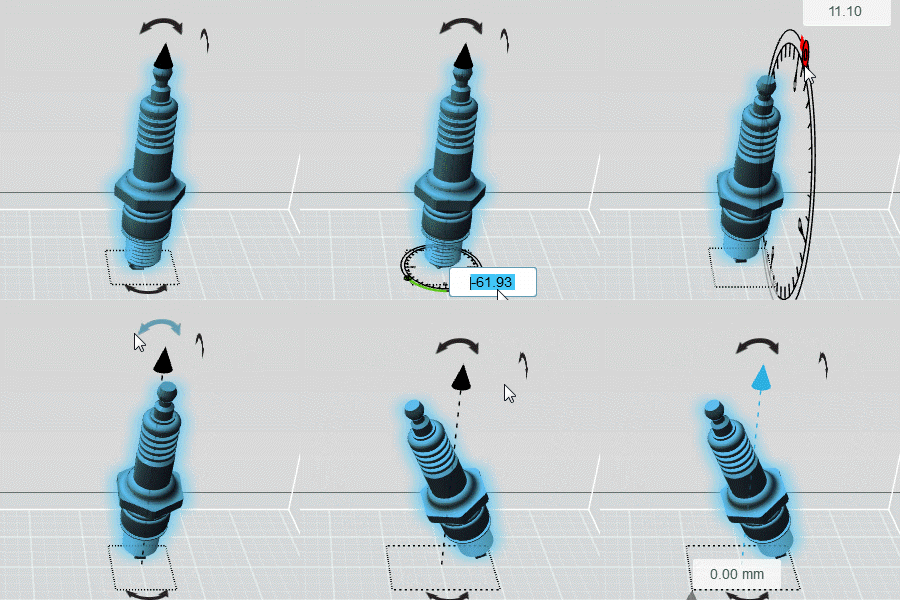
- Dans la barre d'outils verticale, cliquez sur l'icône Déplacer.

Les outils de déplacement sont affichés autour du modèle.
Conseil : Vous pouvez également utiliser les outils Centrer, Déplacer vers le plateauet Présentation automatique pour positionner le modèle. Ces outils sont particulièrement utiles si vous avez importé plusieurs modèles. - Utilisez les outils de déplacement pour faire pivoter, pour surélever et abaisser le modèle sélectionné dans la position souhaitée.
Mettre à l'échelle la taille d'un modèle
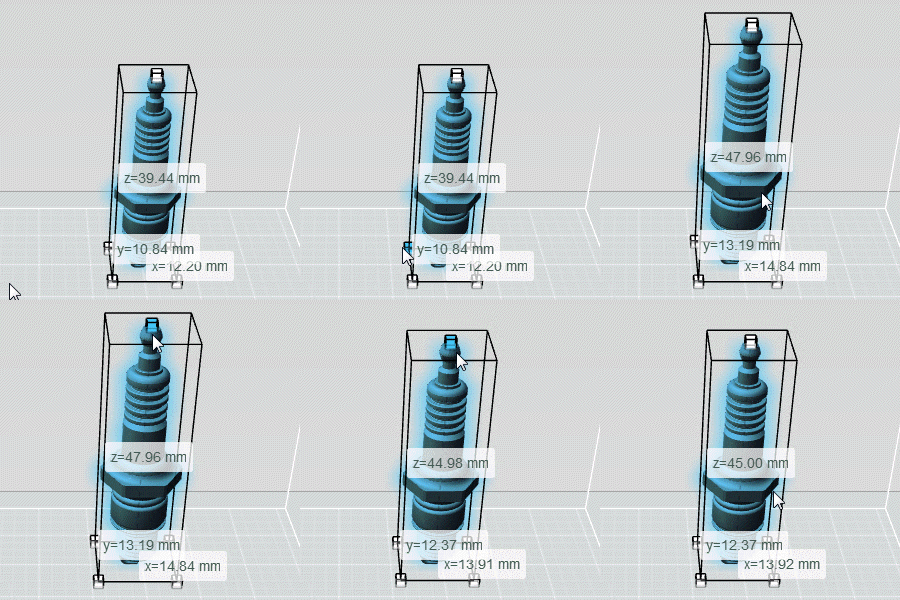
L'outil Echelle vous permet de redimensionner un modèle avec précision.
- Sélectionnez le modèle que vous souhaitez mettre à l'échelle.
- Dans la barre d'outils verticale, cliquez sur l'icône Echelle.

Les outils de mise à l'échelle disponibles sont affichés autour du modèle.
- Utilisez les poignées de mise à l'échelle ou entrez X, Y ou Z pour redimensionner le modèle à la taille souhaitée.
Mesurer la longueur entre deux points
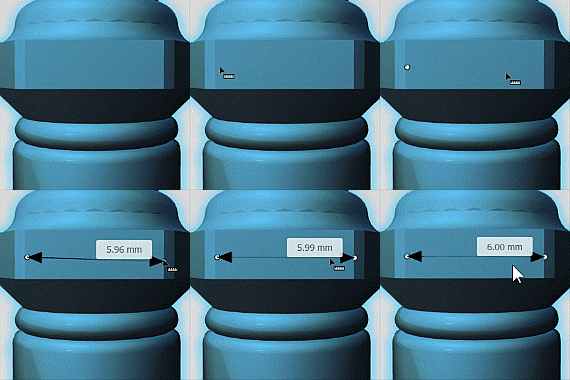
L'étape Présentation vous permet de prendre une mesure temporaire de la longueur entre deux points. Cliquez en dehors de la première mesure pour en prendre une autre. Avant de mesurer une longueur, vous pouvez modifier le paramètre Préférences d'unité ( ou la liste déroulante dans le navigateur d'objets).
- Si nécessaire, positionnez la vue des éléments mesurés.
- Dans la barre d'outils verticale, cliquez sur l'icône Mesurer.

Le pointeur de la souris se transforme
 pour indiquer que l'outil Mesurer est actif.
- Cliquez sur le premier point d'un modèle pour ancrer la mesure.
- Cliquez sur le deuxième point pour afficher la mesure.
- Si nécessaire, cliquez sur un point et repositionnez-le.
Mettre un modèle à plat sur le plateau
- Sélectionnez le modèle à placer.
- Dans la barre d'outils verticale, cliquez sur l'icône Mettre à plat.
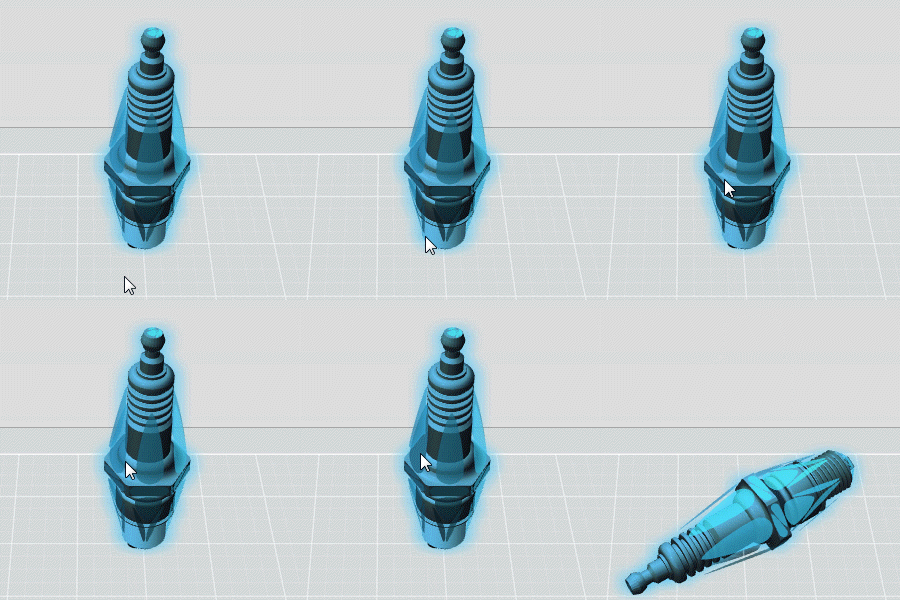
Les faces sont sélectionnées autour du modèle.
- Cliquez sur la face sélectionnée à placer sur le plateau.