A ce jour, Print Studio prend en charge les imprimantes 3D suivantes :
- Autodesk® Ember™
- Dremel® Idea Builder 3D20
- Dremel® Idea Builder 3D40*
- Makerbot® Replicator® 2
- New Matter MOD-t
- Printrbot Play
- Printrbot Plus
- Printrbot Simple
- Machines de type A® série 1**
- Ultimaker B.V. Ultimaker 2
* Pour utiliser une imprimante Dremel® Idea Builder 3D40 avec Print Studio sous Windows 8 ou Windows 10, vous devrez peut-être installer manuellement un pilote d'imprimante. Pour plus d'informations, accédez à Base de connaissances Dremel et recherchez "Print Studio".
** L'impression en réseau n'est pas prise en charge sur les machines de type A® série 1 utilisant la version 1.0 ou une version ultérieure du microprogramme OctoPrint.
Ajouter une imprimante
- Ouvrez la boîte de dialogue Imprimantes.
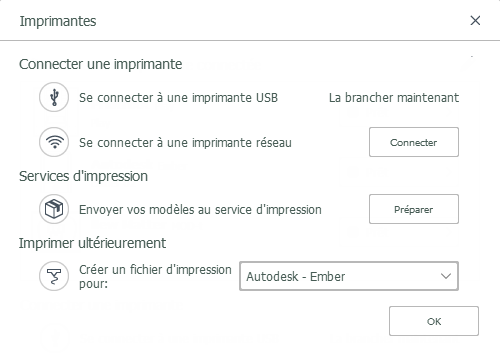
- Après avoir installé et démarré Print Studio pour la première fois, si aucune imprimante USB n'est connectée à l'ordinateur, vous êtes invité à sélectionner une option d'impression dans la boîte de dialogue Imprimantes.
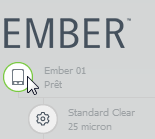
- Si vous avez déjà configuré une imprimante, cliquez sur l'icône du type d'imprimante dans le coin supérieur gauche.
- Après avoir installé et démarré Print Studio pour la première fois, si aucune imprimante USB n'est connectée à l'ordinateur, vous êtes invité à sélectionner une option d'impression dans la boîte de dialogue Imprimantes.
- Dans la boîte de dialogue Imprimantes, sélectionnez les options d'impression souhaitées.
- Pour vous connecter à une imprimante USB, branchez une imprimante 3D sur votre ordinateur.
- Pour vous connecter à une imprimante en réseau, cliquez sur Connecter. La page Web Ajouter une imprimante s'ouvre.
Sélectionnez un type d'imprimante et attribuez un pseudo pertinent à l'imprimante.
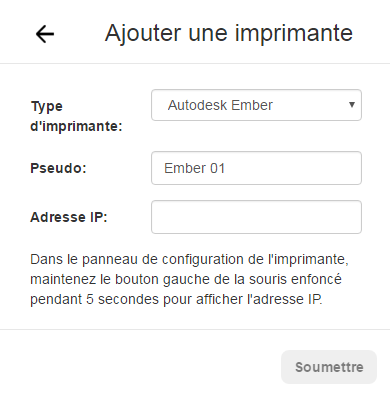
Entrez l'adresse IP de l'imprimante et cliquez sur Soumettre.
- Pour imprimer ultérieurement sur une autre imprimante prise en charge par Print Studio, sélectionnez une imprimante dans la liste déroulante Sélectionner le type d'imprimante.
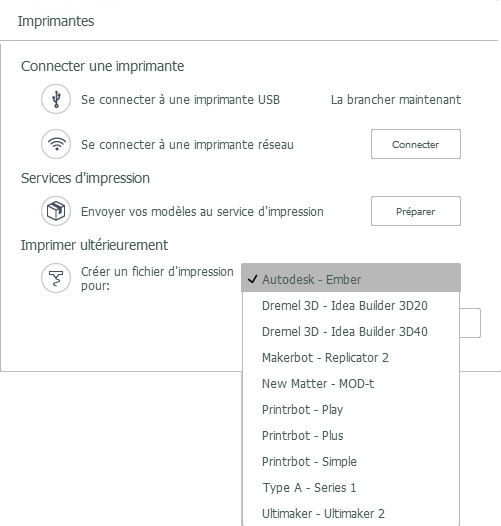
Vous pouvez à présent exporter le modèle préparé en tant que fichier à imprimer ultérieurement sur l'imprimante sélectionnée.
Gérer les imprimantes
Après avoir ajouté une imprimante, vous pouvez modifier son pseudo ou la déconnecter.
- Dans le coin supérieur gauche, cliquez sur l'icône du type d'imprimante.
La boîte de dialogue Imprimantes s'ouvre.
- Au-dessus de la liste des imprimantes connectées, cliquez sur l'icône Modifier.

La page Web Gérer les imprimantes s'ouvre.
- Utilisez l'une des méthodes suivantes pour l'imprimante de votre choix.
- Pour modifier le pseudo d'une imprimante, cliquez sur l'icône Modifier
 , modifiez le pseudo et cliquez sur Soumettre.
Remarque : Des paramètres supplémentaires sont disponibles pour les imprimantes New Matter MOD-t et Printrbot dans la boîte de dialogue Gérer les imprimantes.
, modifiez le pseudo et cliquez sur Soumettre.
Remarque : Des paramètres supplémentaires sont disponibles pour les imprimantes New Matter MOD-t et Printrbot dans la boîte de dialogue Gérer les imprimantes. - Pour déconnecter une imprimante, cliquez sur l'icône Supprimer.

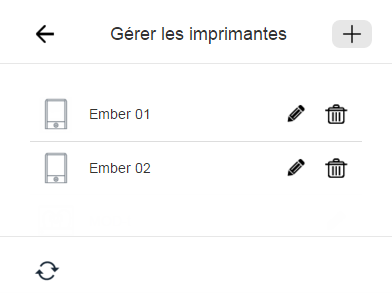 Conseil : Vous pouvez également utiliser la page Web Gérer les imprimantes pour ajouter une imprimante en réseau.
 - Pour modifier le pseudo d'une imprimante, cliquez sur l'icône Modifier
Sélectionner une autre imprimante connectée
Si vous avez accès à plusieurs imprimantes connectées, vous pouvez basculer entre elles.
- Dans le coin supérieur gauche, cliquez sur l'icône du type d'imprimante.
La boîte de dialogue Imprimantes s'ouvre.
- Dans la liste Sélectionner une imprimante connectée à gauche, cliquez sur le nom de l'imprimante de votre choix.
Important : Pour sélectionner une imprimante, vous devez cliquer sur son nom. Le fait de cliquer sur le bouton d'état à droite ne permet pas de sélectionner l'imprimante. Cette action permet uniquement d'ouvrir la page Web Etat de l'imprimante.
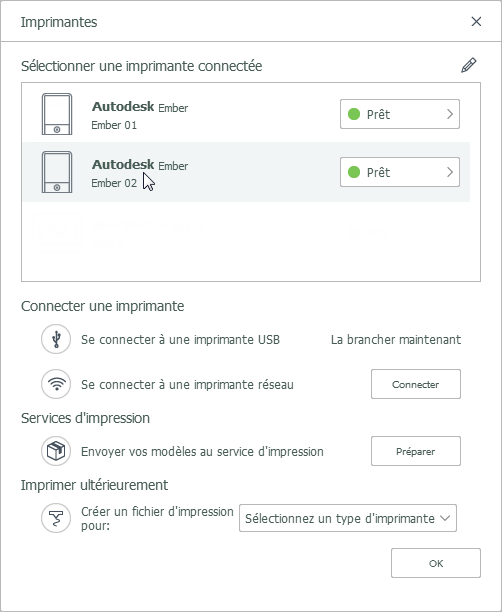
- Cliquez sur OK.
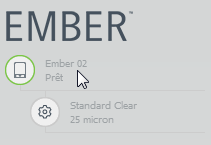
L'imprimante sélectionnée est à présent indiquée.
Sélectionner un autre profil d'impression prédéfini
Chaque imprimante est dotée de profils d'impression prédéfinis contenant les paramètres recommandés pour imprimer rapidement. Ces profils correspondent à différentes qualités de sortie, par exemple standard, supérieure ou optimale. En règle générale, plus la couche est fine, plus la sortie d'impression est détaillée. Les profils d'impression prédéfinis ne peuvent pas être modifiés. Si vous souhaitez utiliser des profils d'impression modifiables, vous devez créer des profils personnalisés.
- Cliquez sur l'icône Paramètres dans le coin supérieur gauche.

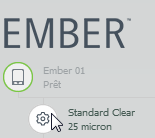
La boîte de dialogue Paramètres s'ouvre.
- Dans la liste déroulante Sélectionner le profil d'impression, sélectionnez le profil d'impression prédéfini de votre choix.
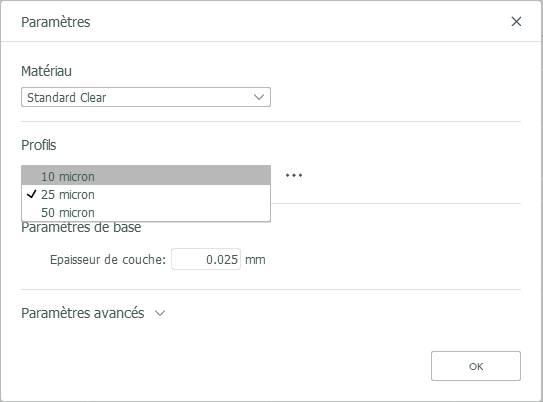
- Vous pouvez vérifier les valeurs prédéfinies du profil en cliquant sur Paramètres avancés.
- Cliquez sur OK.
Créer un profil d'impression personnalisé
Vous pouvez modifier les paramètres d'un profil prédéfini pour créer un profil d'impression personnalisé. Si vous enregistrez la scène en tant que fichier 3PS, votre profil d'impression personnalisé est enregistré avec tous les modèles. Vous pouvez à présent partager la scène et les paramètres.
- Cliquez sur l'icône Paramètres dans le coin supérieur gauche.
La boîte de dialogue Paramètres s'ouvre.
- A droite de la liste déroulante Profils, cliquez sur l'icône Gérer le profil.

- Sélectionnez Dupliquer le profil.
Une copie du profil d'impression prédéfini est créée.
Conseil : La modification des paramètres avancés d'un profil d'impression prédéfini crée automatiquement une copie du profil.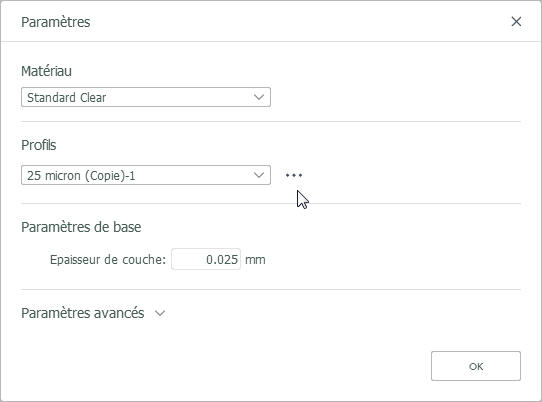
Vous pouvez remplacer le nom du profil copié par un nom plus approprié, le cas échéant.
- Cliquez sur Paramètres avancés et modifiez les valeurs des paramètres de votre choix.
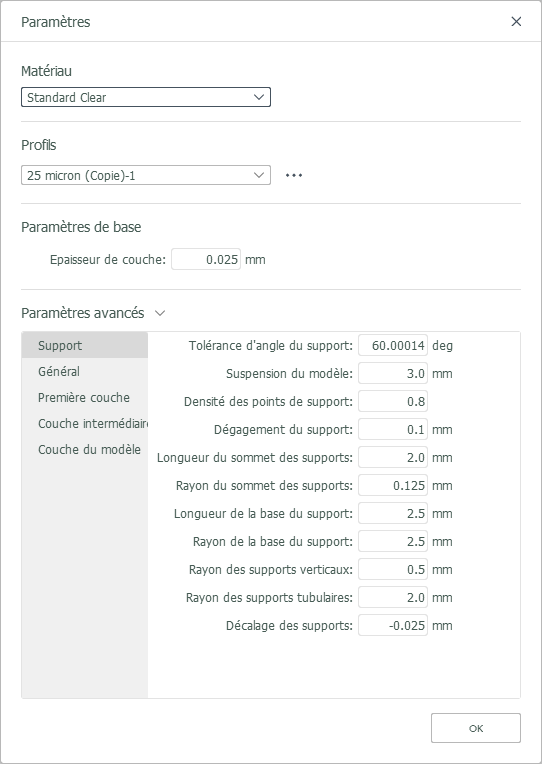
- Cliquez sur Enregistrer.
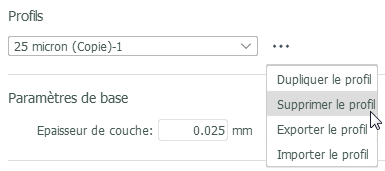
Créez autant de profils d'impression personnalisés que vous le souhaitez. Lorsque vous aurez défini vos paramètres préférés, vous pourrez supprimer les profils inutiles en cliquant sur l'icône Gérer le profil et en sélectionnant Supprimer le profil.
en sélectionnant Supprimer le profil. Les profils d'impression par défaut ne peuvent pas être modifiés ni supprimés.
Exporter et importer des profils d'impression personnalisés
Une fois les paramètres préférés définis pour une imprimante spécifique, vous pouvez exporter le profil d'impression afin de le partager avec d'autres utilisateurs. Vous pouvez également importer des profils d'impression que d'autres utilisateurs ont partagés avec vous.
- Cliquez sur l'icône Paramètres dans le coin supérieur gauche.
La boîte de dialogue Paramètres s'ouvre.
- A droite de la liste déroulante Profils, cliquez sur l'icône Gérer le profil.
- Utilisez l'une des méthodes suivantes :
- Pour exporter un profil d'impression, sélectionnez Exporter le profil. Nommez et enregistrez le fichier.
- Pour importer un profil d'impression, sélectionnez Importer le profil. Recherchez, sélectionnez et ouvrez le profil d'impression. Le fichier importé devient le profil d'impression actuel.