Une mise à plat est une forme 3D à l'état aplani. Lorsque vous générez une mise à plat conformément aux paramètres de drapage de la stratégie, vous souhaiterez peut-être y apporter des modifications, notamment pour :
- Ajouter des matières supplémentaires dans une zone à des fins de fabrication.
- Corriger un problème lié à une mise à plat existante.
- Ajouter une géométrie qui sera utilisée à des fins autres que pour une opération de coupe.
- Optimiser les endroits où les épissures figureront sur la matière.
Par exemple, il se peut que le calque de maillage extérieur du fuselage d'un avion nécessite simplement d'être relié plutôt que d'être contigu, et doive se conformer à une forme de pli ou de sous-pli spécifique. Dans certains cas, vous pouvez simplement avoir besoin de créer manuellement une mise à plat vous-même, si le pli généré n'est pas assez proche du résultat attendu.
Modifier une mise à plat
- Cliquez avec le bouton droit de la souris sur le noeud de la mise en plat dans le navigateur de TruPlan.
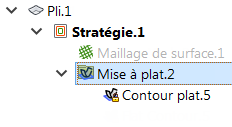
- Choisissez Modifier la mise à plat dans le menu contextuel.
L'environnement d'esquisse d'Inventor s'affiche et un noeud de mise à plat est ajouté au navigateur Modèle.
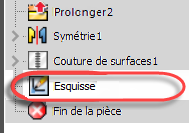
- Utilisez les outils d'esquisse d'Inventor pour modifier la mise à plat.
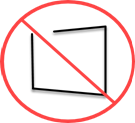
La mise à plat modifiée doit correspondre à un contour fermé et ne peut contenir aucun segment ouvert ou auto-concourant.

 Lors de la modification de la mise à plat, les anciens contours sont affichés en blanc, tandis que les nouveaux figurent dans une couleur qui contraste ; par exemple, lorsque vous utilisez le schéma de couleurs Bleu franc d'Inventor, les nouveaux contours sont affichés en vert.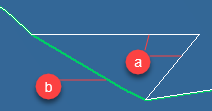
- Anciens contours
- Nouveau contour
- Avant de terminer, assurez-vous que la mise à plat modifiée est correcte. Si tel n'est pas le cas, vos modifications seront ignorées.
- Cliquez sur Terminer l'esquisse dans le ruban pour revenir dans TruPlan.
L'esquisse est supprimée du navigateur Modèle et la mise à plat est mise à jour dans TruPlan : un noeud de contour est ajouté sous le noeud de la mise à plat.
Ajouter une mise à plat
Ajoutez une mise à plat directement à un pli. Elle ne sera pas intégrée à une stratégie. Un pli ne peut pas contenir plus d'une mise à plat ajoutée de cette manière.
- Cliquez avec le bouton droit de la souris sur le pli auquel ajouter la mise à plat.
- Choisissez Ajouter une mise à plat dans le menu contextuel.
Un noeud de mise à plat est ajouté sous le pli.
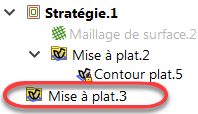
- Cliquez avec le bouton droit de la souris sur le nouveau noeud de mise à plat et choisissez Modifier la mise à plat pour y apporter des modifications dans l'environnement d'esquisse d'Inventor.