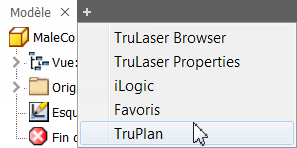
Pour accéder au navigateur, cliquez sur le signe + à côté de l'onglet Modèle dans le navigateur d'Inventor, puis sélectionnez TruPlan dans la liste déroulante.
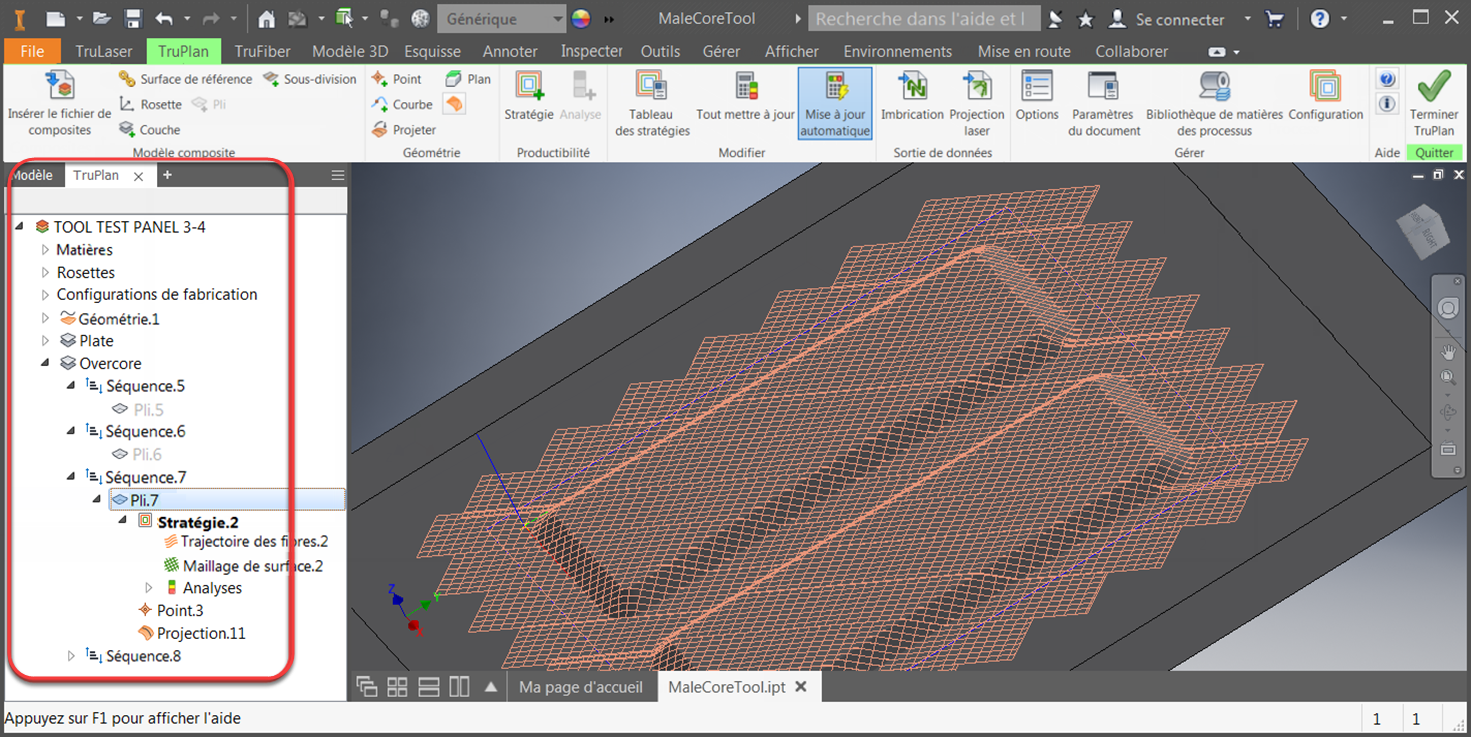
Structure du navigateur de TruPlan
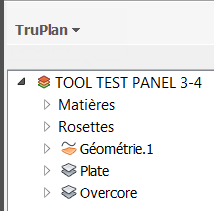
- Noeud racine (supérieur) (dans cet exemple, "TOOL TEST PANEL 3-4")
- Matières
- Rosettes
- Configurations de fabrication
- Dossiers de géométrie
- Couches (dans cet exemple, "Plate" et "Overcore")
Vous pouvez développer des éléments dans le navigateur, ainsi que créer des dossiers afin d'organiser votre travail. Vous pouvez réorganiser les dossiers ou d'autres objets dans le navigateur, ainsi qu'effectuer des opérations de copier et coller. Pour définir un dossier de géométrie comme emplacement par défaut d'une nouvelle géométrie, cliquez dessus avec le bouton droit de la souris et choisissez Dossier par défaut.
À propos de la sélection d'éléments
Les boutons disponibles dans le ruban de TruPlan varient en fonction de ce que vous avez sélectionné dans le navigateur. Par exemple, le bouton Pli est disponible uniquement si vous avez sélectionné au préalable une couche dans laquelle créer un pli. Utilisez les touches Ctrl et Maj pour sélectionner plusieurs éléments, comme vous le feriez dans la plupart des applications Windows.
À propos de la visibilité des éléments
Utilisez l'option Visibilité pour afficher ou masquer des éléments, et faciliter ainsi votre travail. Par exemple, si vous souhaitez uniquement voir certaines surfaces ou géométries dans la zone de dessin, cliquez avec le bouton droit de la souris sur ces éléments dans le navigateur et assurez-vous que l'option Visibilité est sélectionnée. Cliquez avec le bouton droit de la souris sur les éléments que vous ne souhaitez pas afficher et désélectionnez l'option Visibilité.
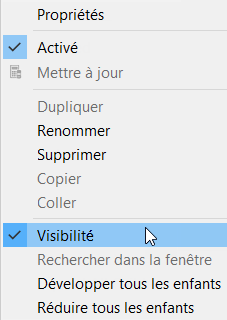
Le paramètre de visibilité d'un noeud parent remplace les paramètres de visibilité de ses éléments enfants. Par conséquent, si vous désactivez l'option Visibilité pour un noeud parent, tous ses enfants seront masqués, quels que soient leurs paramètres de visibilité. Si vous activez la visibilité d'un noeud parent, seuls ses enfants dont la visibilité est activée sont affichés.
Icônes du navigateur de TruPlan
Chaque type d'élément dans le navigateur de TruPlan est représenté par une icône.

|
Racine |

|
Matériau |

|
Plaque |

|
Rosette |

|
Géométrie |

|
Projection |

|
Couche |

|
Séquence |

|
Pli |

|
Sous-division (pour les plis) |

|
Sous-pli |

|
Courbe (esquisse) |

|
Point |

|
(Indique un élément devant être mis à jour) |

|
(Indique une surface référencée) |

|
Stratégie |

|
Trajectoire des fibres |

|
Maillage |

|
Analyses |

|
Analyse de la compression |

|
Analyse d'angle |

|
Analyse des écarts |

|
Analyse de longueur de ruban |

|
Analyse des froissures |

|
Analyse de direction |

|
Analyse de coupe de bande |

|
Dossier des mises à plat |

|
Contour plat |

|
Point plat |