Cette rubrique décrit comment se mettre en route dans TruPlan. Vous pouvez suivre cette procédure à l'aide des fichiers d'exemple disponibles à l'emplacement suivant : C:\Users\Public\Documents\Autodesk\TruPlan <version>\TruPlanSamples.
Activer l'environnement de TruPlan
Au démarrage d'Inventor, activez l'environnement de TruPlan en procédant de l'une des manières suivantes :
- Si aucun document n'est ouvert dans la session Inventor, cliquez sur l'onglet TruPlan dans le ruban. Utilisez la commande d'ouverture d'un fichier de composites et importez un fichier de composites existant en sélectionnant un fichier XML et un ou plusieurs fichiers STL correspondants.
- Après l'ouverture d'un fichier pièce Inventor existant ou le démarrage d'un nouveau fichier pièce, cliquez sur l'onglet TruPlan dans le ruban. Cliquez sur TruPlan
 pour lancer l'environnement de TruPlan. Utilisez la commande d'insertion d'un fichier de composites et importez un fichier de composites existant en sélectionnant un fichier XML et un ou plusieurs fichiers STL correspondants.
Vérifier les paramètres de plaque et de dépôt
Avant de créer des stratégies de fabrication dans TruPlan, vérifiez les paramètres de dépôt et de plaque des matières. Ces derniers ne peuvent être modifiés que dans la boîte de dialogue Bibliothèque de matières. Votre modèle doit comporter au moins un pli.
- Cliquez sur Bibliothèque de matières des processus
 dans le ruban de TruPlan.
- Vérifiez qu'au moins une matière est utilisée pour la pièce active, et que ses paramètres sont conformes à vos attentes.
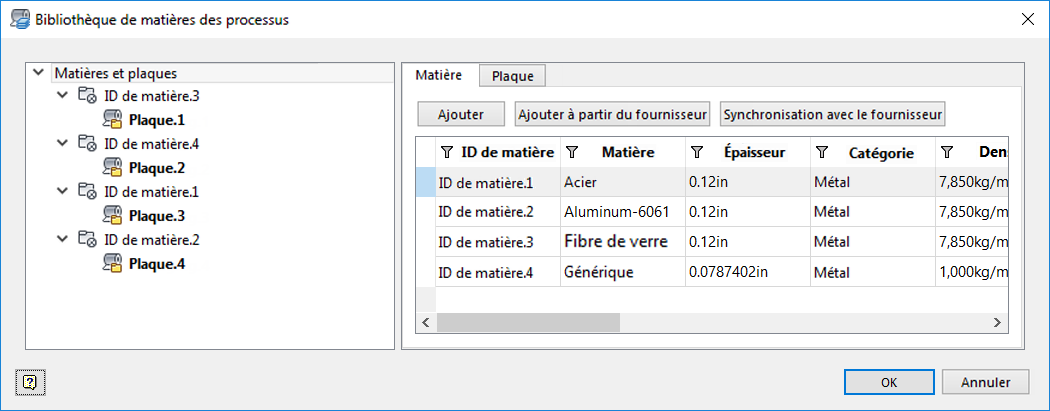
- Dans l'arborescence, sélectionnez la plaque sous la matière et cliquez sur l'onglet Composite.
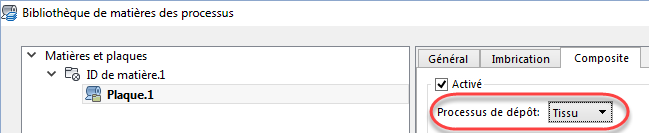
- Sélectionnez le processus de dépôt de votre choix (Bande, Ruban, etc.).
Commencer
- Après avoir ouvert un modèle et démarré l'environnement de TruPlan, créez et projetez un point de départ que vous allez utiliser pour créer une stratégie de fabrication.
Reportez-vous à la rubrique Utilisation des points, courbes et projections.
- Accédez à un pli dans votre modèle à l'aide du navigateur de TruPlan sur la partie gauche de la fenêtre de l'application.
Reportez-vous à la rubrique À propos du navigateur de TruPlan.
- Cliquez avec le bouton droit de la souris sur le pli et choisissez Ajouter une stratégie.
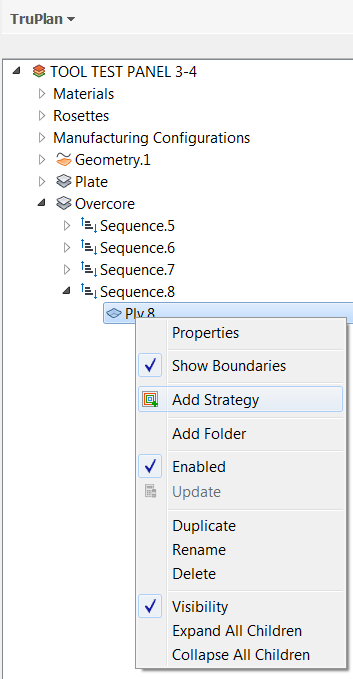
- Créez une stratégie pour le pli à l'aide de la boîte de dialogue Stratégie.
Reportez-vous à la rubrique Utilisation des stratégies.
- Cliquez avec le bouton droit de la souris sur la nouvelle stratégie sous le pli et choisissez Ajouter l'analyse afin de créer des analyses avec la boîte de dialogue Analyse.
Reportez-vous à la rubrique Utilisation des analyses.
- Ajoutez des configurations de fabrication à votre projet et enregistrez-le en vue de l'utiliser dans le logiciel complémentaire de TruPlan, à savoir TruFiber.
Reportez-vous à la rubrique Utilisation des configurations et de TruFiber.