Le tableau des stratégies permet de gérer et de modifier les stratégies depuis un même emplacement.
Ouvrir la boîte de dialogue Tableau des stratégies
- Dans le ruban de TruPlan, cliquez sur Tableau des stratégies
 .
.

Chaque ligne du tableau représente une stratégie et ses propriétés.
Modifier la liste des stratégies et les propriétés
- Pour ajouter des colonnes à la liste, cliquez avec le bouton droit de la souris sur un en-tête de colonne et choisissez Afficher les colonnes, puis sélectionnez les colonnes que vous souhaitez afficher.
- Pour trier les colonnes par propriété, cliquez sur l'en-tête de colonne approprié.
- Pour déplacer une colonne vers la gauche ou la droite, cliquez dessus et faites-la glisser vers son nouvel emplacement.
- Pour filtrer la liste des stratégies, cliquez avec le bouton droit de la souris sur un en-tête de colonne et définissez les valeurs de filtre de votre choix.
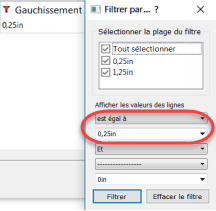
Par exemple, pour afficher uniquement les stratégies dont le gauchissement est de 0,25 pouces, cliquez avec le bouton droit de la souris sur l'en-tête Gauchissement, choisissez est égal à et saisissez 0.25 po dans la boîte de dialogue Filtrer par.
- Pour modifier des valeurs individuelles dans le tableau des stratégies, modifiez-les directement dans la liste des stratégies. (Les cellules grises ne peuvent pas être modifiées.)
- Pour dupliquer, supprimer ou modifier la visibilité d'une stratégie, cliquez avec le bouton droit de la souris sur la ligne correspondante dans le tableau, puis choisissez Dupliquer, Supprimer ou Visibilité.
Lorsque vous dupliquez une stratégie, une copie est créée sous le même pli que la stratégie d'origine dans le navigateur de TruPlan ; son nom est suivi de la mention "(copie)".
Créer et appliquer des vues
Une vue est une présentation personnalisée du tableau des stratégies affichant les colonnes et les filtres souhaités. Il existe des vues prédéfinies, mais vous pouvez aussi créer les vôtres. Vous ne pouvez pas modifier ni supprimer des vues prédéfinies.
Pour appliquer une vue :
- Cliquez avec le bouton droit de la souris dans le tableau des stratégies et choisissez Appliquer la vue.
- Sélectionnez la vue de votre choix.
Il peut s'agir d'une vue prédéfinie ou d'une vue que vous avez déjà créée pour votre modèle. Les vues prédéfinies sont les suivantes :
- Visibilité de l'analyse : contient des colonnes essentielles ainsi que la colonne Visibilité de l'analyse, que vous pouvez utiliser pour afficher ou masquer les analyses pour chaque stratégie.
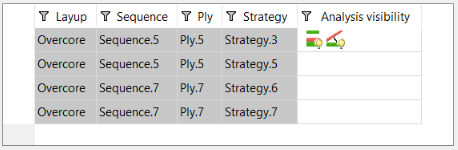
Vue de la visibilité de l'analyse
- Tissu, Placement de fibre ou Drapage de bande : ces vues affichent les colonnes associées à la méthode de fabrication correspondante ; par exemple, la vue TIssu inclut la colonne Longueur de matière, la vue Placement de fibre inclut la colonne Chevauchement des rubans, tandis que la vue Drapage de bande inclut la colonne Stratégie de coupe.

Vue Tissu
- Visibilité de l'analyse : contient des colonnes essentielles ainsi que la colonne Visibilité de l'analyse, que vous pouvez utiliser pour afficher ou masquer les analyses pour chaque stratégie.
Pour enregistrer une vue :
- Une fois les modifications apportées à une vue, cliquez avec le bouton droit de la souris dans le tableau des stratégies et choisissez Enregistrer la vue.
- Saisissez un nom pour la vue.
Les vues que vous créez sont stockées sur votre poste de travail et vous pouvez les utiliser dans n'importe quel modèle sur lequel vous travaillez. Elles ne sont pas stockées avec le modèle. Par conséquent, si vous ouvrez le fichier TruPlan sur un autre poste de travail, vous ne pourrez pas accéder à votre vue personnalisée.
Afficher et modifier la visibilité de l'analyse
- Accédez à la colonne Visibilité de l'analyse dans le tableau des stratégies.
Par défaut, cette colonne se trouve tout à droite. Elle contient des icônes représentant les analyses qui ont été créées pour chaque stratégie.

- Cliquez sur les icônes de couleur afin d'activer ou de désactiver la visibilité.
Chaque type d'analyse est indiqué par sa propre icône :
 : écart
 : angle
 : compression
 : longueur de ruban
 : froissage
 : direction
 : coupe de bande
- : une ampoule allumée indique que l'analyse est visible.
 : une ampoule éteinte indique que l'analyse est masquée.
Opérations de copier et coller dans le tableau
- Cliquez avec le bouton droit de la souris et choisissez Copier ou Coller, ou ;
- Utilisez les combinaisons de touches Ctrl + C et Ctrl + V.
Vous pouvez copier et coller une cellule dans une autre cellule, comme vous le feriez habituellement, ou coller des valeurs dans plusieurs cellules.
- Copiez une cellule ; par exemple, une valeur de gauchissement.
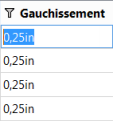
- Sélectionnez plusieurs cellules cibles (à l'aide de la combinaison Maj ou Ctrl + clic).
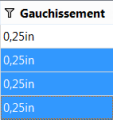
- Collez la valeur copiée dans les cellules sélectionnées.
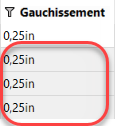
Pour copier et coller une ligne dans l'ensemble du tableau :
- Sélectionnez une ligne dans le tableau à l'aide de la combinaison Maj ou Ctrl + clic dans les cellules.
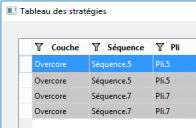
- Copiez la ligne.
- Cliquez sur le coin supérieur gauche du tableau pour sélectionner le tableau entier comme destination du collage.
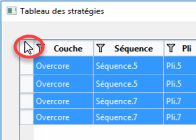
- Collez la ligne.
La ligne copiée est collée dans toutes les lignes du tableau.
Importer et exporter des données
Vous pouvez importer et exporter l'ensemble ou une partie du tableau des stratégies vers des fichiers CSV (valeurs séparées par des virgules) ou XML (Extensible Markup Language). Ceci peut être utile pour :
- Utiliser des feuilles de calcul pour calculer les données, par exemple :
- Utilisez des formules pour calculer les valeurs de décalage de chaque stratégie. Cela peut permettre d'éviter de se retrouver avec des écarts et des zones de chevauchement aux mêmes emplacements dans une couche.
- Nommez les plis de manière séquentielle (pli.1, pli.2, et ainsi de suite) sur la base d'un préfixe commun en les faisant glisser dans les cellules de la feuille de calcul.
- Créez des rapports de stratégie pouvant être partagés avec les autres ingénieurs.
Pour exporter des données à partir du tableau des stratégies :
- Dans le tableau des stratégies, sélectionnez les cellules que vous souhaitez exporter.
- Cliquez avec le bouton droit de la souris sur la sélection et choisissez Exporter.
- Entrez un nom de fichier et un chemin d'accès pour l'exportation, puis cliquez sur OK.
Les données appropriées, y compris les en-têtes de colonnes, sont exportées vers le fichier.
Pour importer des données dans le tableau des stratégies :
- Préparez le fichier CSV ou XML que vous souhaitez importer.
Par exemple, vous pouvez apporter des modifications à un fichier que vous avez précédemment exporté depuis le tableau des stratégies, ou vous pouvez disposer d'une feuille de calcul que vous avez créée à l'aide des données de votre environnement de travail. Assurez-vous que les en-têtes des colonnes correspondent à ceux du tableau des stratégies, de sorte que TruPlan puisse placer les données correctement. L'ordre des colonnes est sans importance du moment que les noms des en-têtes correspondent.
- Dans le tableau des stratégies, cliquez n'importe où sur une ligne pour signaler celle qui marquera le point de départ pour l'importation des données.
Les cellules importées seront insérées à partir de cette ligne dans les en-têtes de colonnes appropriés.
- Cliquez avec le bouton droit de la souris dans le tableau et choisissez Importer.
- Accédez au fichier que vous souhaitez importer, puis cliquez sur OK.
Le fichier est importé et les cellules appropriées sont remplacées à partir de la ligne que vous avez sélectionnée. Si le fichier importé possède des colonnes qui ne sont pas présentes dans la vue Tableau des stratégies actuelle, elles ne sont pas importées.