Importation de feuilles, de fichiers et de dossiers à partir d'un autre projet
Dans l'outil Pont, vous pouvez importer manuellement dans un projet des feuilles, des fichiers et des dossiers Autodesk Construction Cloud à partir d'autres projets.
Dans cette rubrique, vous apprendrez comment :
- Importer des feuilles à partir d'un autre projet ACC
- Importation de fichiers et de dossiers à partir d'un autre projet ACC
Importer des feuilles à partir d'un autre projet ACC
Dans l'outil Pont, vous pouvez importer des feuilles d'autres projets Autodesk Construction Cloud dans votre projet en cours si vous avez accès à Build.
Pour importer des feuilles, vous devez avoir :
- L'autorisation Afficher et Exporter ou une autorisation supérieure dans le projet à partir duquel vous importez du contenu
- Autorisation Créer et Télécharger ou supérieure pour les feuilles du projet en cours
Sélectionnez Build dans le sélecteur de produit.
Accédez à l'outil Pont à partir du menu de navigation de gauche.
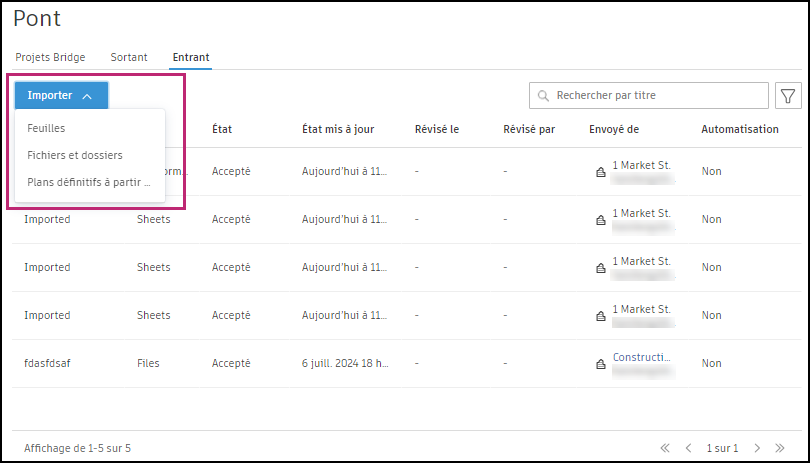
Cliquez sur l'onglet Entrant.
Cliquez sur Importer et sélectionnez Feuilles.
Dans la fenêtre Importer des feuilles, sélectionnez un projet à partir duquel importer des feuilles.
Recherchez les feuilles par titre et sélectionnez les feuilles que vous souhaitez importer.
Remarque : si le projet que vous sélectionnez dispose de collections de feuilles activées et que plusieurs collections sont créées, vous pouvez également rechercher des feuilles dans des collections précises.(Facultatif) Sélectionnez Importer automatiquement les nouvelles versions de feuille si vous souhaitez créer une automatisation. Cette automatisation vous permet de toujours recevoir les nouvelles versions des feuilles sélectionnées téléversées dans l'autre projet.
Remarque : Lorsque vous créez une automatisation et que le projet à partir duquel vous effectuez l'importation n'est pas relié au projet en cours, un pont est créé. Le projet s'affiche dans l'onglet Projets reliés dans Pont. Vous pouvez gérer les automatisations dans l'outil Pont.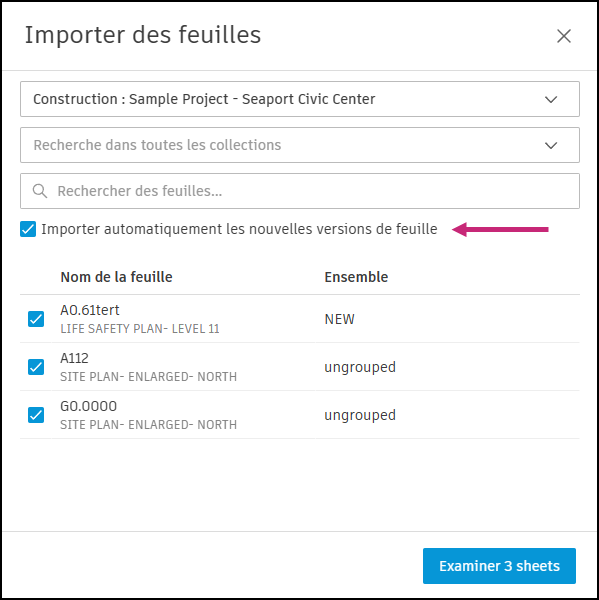
Cliquez sur Vérifier le nombre de feuilles.
Sélectionnez une collection dans laquelle placer le contenu si des collections sont activées dans le projet vers lequel vous effectuez l'importation.
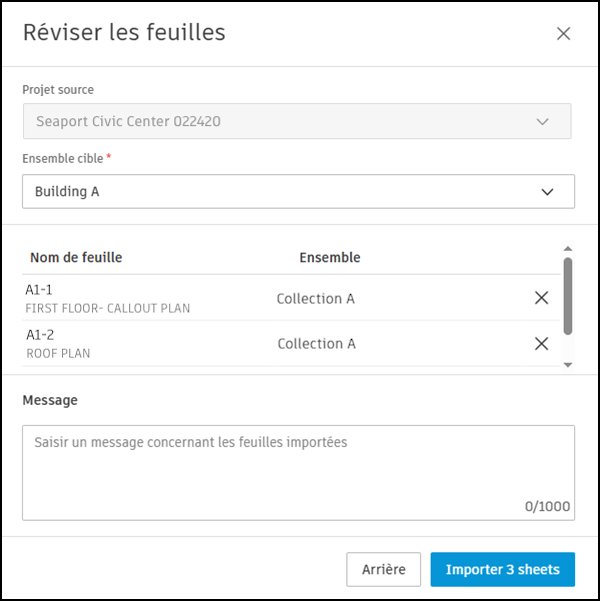
Examinez ce qui est importé. Vous pouvez ajouter un message sur les éléments importés pour fournir un contexte. Le message s'affiche dans les courriels appropriés et sur la page Détails dans Pont.
Cliquez sur Importer # feuilles ou Importer # feuilles avec automatisation en fonction de votre sélection.
Remarque : Vous devez sélectionner une collection pour ajouter les feuilles choisies si le projet dans lequel vous importez dispose de collections de feuilles activées et de plusieurs collections de feuilles créées.
Les feuilles importées sont désormais disponibles dans l'outil Feuilles. Vous pouvez suivre les feuilles importées dans l'onglet Entrant de l'outil Pont.
Importation de fichiers et de dossiers à partir d'un autre projet ACC
Dans l'outil Pont, vous pouvez importer des fichiers et des dossiers d'autres projets Autodesk Construction Cloud dans votre projet en cours. Pour importer des fichiers et des dossiers, vous devez disposer des éléments suivants :
- L'autorisation Afficher et Télécharger ou une autorisation supérieure pour le fichier/dossier que vous souhaitez importer dans le projet
- L'autorisation Modifier ou une autorisation supérieure pour un dossier dans le projet en cours
Pour importer des fichiers et des dossiers à partir d'un autre projet Autodesk Construction Cloud :
Accédez à l'outil Pont à partir du menu de navigation de gauche.
Cliquez sur l'onglet Entrant.
Cliquez sur Importer et sélectionnez Fichiers et dossiers.
Sélectionnez un projet à partir duquel importer des fichiers ou des dossiers.
Utilisez le champ de recherche pour rechercher des fichiers ou des dossiers par nom.
(Facultatif) Sélectionnez Importer automatiquement les mises à jour de dossier dans le projet cible pour créer une automatisation de dossier. Dans une automatisation de dossier, lorsque des mises à jour sont apportées aux dossiers sélectionnés dans le projet source, le projet cible reçoit les mises à jour. Cette fonctionnalité est utile pour s'assurer que les parties prenantes avec lesquelles vous avez partagé les dossiers auront toujours automatiquement les fichiers les plus à jour.
Remarque :- Les automatisations ne sont pas prises en charge pour les fichiers individuels.
- Lorsque vous créez une automatisation de dossier et que le projet à partir duquel vous effectuez l'importation n'est pas relié au projet en cours, un pont est créé. Le projet s'affiche dans l'onglet Projets reliés dans Pont. Vous pouvez gérer les automatisations dans l'outil Pont.
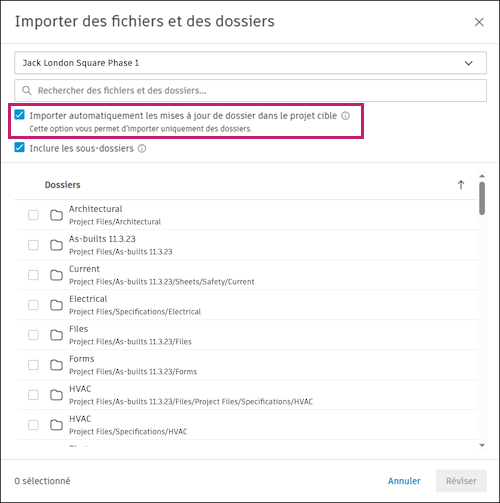
(Facultatif) L'option Inclure les sous-dossiers sera sélectionnée par défaut. Tous les sous-dossiers des dossiers sélectionnés seront partagés. Vous pouvez désélectionner cette option si vous souhaitez partager uniquement les dossiers parents que vous sélectionnez.
Sélectionnez les fichiers ou les dossiers que vous souhaitez partager.
Cliquez sur Vérifier.
(Facultatif) Entrez un titre. Un titre facilitera le suivi des éléments reçus par votre projet dans l'onglet Entrant de l'outil Pont.
Sélectionnez le dossier cible. C'est le dossier dans le projet en cours dans lequel vous souhaitez importer les fichiers ou les dossiers.
(Facultatif) Entrez un message à propos des fichiers ou des dossiers partagés pour fournir un contexte aux destinataires. Le message s'affiche dans les courriels pertinents et sur la page Détails de ce partage sous l'onglet Sortant.
Cliquez sur Importer # éléments ou Importer # éléments avec automatisation en fonction de votre sélection.
Une fois le processus terminé, les fichiers et les dossiers importés se trouveront dans l'outil Fichiers de votre projet en cours. Vous pouvez suivre les fichiers et dossiers importés sous l'onglet Entrant de l'outil Pont.