Importer les éléments conformes à l’exécution de PlanGrid vers Fichiers dans ACC
Si vous avez créé des éléments conformes à l’exécution dans PlanGrid, vous pouvez facilement les transférer vers l’outil Fichiers d’Autodesk Construction Cloud afin de centraliser toutes les informations du projet.
Dans Autodesk Docs ou Autodesk Build, accédez à l'outil Pont.
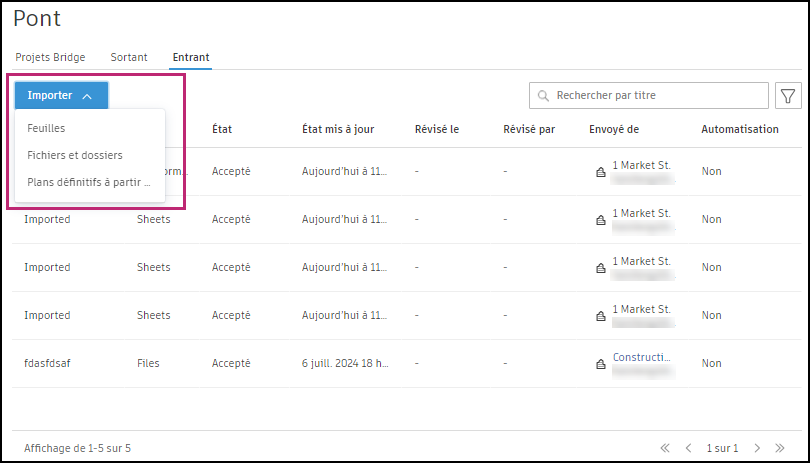
Sélectionnez l’onglet Entrant.
Cliquez sur Importer et sélectionnez Conformes à l’exécution dans PlanGrid.
Sélectionnez un projet source. Le menu déroulant affiche vos projets et vos espaces de travail PlanGrid.
Sélectionnez le dossier cible. Il s’agit du dossier de votre projet actuel dans lequel les éléments conformes à l’exécution de PlanGrid seront importés.
Remarque : Seuls les dossiers pour lesquels vous disposez d’une autorisation Modifier ou supérieure s’afficheront.Cliquez sur Sélectionner conforme à l’exécution.
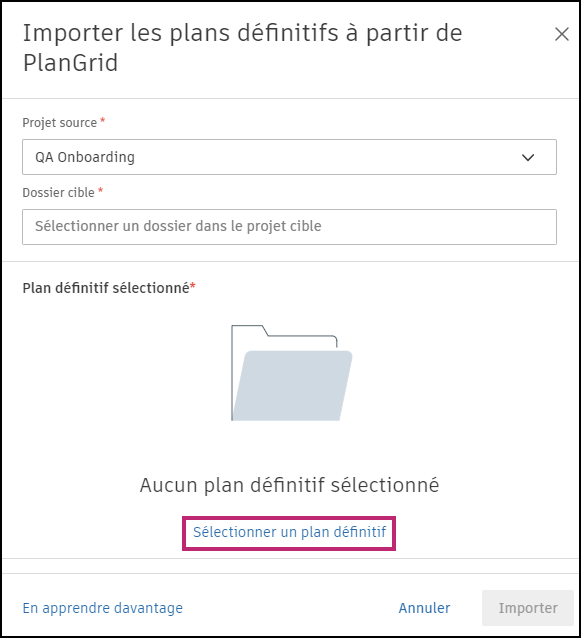
Sélectionnez un élément conforme à l’exécution dans la liste.
Cliquez sur Sélectionner.
(Facultatif) Vous pouvez entrer un message sur le modèle conforme à l’exécution importé pour fournir un contexte aux membres de votre projet.
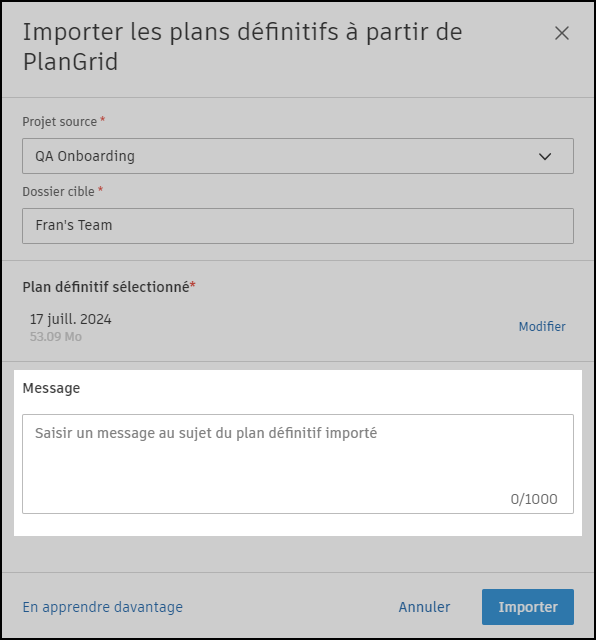
Cliquez sur Importer.
L’élément conforme à l’exécution de PlanGrid s’affiche dans l’outil Fichiers du dossier cible sélectionné. Les administrateurs de projet recevront une notification par courriel lorsque les éléments conformes à l’exécution seront prêts. Un enregistrement de cette importation s’affiche dans l’onglet Entrant.