Révision et organisation des spécifications
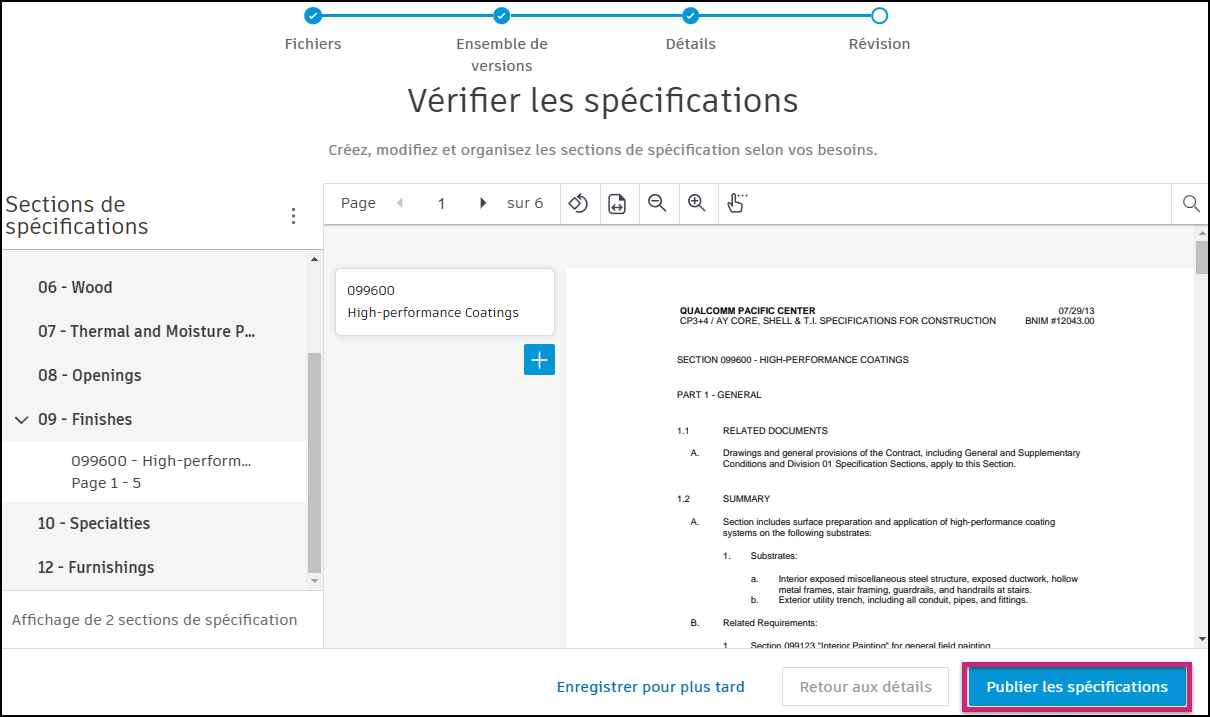
La dernière étape du processus de publication vous permet de vérifier vos spécifications pour vous assurer que toutes les sections ont été correctement déterminées et se retrouvent aux emplacements souhaités.
La technologie de reconnaissance optique des caractères (ROC) tentera automatiquement d’extraire des sections de votre spécification.
Cet article inclut les sujets suivants :
- Options d’affichage et de navigation
- Ajouter des sections de spécification
- Modifier des sections de spécification
- Supprimer des sections de spécification
- Supprimer toutes les sections de spécification
- Créer des groupes de spécifications
- Après la publication des spécifications
Options d’affichage et de navigation
Vous pouvez utiliser les options de navigation et d’affichage suivantes pour vérifier vos spécifications.
| Icône | Nom | Description |
|---|---|---|
 |
Faire pivoter la page | Cliquez sur ce bouton pour faire pivoter la spécification de 90 degrés dans le sens inverse des aiguilles d’une montre. |
 |
Adapter à la page | Centre et ajuste la page entière dans la zone de dessin. |
 |
Panoramique | Déplace la vue de manière parallèle à l’écran. |
 |
Zoom avant | Cliquez pour effectuer un zoom avant sur la spécification. |
 |
Zoom arrière | Cliquez pour effectuer un zoom arrière sur la spécification. |
 |
Navigation dans les pages | Vous permet de naviguer vers la page précédente ou suivante, tout en indiquant la page actuelle ainsi que le nombre total de pages dans la spécification. |
En outre, notez les éléments suivants :
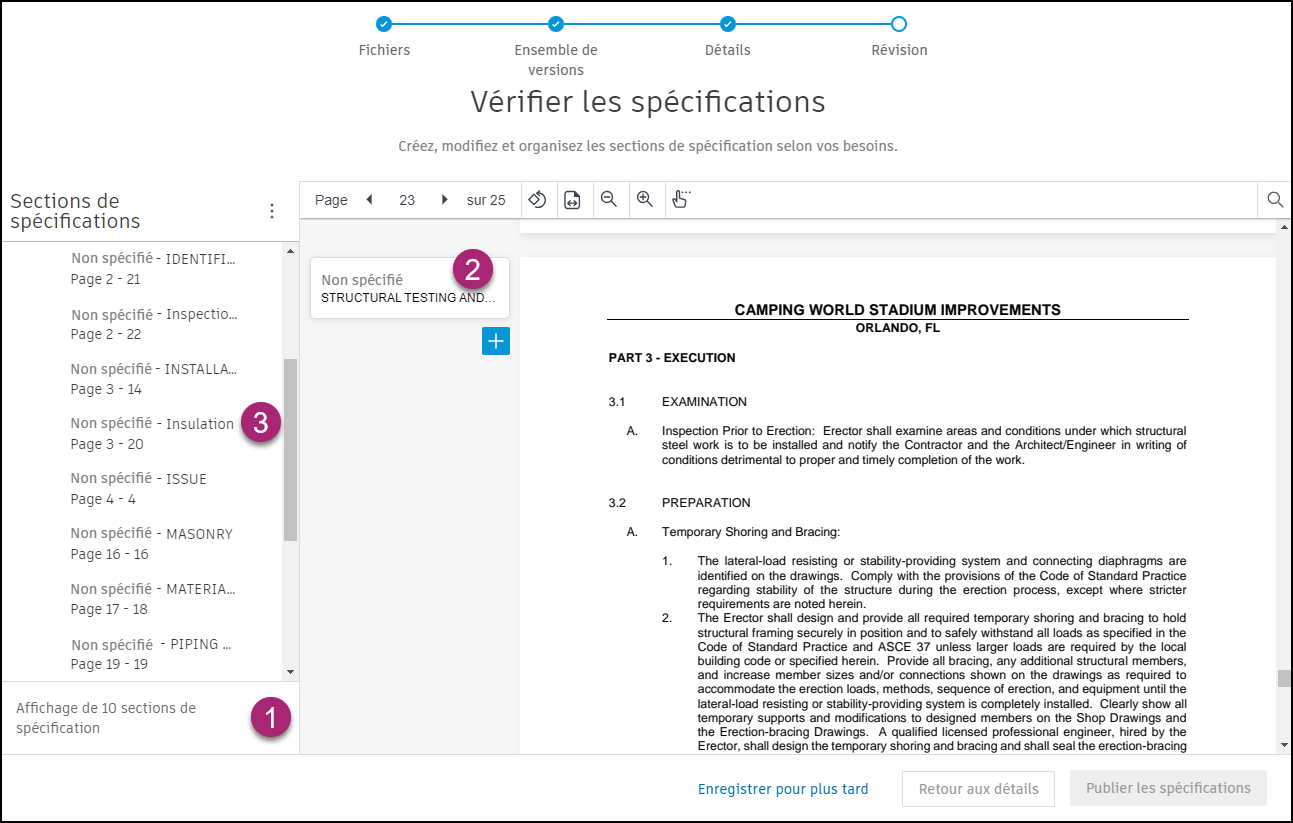
1 : le nombre total de sections déterminées s’affiche en bas à gauche.
2 : les marqueurs de section indiquent les pages de départ des sections générées automatiquement et fournissent des informations sur les codes et les descriptions des sections. Pour plus d’informations, reportez-vous à la rubrique Modifier des sections de spécification.
3 : lorsque vous sélectionnez le type de format de spécification Autre/Inconnu, le tri est initialement alphanumérique. Si aucun code n’est trouvé ou ajouté, les sections sont triées par numéro de page.
Ajouter des sections de spécification
Découvrez comment gérer les pages de spécification non affectées et ajouter des sections de spécification.
Pages de spécification non affectées
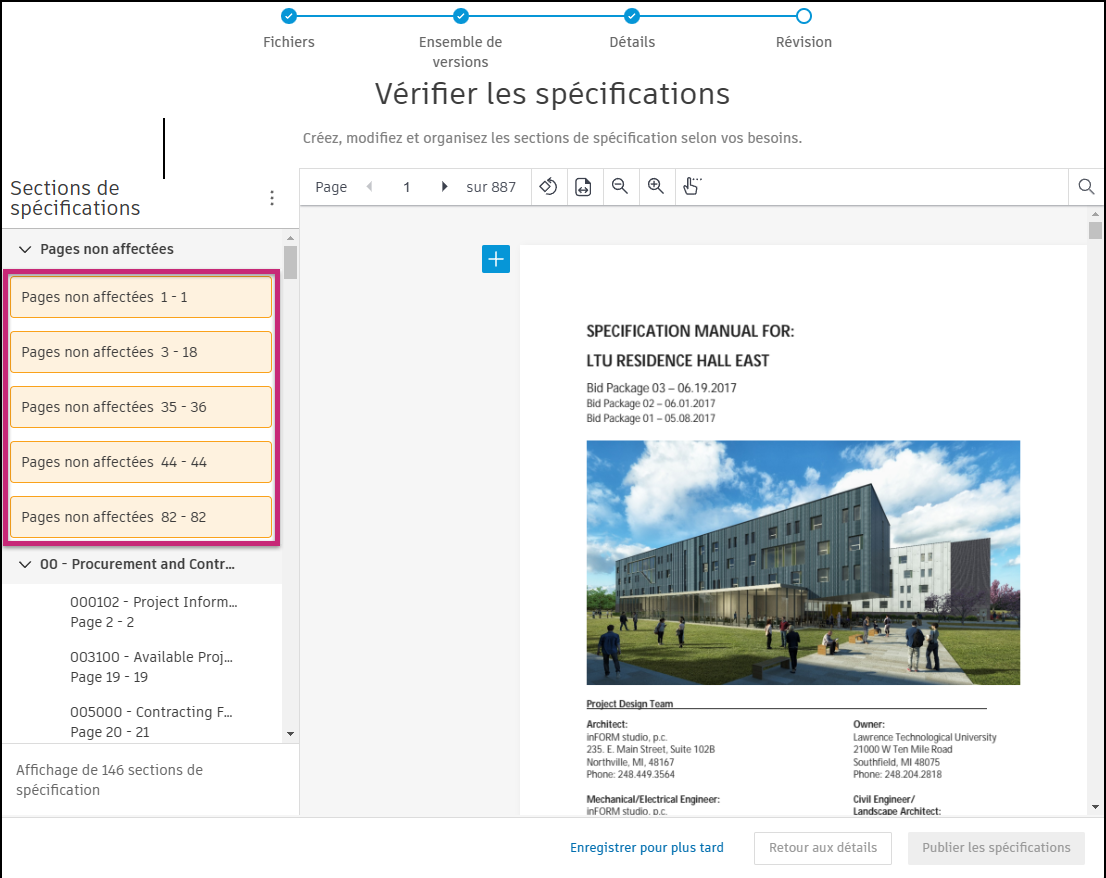
Lors de la vérification de votre spécification, vous pourriez remarquer que certaines pages ne sont affectées à aucune section de spécification. S’il existe des pages non affectées, les marqueurs jaunes s’affichent dans un groupe intitulé « Pages non affectées ».
Vous pouvez gérer les pages non affectées en procédant de la façon suivante :
Dans le groupe de fonctions Sections de spécification sur la gauche, cliquez sur chaque marqueur pour accéder à la première page de cet intervalle.
Déterminez si la page non affectée nécessite la création d’une nouvelle section ou si la dernière page de la section précédente doit être mise à jour pour inclure la page non affectée. En savoir plus sur l’ajout de sections ou la modification de sections.
Ajout de sections de spécification
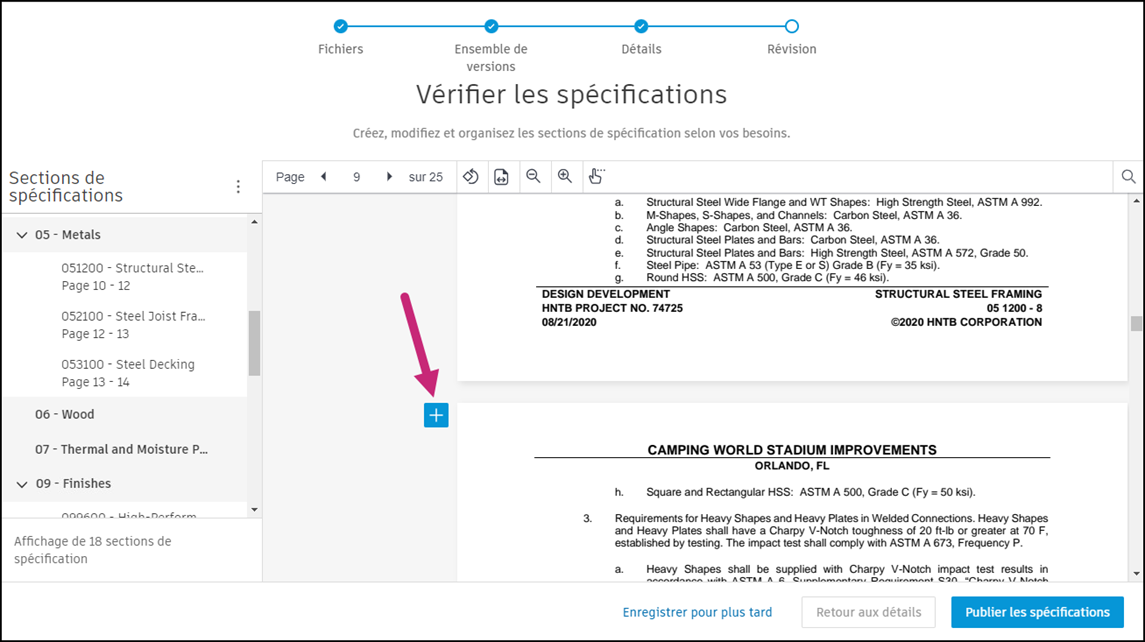
Lorsque vous faites défiler la spécification, vous pouvez utiliser le bouton Plus bleu affiché au début de chaque page pour ajouter des sections.
Cliquez sur
 .
.
Dans le panneau déroulant Ajouter une section qui s’ouvre sur la droite :
a. Si vous le souhaitez, entrez un code pour la section que vous ajoutez.
Remarque : Si vous ne spécifiez pas de code de section, le code s’affiche sous la forme Non spécifié sur la page d’accueil Spécifications.b. Saisissez une description.
c. Si vous le souhaitez, sélectionnez un groupe de spécifications parent auquel affecter la section.
d. Entrez une page de début et une page de fin pour la section.
Cliquez sur Ajouter.
Conseil : vous pouvez ajouter un maximum de six sections sur une page.
Modifier des sections de spécification
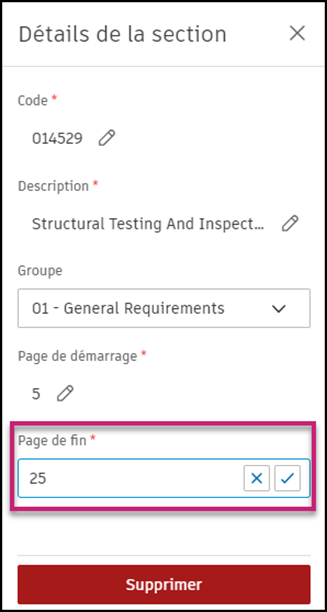
Pour modifier une section, cliquez sur un marqueur de section et apportez les modifications souhaitées dans le panneau déroulant Détails de la section sur la droite.
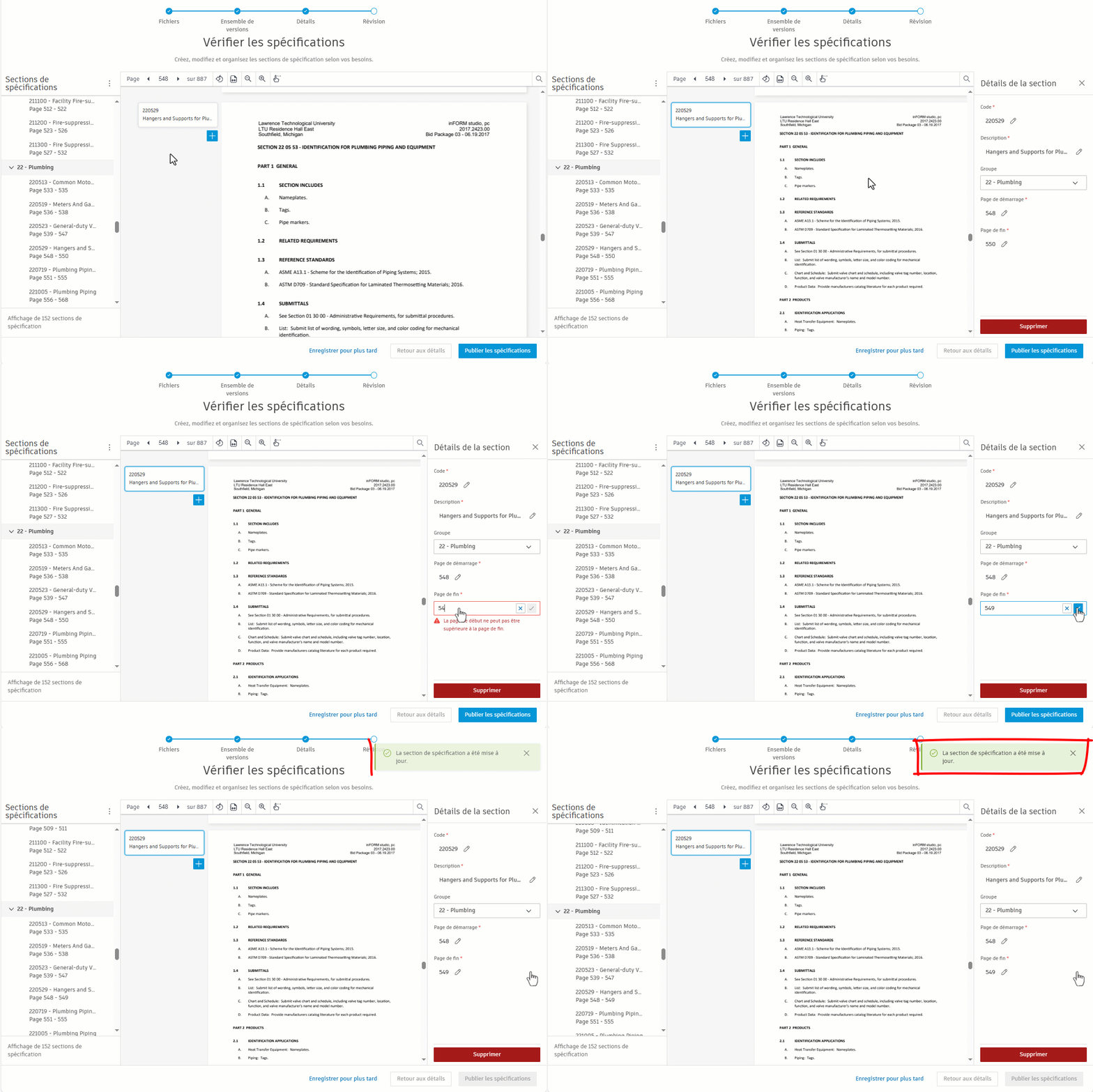
Supprimer des sections de spécification
Prenez note des points suivants :
- Lorsque vous supprimez des sections de spécification, vous ne supprimez pas les pages réelles du document PDF, mais seulement les marqueurs de section utilisés pour délimiter une section.
- Les sections supprimées ne sont pas effacées et peuvent être rajoutées à tout moment.
Il existe deux méthodes pour supprimer des sections de spécification.
- Suppression de sections à l’aide d’un marqueur de section
- Suppression de sections à partir du menu Plus dans le volet Sections de spécification
Supprimer des sections à l'aide d'un marqueur de section
Cliquez sur le marqueur de section de la section que vous souhaitez supprimer.
Dans le panneau déroulant Détails de la section sur la droite, cliquez sur Supprimer.
Lorsque vous y êtes invité, confirmez votre choix en cliquant sur Supprimer.
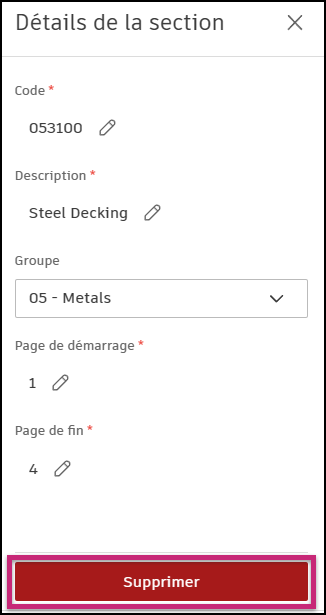
Supprimer des sections à partir du menu Plus
Dans le groupe de fonctions Sections de spécification situé sur la gauche, cliquez sur le menu Plus
 à côté de la section à supprimer.
Lorsque vous y êtes invité, confirmez votre choix en cliquant sur Supprimer.
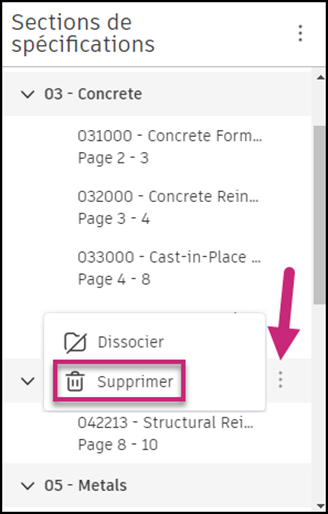
.Reportez-vous à la rubrique Suppression de toutes les sections de spécification pour apprendre comment supprimer définitivement toutes les sections provenant d’un téléversement.
Supprimer toutes les sections de spécification
Pour supprimer définitivement toutes les sections et tous les groupes de spécifications d’un téléversement :
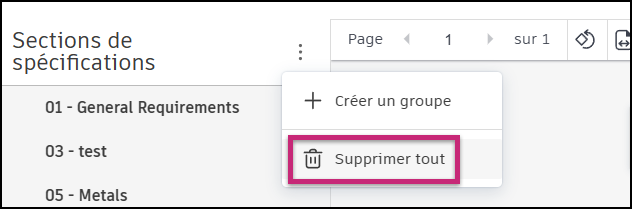
Cliquez sur le menu Plus
à côté de Sections de spécification dans le groupe de fonctions de gauche.Cliquez sur Tout supprimer.
Cochez la case Je comprends que cette action est permanente au bas de la fenêtre modale pour confirmer que vous souhaitez supprimer toutes les sections.
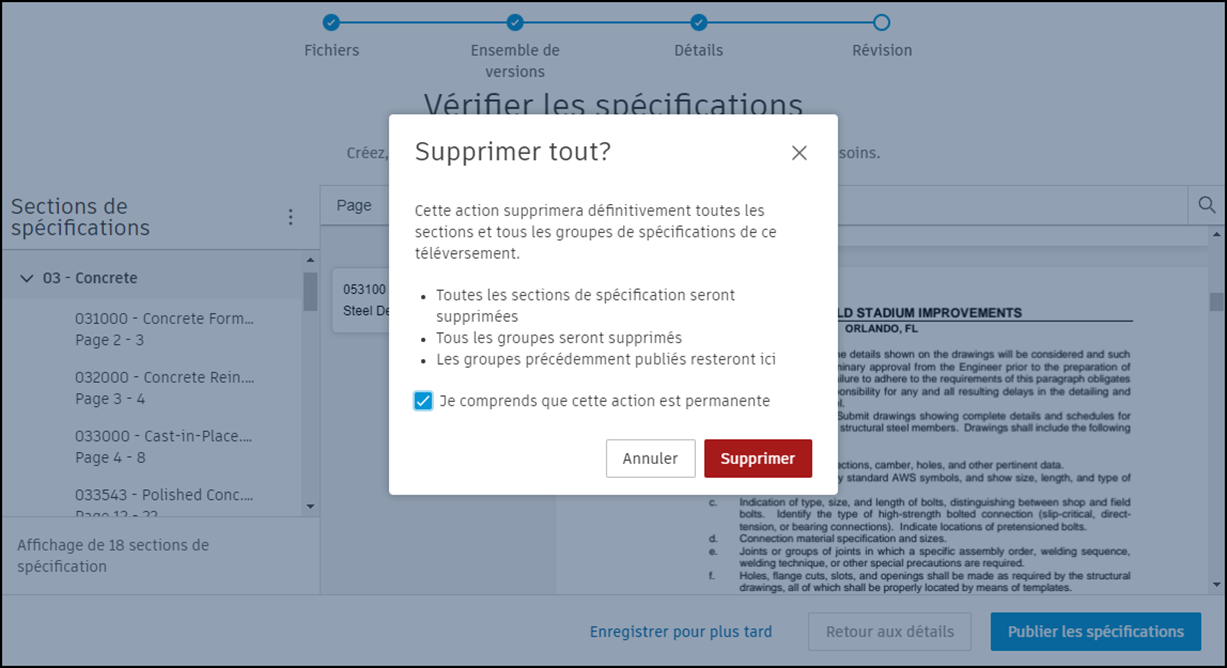
Cliquez sur Supprimer.
Créer des groupes de spécifications
Pour organiser vos spécifications, vous pouvez créer des groupes de spécifications afin de faciliter la recherche de documents conceptuels, topiques ou autrement similaires.
Cliquez sur le menu Plus
à côté de Sections de spécification dans le groupe de fonctions de gauche.Cliquez sur Créer un groupe.
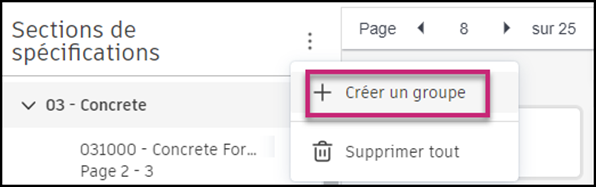
Dans la fenêtre modale Créer un groupe qui s’ouvre :
a. Entrez un code et une description pour le groupe de spécifications.
b. Si vous le souhaitez, sélectionnez les sections de spécification à inclure à partir du menu déroulant.
Cliquez sur Créer.
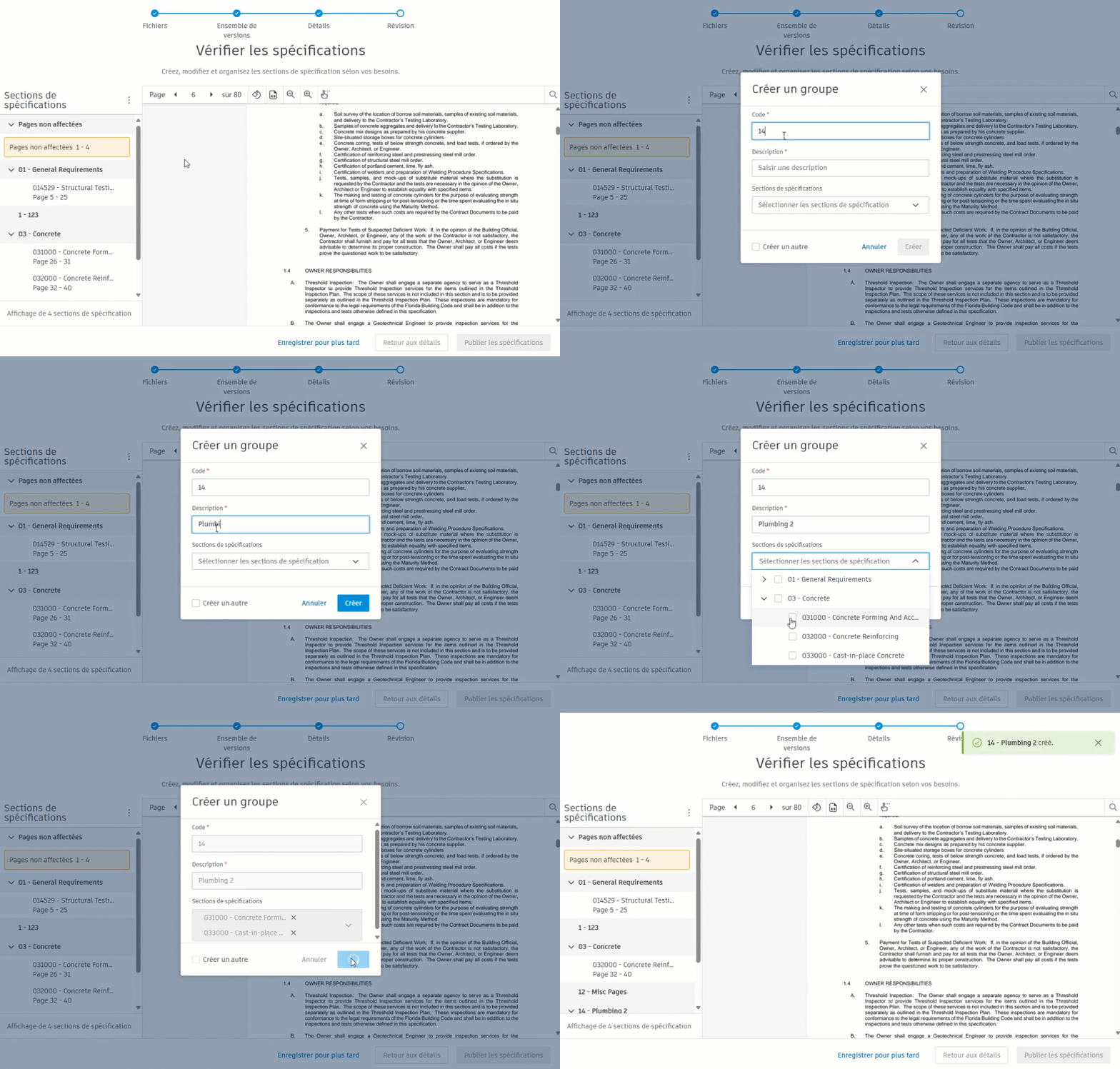 Conseil : vous pouvez cocher la case Créer un autre groupe située dans la partie inférieure de la fenêtre modale lorsque vous ne souhaitez pas que la fenêtre modale disparaisse après la création d’un groupe. Cette fonction est utile lorsque vous créez plusieurs groupes.
La nouvelle section est affichée dans le volet de gauche.
Lorsque vous avez entré correctement toutes les informations de la section, cliquez sur Publier les spécifications.
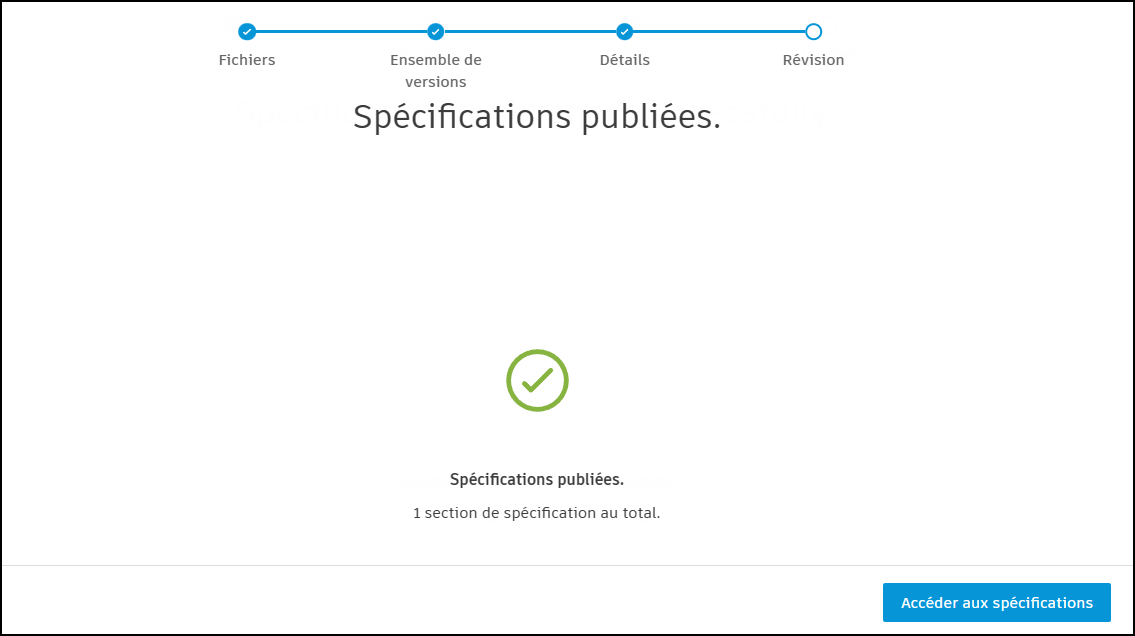
Si l’opération est réussie, l’écran suivant s’affiche :
Vous pouvez également enregistrer vos progrès et continuer la publication ultérieurement en cliquant sur Enregistrer pour plus tard. Vos spécifications seront enregistrées dans le Journal de publication, où vous pourrez poursuivre le processus de publication ultérieurement.
Cliquez sur Retour aux détails pour revenir à l’étape où vous pouvez choisir un format et un emplacement de projet.
Après la publication des spécifications
Vos spécifications publiées sont visibles pour les membres du projet.