Gérer les classifications dans la bibliothèque
Les administrateurs de compte peuvent gérer les classifications de compte dans la Bibliothèque via l'outil Administration du compte.
Dans cette rubrique, vous apprendrez comment :
- Créer des classifications dans la bibliothèque
- Modifier des classifications dans la bibliothèque
- Archiver et restaurer des classifications dans la bibliothèque
Créer des classifications dans la bibliothèque
Les administrateurs de compte peuvent créer des structures de classification dans la bibliothèque pour leur compte.
Pour créer une structure de classification dans la bibliothèque :
- Dans Administration du compte, cliquez sur Bibliothèque dans le volet de gauche.
- Sélectionnez la carte Classifications pour ouvrir la page Classifications de la bibliothèque.
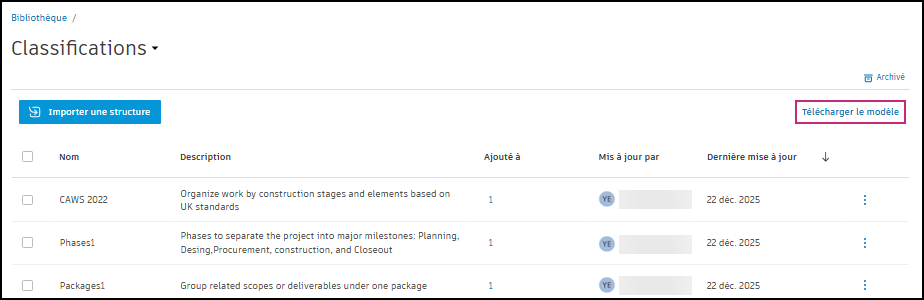
- Cliquez sur Télécharger le modèle pour télécharger le modèle XLSX et l'utiliser pour créer votre structure de classification.
- Entrez les codes, les noms et la hiérarchie dont vos équipes ont besoin.
- Suivez les instructions et le format fourni par le modèle pour garantir la réussite de l'importation.
- Importez le fichier XLSX complété dans la bibliothèque en cliquant sur Importer la structure.
- Un écran d'aperçu affichera votre structure. Ici, vous pouvez ajuster le titre et ajouter une description afin de clarifier comment et quand cette structure doit être utilisée.
- Cliquez surEnregistrer pour terminer la création de votre classification.
Modifier des classifications dans la bibliothèque
Les modifications des structures de classification se font en exportant, modifiant dans un fichier XLSX, puis en réimportant. Les mises à jour sont publiées dans tous les projets utilisant cette classification.
Pour modifier une structure de classification dans la bibliothèque :
- Dans Administration du compte, cliquez sur Bibliothèque dans le volet de gauche.
- Sélectionnez la carte Classifications pour ouvrir la page Classifications de la bibliothèque.
- Sélectionnez la structure de classification à modifier et cliquez sur Exporter.
- Ouvrez le fichier XLSX avec les structures de classification exportées et apportez des modifications dans le fichier. Vous pouvez :
- Ajouter des classifications : ajoutez de nouvelles entrées avec des identifiants vides.
- Modifier les classifications : mettez à jour le code ou le nom des entrées existantes.
- Supprimer les classifications : supprimez des entrées. Les classifications supprimées ne seront plus disponibles pour une nouvelle utilisation, mais resteront visibles là où elles sont déjà utilisées.
- Enregistrez le fichier et réimportez-le dans la bibliothèque.
- La structure mise à jour sera synchronisée avec tous les projets et modèles où elle est utilisée.
Archiver et restaurer des classifications dans la bibliothèque
Archivez les structures de classification pour empêcher les nouveaux projets d'utiliser des structures obsolètes. Les projets utilisant activement des structures archivées peuvent continuer à le faire.
Lorsqu'une classification est archivée, elle reste active et synchronisée avec les projets qui l'utilisent déjà.
Vous pouvez restaurer une structure de classification archivée pour la réintégrer à la liste des classifications afin que les nouveaux projets puissent l'utiliser. Les structures archivées ne peuvent pas être ajoutées ou retirées des projets sauf si elles sont restaurées.
Pour archiver une structure de classification dans la bibliothèque :
- Dans Administration du compte, cliquez sur Bibliothèque dans le volet de gauche.
- Sélectionnez la carte Classifications pour ouvrir la page Classifications de la bibliothèque.
- Sélectionnez la case à gauche de la structure de classification que vous souhaitez archiver.
- En haut de la liste des classifications, cliquez sur le menu Plus (trois points) et choisissez Archiver.
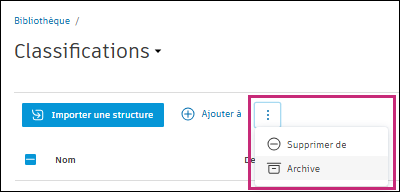
Dans la fenêtre modale Archiver la structure de classification, cliquez surArchiver pour confirmer.
Votre structure de classification archivée apparaîtra désormais dans la liste Archivé. Cliquez sur le lien Archivé en haut à droite de la page Classifications pour afficher les structures archivées.
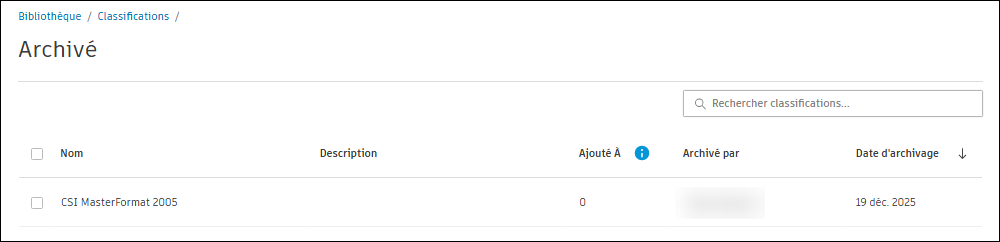
Pour restaurer une structure archivée dans la bibliothèque :
- Dans Administration du compte, cliquez sur Bibliothèque dans le volet de gauche.
- Sélectionnez la carte Classifications pour ouvrir la page Classifications de la bibliothèque.
- Cliquez sur le lienArchivé en haut à droite de la page Classifications pour ouvrir la liste des structures archivées.
- Sélectionnez la case à gauche de la structure de classification que vous souhaitez restaurer.
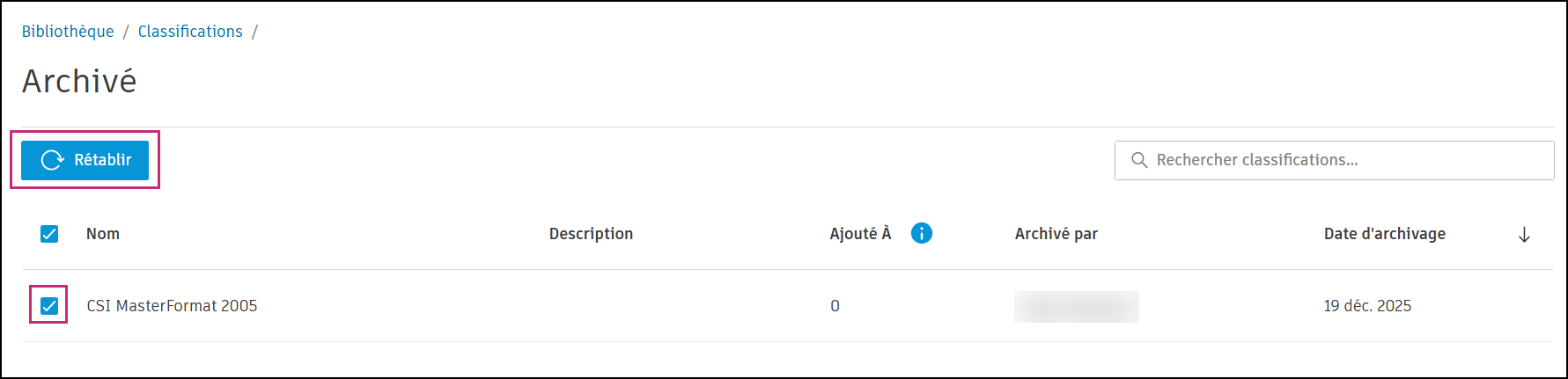
Cliquez sur le bouton bleu Restaurer en haut à gauche de la liste.
Cliquez sur Restaurer dans la fenêtre modale qui s'ouvre pour confirmer.
La classification sera désormais déplacée hors de la liste des archivées et réintégrée dans la bibliothèque active où elle peut être gérée et appliquée aux projets.